
18. peatükk · 18.9
Suure esitluse ülevaatlikuna hoidmine ilma jaotisteta
Viiekümne või enama slaidiga esitlus, näiteks aastaplaan, kursus või tootekataloog, muutub kiiresti kirjuks. PowerPointis jagad sellise esitluse jaotisteks: need on slaidide loendis peatükid, mida saab kokku ja lahti voltida. Euro-Office'is jaotisi ei ole. Neid ei saa luua ja PowerPointi faili jaotisi ei näe.
Mõne kindla harjumusega on suur esitlus siiski hästi hallatav. Näitena võtame pagariäri Bakkerij De Korenaar kursuseesitluse, mille peatükid on Inleiding, Brood, Gebak ja Afsluiting.
Mis juhtub PowerPointi jaotistega
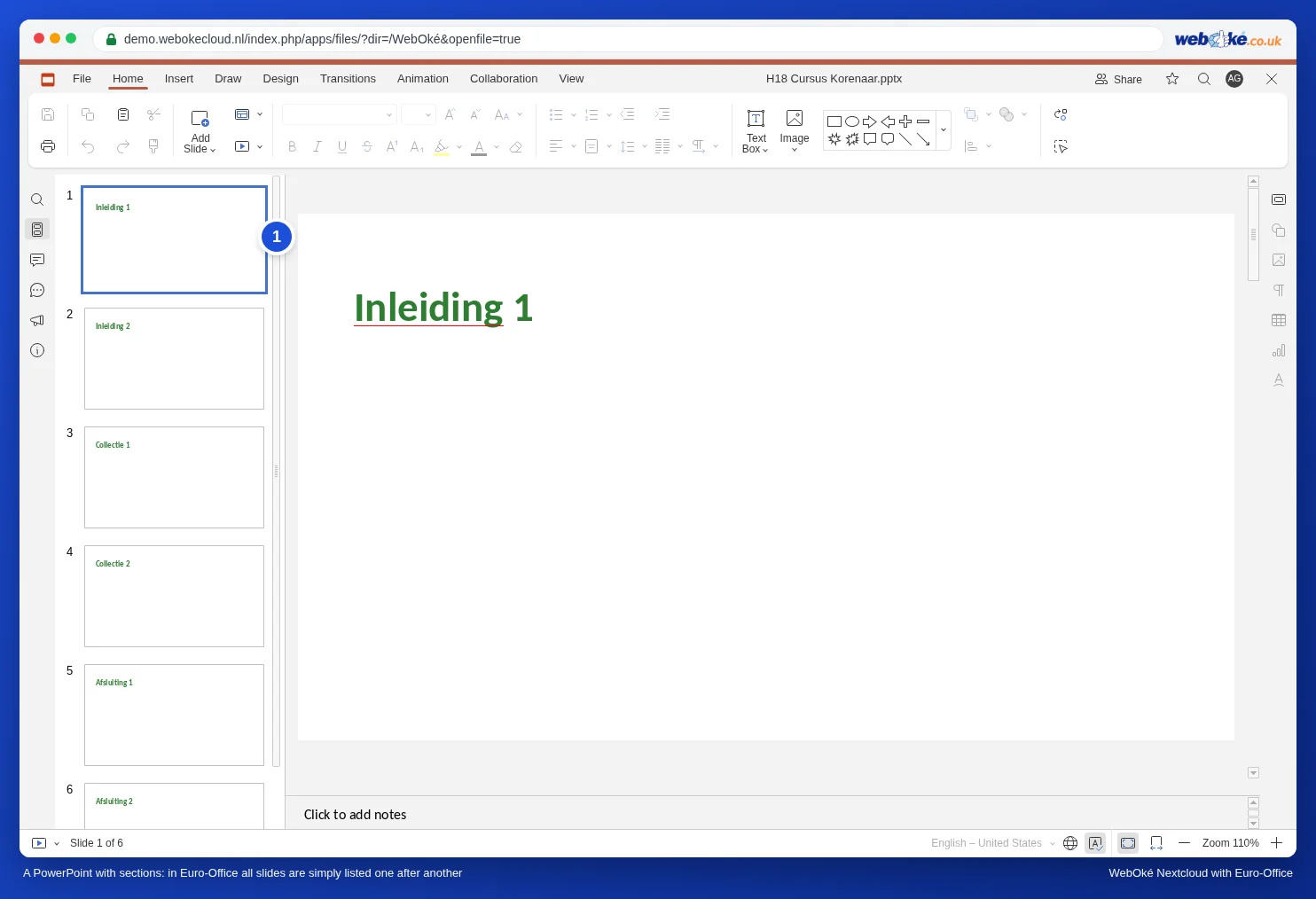
Kui avad Euro-Office'is jaotistega PowerPointi faili, on kõik slaidid ülevaates lihtsalt üksteise all. Jaotiste nimesid ei näe kusagil. Veelgi olulisem: niipea kui esitlust Euro-Office'is muudad ja salvestad, kaovad jaotised ka failist. Testisime seda kolme jaotisega pptx-failiga: pärast üht väikest muudatust Euro-Office'is olid kõik kolm jaotist kadunud, ka neile, kes faili hiljem PowerPointis avavad.
Tähelepanu: kas teed koostööd kellegagi, kes kasutab PowerPointi ja kellele jaotised on olulised? Leppige kokku, kes faili muudab, või palu sel kolleegil jaotised pärast sinu muudatusi uuesti lisada. Vajaduse korral salvesta enne alustamist originaalist koopia käsuga File, Save Copy As (salvesta koopiana).
Harjumus 1: iga peatüki jaoks eraldusslaid
Alusta iga peatükki eraldi slaidiga, millel on paigutus Section Header (jaotise päis): suur pealkiri, näiteks „Peatükk 2: Brood”. Vasakpoolses ülevaates torkavad need slaidid kohe silma ja ka publik teab, kus sa parasjagu oled.
- Klõpsa ülevaates eelmise peatüki viimasel slaidil.
- Klõpsa vahekaardil Home nupu Add Slide (lisa slaid) all oleval noolel ja vali Section Header.
- Sisesta peatüki nimi.
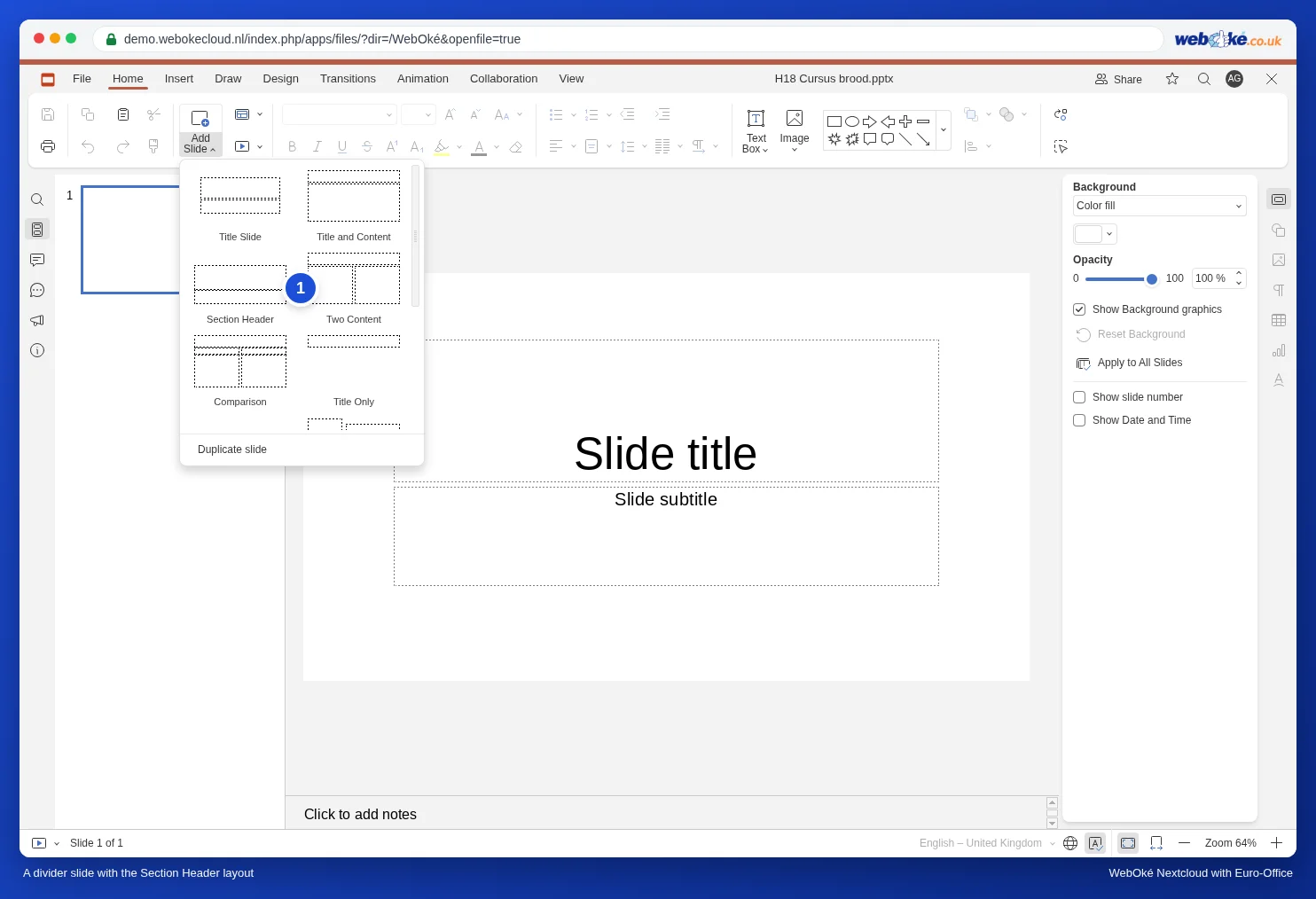
Kas Section Header puudub loendist? Siis pärineb esitlus mõnest teisest programmist, millel on oma paigutused. Sel juhul loo üks suure pealkirja ja oma taustavärviga eraldusslaid ning dubleeri seda iga peatüki jaoks.
Harjumus 2: linkidega sisukorraslaid
Lisa tiitelslaidi järele peatükkidega sisukorraslaid ja tee igast peatükist link vastavale eraldusslaidile. Igale eraldusslaidile lisa link tagasi sisukorda. Nii hüppad nii töötamise kui ka esitamise ajal ühe klõpsuga õigesse peatükki. Kuidas sellist linki teha, loe artiklist Interaktiivne esitlus menüü ja nuppudega, mis viivad slaididele. Tähelepanu: link jätab meelde slaidi numbri. Kui lisad hiljem slaide, kontrolli sisukorraslaidi linke.
Harjumus 3: kiire otsimine ja teisaldamine
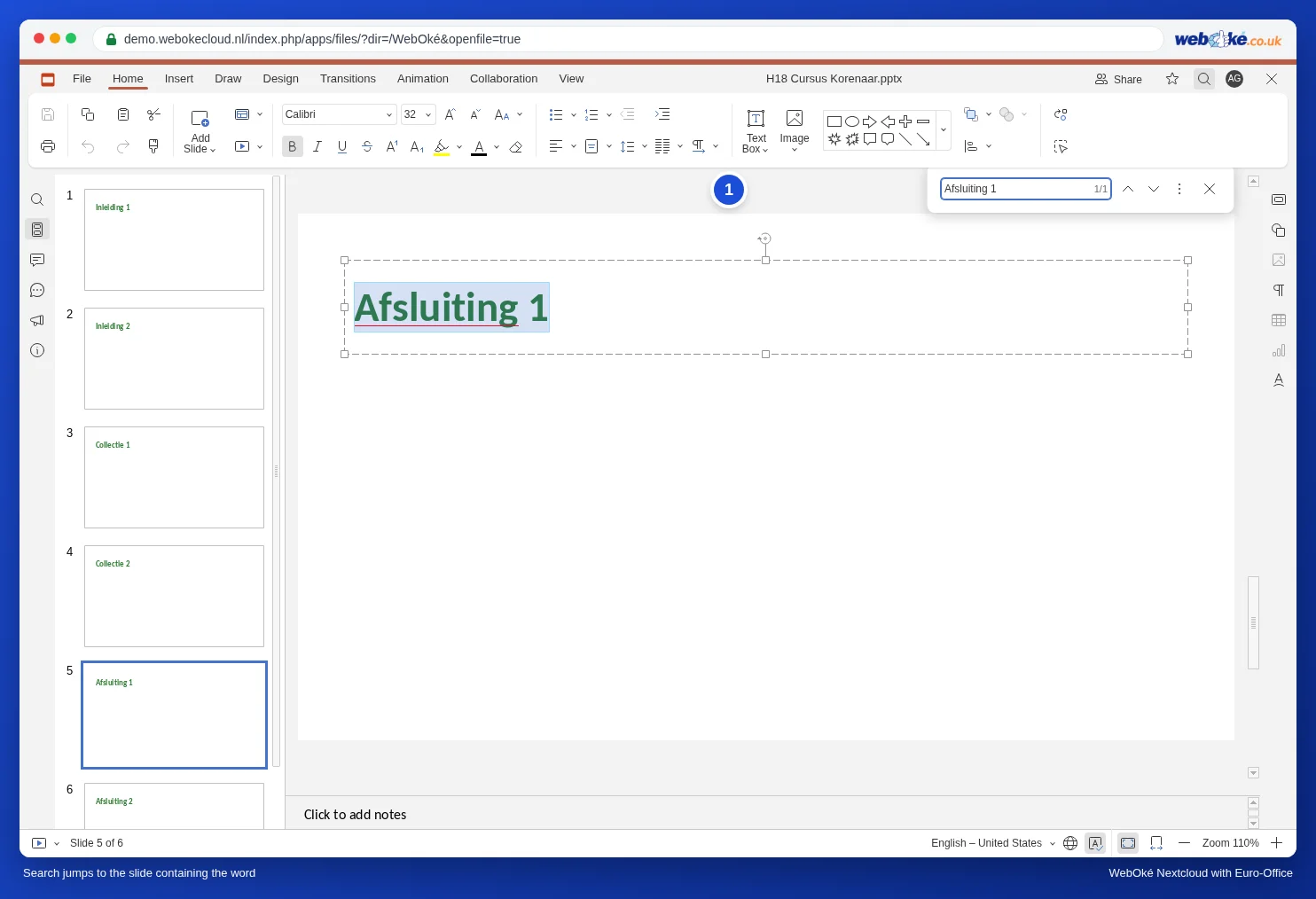
- Find (otsing): vajuta Ctrl+F (Macis Cmd+F) ja sisesta mõni sõna pealkirjast, näiteks peatüki nimi. Euro-Office hüppab slaidile, kus see sõna asub.
- Slaidide teisaldamine: paremklõpsa ülevaates slaidil ja vali Move slide to beginning (teisalda slaid algusesse) või Move slide to end (teisalda slaid lõppu). Nii ei pea pikas loendis palju lohistama. Mitu slaidi korraga valid, kui hoiad all klahvi Shift või Ctrl.
- Peatüki ajutine väljajätmine: vali slaidid, paremklõpsa ja vali Hide slide (peida slaid). Slaidid jäävad esitlusse, kuid slaidiseansil neid ei näidata. Kasulik, kui jätad lühiversiooni jaoks osa vahele.
Harjumus 4: jagamine eraldi esitlusteks
Kas esitlus läheb tõesti liiga suureks, näiteks kahesaja slaidiga kursus? Siis loo iga peatüki jaoks oma esitlus ühte kausta oma WebOké Nextcloudis. Kasuta kõigi osade jaoks sama malli (vt Oma firmastiili mall: Slide Master, paigutused ja kohatäited), siis näeb kõik ühesugune välja. Eraldi failid avanevad kiiremini ja kolleegid saavad samal ajal eri peatükkidega töötada. Kui väga suur fail enam ei avane või ei salvestu, loe artiklit Väga suur fail, mis ei avane või ei salvestu enam.
Lõksud
- Peidetud slaidid loetakse nummerdamisel siiski kaasa: kui peidad slaidi 4, on järgmine slaid endiselt slaid 5.
- Kui kustutad või teisaldad slaide, viitab link vanale slaidinumbrile ja seega teisele slaidile (vt Interaktiivne esitlus menüü ja nuppudega, mis viivad slaididele). Pärast suuri ümberkorraldusi kontrolli sisukorraslaidi linke.