
13. peatükk · 13.3
Office kasutajate ja gruppide haldamine
Administraatorina otsustad sina, kes sinu WebOké Nextcloudis töötab ja kes saab kasutada Euro-Office'i. Seda teed Minu WebOké kaudu, oma Nextcloud'i paketi juures valikus Kasutajate haldus.
Kuidas Office Suite'i litsents töötab
Office Suite'i litsents tähendab Nextcloudis kuulumist gruppi office. Ainult selle grupi liikmed saavad faile avada Euro-Office'is. Kui lülitad Kasutajate halduses sisse valiku Office Suite, lisame me kasutaja sellesse gruppi. Kui lülitad selle välja, eemaldame kasutaja grupist ja litsents vabaneb.
Iga kasutaja saab ise näha, kas tal on litsents. Nextcloudis klõpsa paremal üleval oma profiilipildil ja vali Settings (Seadistused). Lehe Profile & contact allosas on valiku Your groups juures kirjas, millistesse gruppidesse sa kuulud. Kui seal on kirjas office (1), siis on sul Office Suite'i litsents.
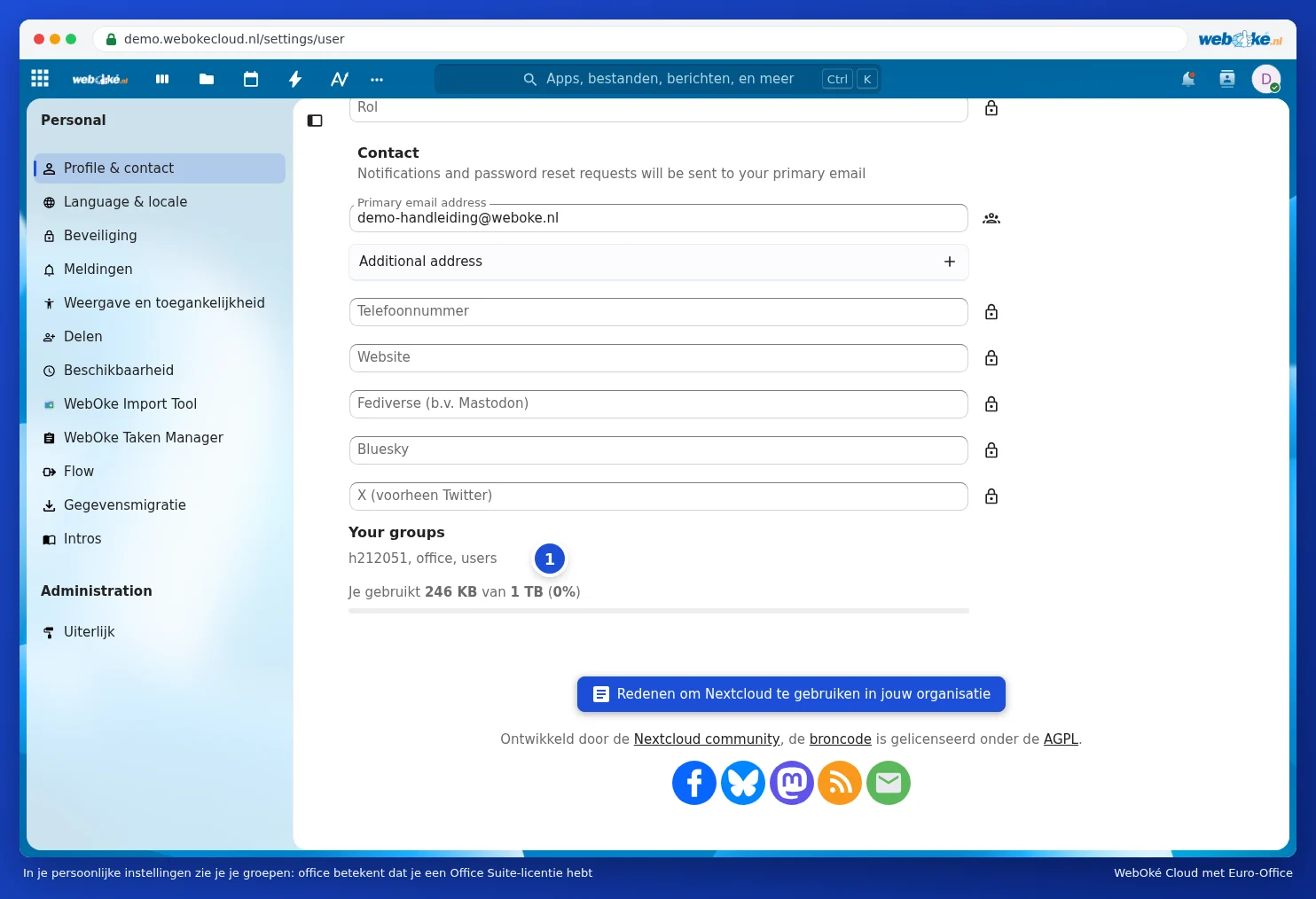
Tähelepanu: anna Office alati Minu WebOké lülitist, mitte lisades kedagi mõnel muul viisil office gruppi. Ainult nii on sinu litsentside arvestus korrektne.
Kasutaja lisamine
- Mine Minu WebOkés jaotisesse Minu tooted, klõpsa oma Nextcloud'i paketi juures nupul Haldus ja keri alla jaotiseni Kasutajate haldus.
- Klõpsa Lisa kasutaja.
- Sisesta Kasutajanimi. Sellega kasutaja logib sisse. Kasuta väiketähti, numbreid, punkti või sidekriipsu. Hiljem ei saa kasutajanime enam muuta.
- Sisesta Kuvatav nimi ja E-posti aadress.
- Vali Parool, mis on vähemalt 10 tähemärki pikk ja sisaldab vähemalt ühte numbrit ja ühte erimärki, või klõpsa Genereeri. Jaga parooli kasutajaga turvalisel viisil.
- Kas kasutaja peab töötama Euro-Office'iga? Märgi linnuke valikule Määra Office Suite'i litsents.
- Klõpsa Loo kasutaja.
Kas oled jõudnud oma paketi kasutajate või litsentside maksimumini? Sel juhul saad sellest teate. Suurenda arvu jaotises Konfigureeritavad valikud, vaata Office-litsentside tellimine ja kasutajatele määramine.
Kasutaja haldamine
Kasutajate halduses näed iga kasutaja kohta muu hulgas, kas ta on aktiivne, kas tal on Office Suite ja millal ta viimati sisse logis. Kasutaja juures olevast toimingute menüüst saad valida:
- Muuda parooli: näiteks kui keegi on oma parooli kaotanud.
- Keela ja Luba: keelata kellegi juurdepääs ajutiselt, ilma midagi kustutamata.
- Delete (Remove): kasutaja lõplik kustutamine.
Kuvatavat nime ja e-posti aadressi saad muuta otse kasutaja real: muuda nime või aadressi ja klõpsa Save (Saving).
Tähelepanu: valiku Delete (Remove) kasutamisel kustutatakse jäädavalt kõik selle kasutaja failid, kalendrid ja kontaktid. Seda ei saa tagasi võtta. Pane olulised failid seega kõigepealt kuhugi mujale, näiteks jagades neid kolleegiga, kes kopeerib need oma kausta.
Kui keegi lahkub või tal pole enam Office'it vaja
- Kas kellelgi pole enam Euro-Office'i vaja, aga Nextcloudi küll? Lülita siis välja ainult valik Office Suite. Litsents vabaneb teise kasutaja jaoks.
- Kas keegi lahkub? Lülita kasutaja kõigepealt välja. Kustuta ta alles siis, kui oled kindel, et kõik failid on turvalised.
Koostöö gruppides
Kas soovid, et tiim töötaks koos samade dokumentidega? Loo sel juhul jagatud kaust ja jaga seda kolleegidega, kes peavad selles töötama. Kõik, kellel on Office Suite'i litsents, saavad siis selles kaustas olevaid dokumente avada Euro-Office'is ja koos redigeerida. Kuidas jagamine töötab, loe Dokumendi jagamine kolleegiga. Kuidas töötada dokumendiga samaaegselt, loe Koos dokumendiga samaaegselt töötamine.