
Peatükk 13 · 13.5
Uuendused ja automaatsed uuendused
Tarkvara nagu WordPress saab regulaarselt uuendusi. Need parandavad vigu ja eelkõige turvaauke. Veebileht, mida ei uuendata, saab varem või hiljem häkitud. Installatroniga uuendad oma veebilehe ühe klõpsuga või lased selle teha automaatselt.
Ise uuendamine
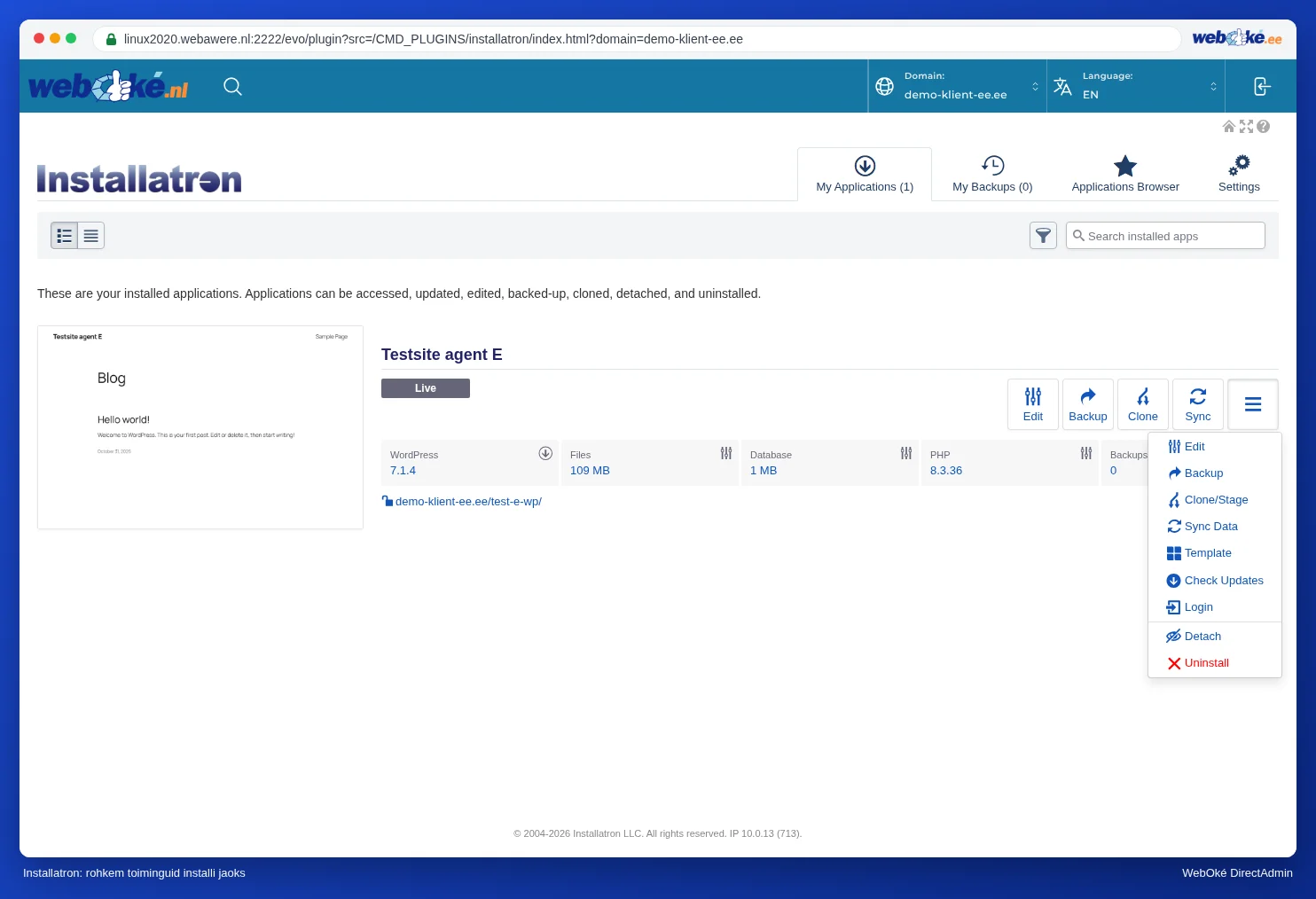
- Ava Installatron ja mine My Applications juurde. Installatsiooni juures, millele on uus versioon saadaval, näed seda versiooni kõrval.
- Klõpsa installatsiooni juures kolme kriipsuga nupul ≡ ja vali Update.
- Lase Installatronil kõigepealt varukoopia teha (see on vaikimisi sisse lülitatud) ja käivita uuendus.
Automaatsete uuenduste seadistamine
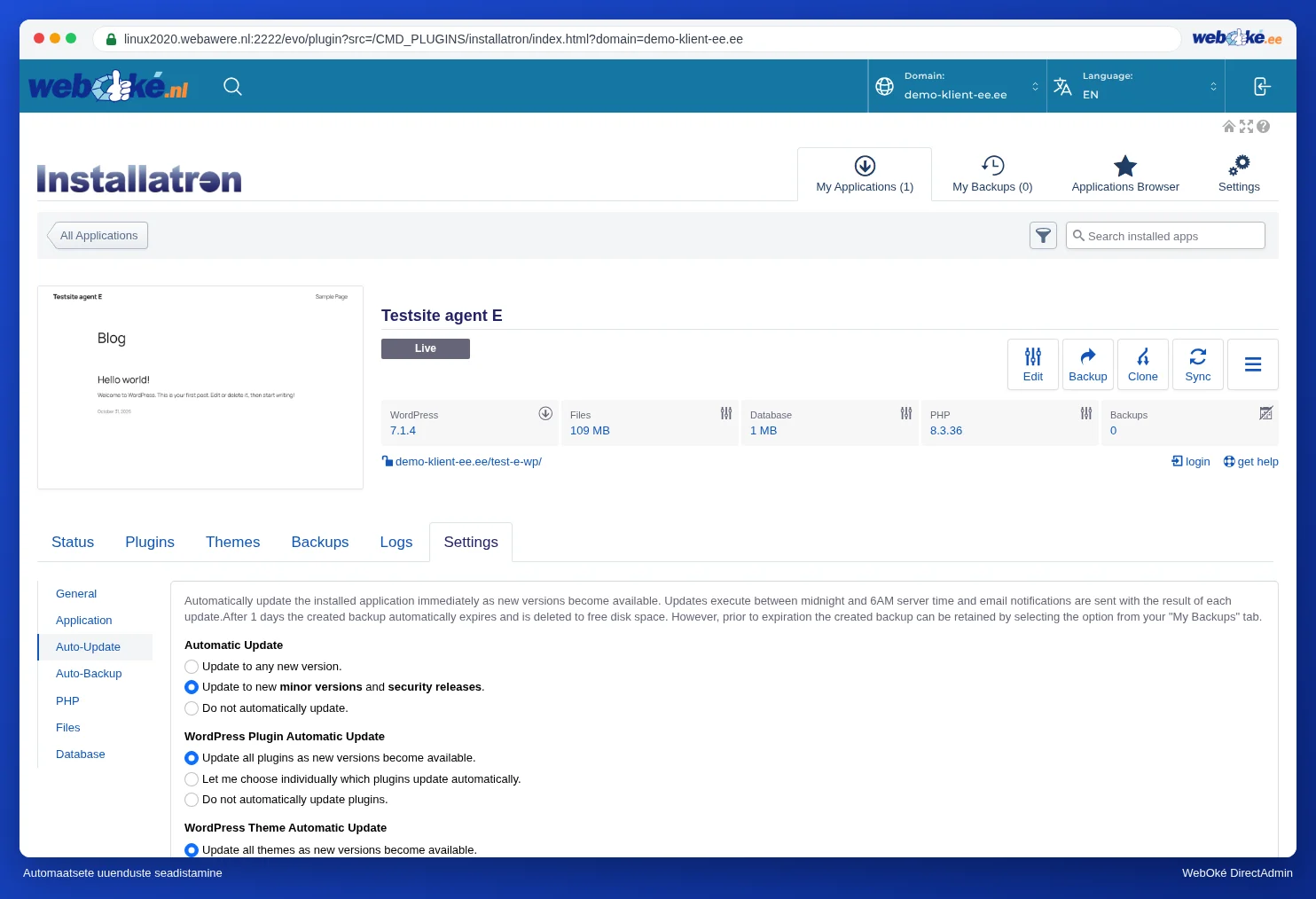
- Klõpsa My Applications all oma installatsiooni juures Edit. Näed vahelehti Status, Plugins, Themes, Backups, Log ja Settings.
- Klõpsa Settings ja vasakul Auto-Update.
- Vali Automatic Update juures üks kolmest valikust:
- Create a backup and update to all new versions: ka suuremad uued versioonid.
- Update to new minor versions and security releases: ainult väiksemad uuendused ja turvauuendused. See on vaikeseade ja sobib hästi enamikule veebilehtedele.
- Do not update automatically: uuendad kõike ise.
- Vali ka, kas pluginaid ja teemasid uuendatakse automaatselt (WordPress Plugin Auto-Update ja WordPress Theme Auto-Update). Saad valida ka iga plugina või teema jaoks eraldi (Let me choose individually).
- Jäta Automatic Update Rollback sisse lülitatuks: siis teeb Installatron enne uuendust varukoopia ja taastab selle, kui uuendus ebaõnnestub.
- Klõpsa lehe allosas Save All.
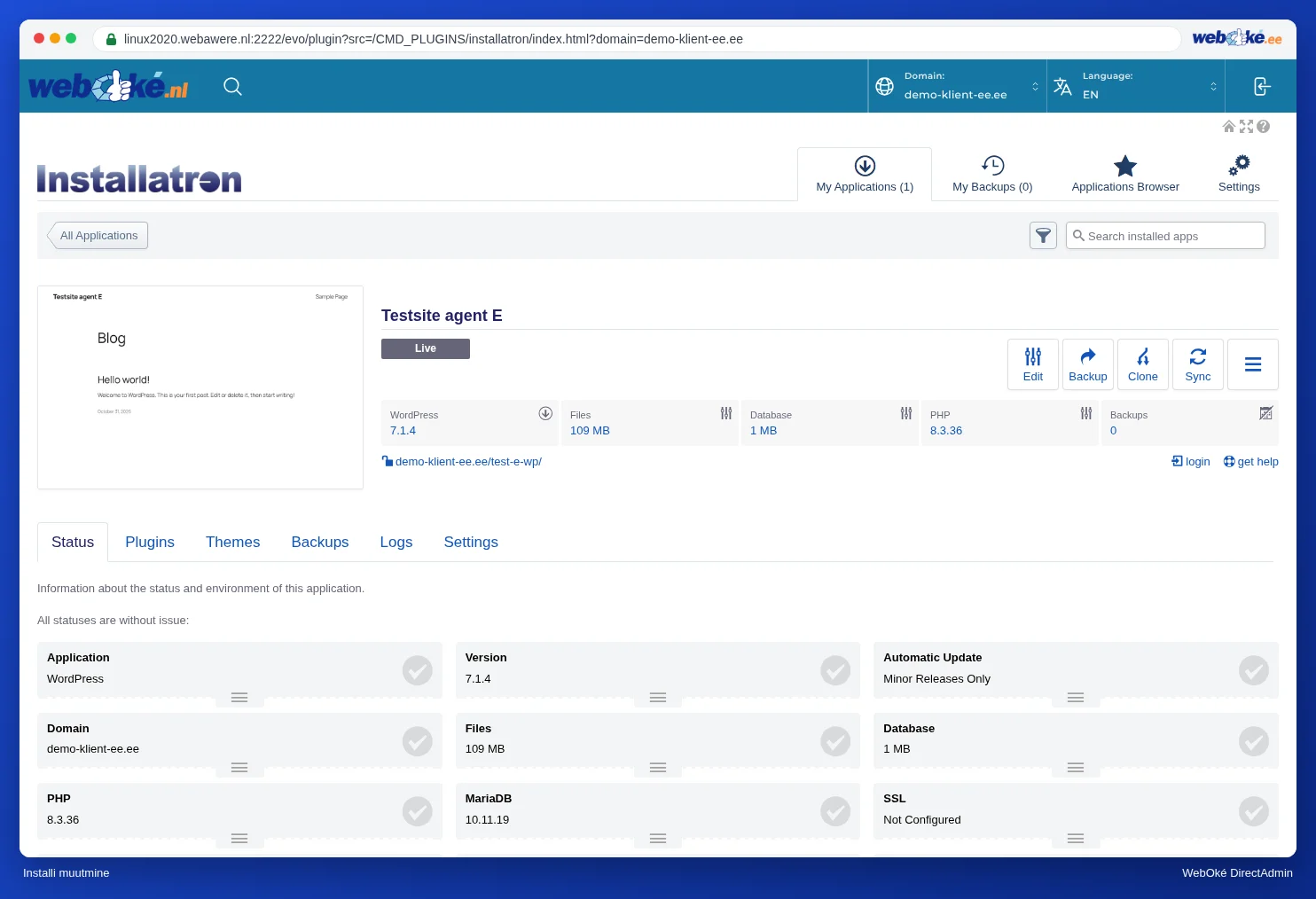
Vahelehel Status näed ühe pilguga, kuidas su installatsioonil läheb: versioon, milline automaatsete uuenduste režiim on aktiivne, kas SSL on seadistatud, mitu pluginat ja teemat on, millal oli viimane uuendus ja varukoopia ning kas midagi on valesti läinud.
Automaatsed uuendused töötavad öösel, kesköö ja kella kuue vahel. Pärast iga uuendust saad e-kirja tulemusega (kui teavitused on sinu juures sisse lülitatud). Enne uuendust tehtud varukoopiat hoiab Installatron alles ühe päeva, seejärel kustutatakse see automaatselt ruumi säästmiseks.
Kas seda saab teha ka Minu WebOkés?
Jah. Veebilehtede halduris näed kohe, kas on olemas uuendus. Klõpsa Uuenda, et uuendada; teeme kõigepealt automaatselt varukoopia. Halduse all saad Automaatsed uuendused juures seadistada, kas su veebileht uuendab ennast ise, ning Pluginad ja teemadid all uuendad pluginaid ja teemasid ükshaaval või kõiki korraga (vaata Kas seda saab teha ka Minu WebOkés? Veebilehtede haldur).
Tähelepanu: Uuendad WordPressi WordPressi enda kaudu (Dashboard > Updates)? See on täiesti lubatud. Installatron märkab uut versiooni järgmise kontrolli käigus ise.
Nõuanne: Pärast suuremat uuendust kontrolli, kas su veebileht töötab ikka korralikult. Kui midagi ei tööta pärast uuendust enam, siis vaata ka, kas su PHP versioon sobib ikka su pluginatega (vaata Vead pärast PHP uuendamist ja error log'i leidmine).