
Peatükk 3 · 3.3
Varukoodid ja mida teha, kui su autentija on kadunud
Taastekoodid (varukoodid) on reservkoodid juhuks, kui su autentija rakendus pole käepärast, näiteks sellepärast, et su telefon on katki, kadunud või tühi. Iga kood töötab ainult üks kord. Loo need kohe, kui oled Two-Step Authentication'i sisse lülitanud (vaata Twee-Staps Authenticatie seadistamine).
Taastekoodide loomine
- Mine oma Profile juurde ja klõpsa vahekaardil Two-Step Authentication.
- Keri alla jaotiseni Recovery Codes (1).
- Klõpsa Add Codes (2).
- Salvesta koodid kohe turvalisse kohta.
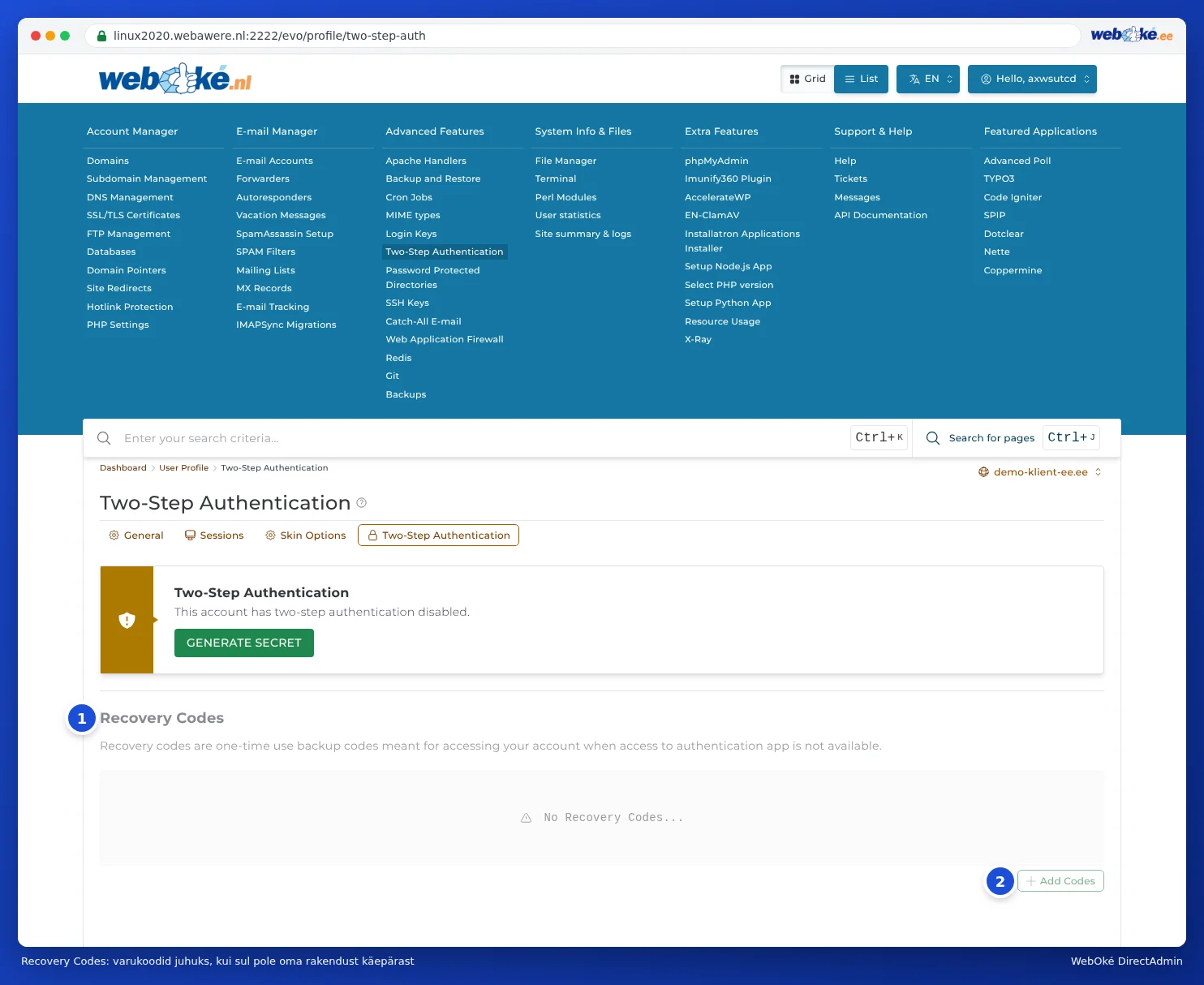
Kuni Two-Step Authentication on välja lülitatud, on jaotis hall ja sa ei saa veel koode luua. Siis on kirjas No Recovery Codes....
Kuhu taastekoodid hoiustada?
- Oma paroolihalduris, DirectAdmin'i kirje juures.
- Paberil, kohas, kus hoiad ka muid olulisi pabereid.
- Mitte ainult samas telefonis, kus on su autentija rakendus: kui kaotad selle, kaovad ka koodid.
Sisselogimine taastekoodiga
Kui DirectAdmin küsib sisselogimisel koodi rakendusest, sisesta rakenduse koodi asemel üks oma taastekoodidest. Tõmba kood seejärel läbi: see töötab ainult üks kord. Seejärel seadista võimalikult kiiresti Two-Step Authentication oma uue telefoniga uuesti üles ja loo uued taastekoodid.
Autentija kadunud ja taastekoode pole?
Ära muretse. Proovi järgmises järjekorras:
- Logi sisse minu.weboke.nl kaudu. Mine Minu tooted juurde ja klõpsa oma paketi juures DirectAdmin (vaata Sisselogimine Minu WebOké kaudu). Kui saad nii sisse, mine Profile juurde ja vahekaardile Two-Step Authentication, ning seadista see uue telefoniga uuesti üles.
- Taasta oma vanad kontod. Kui kasutasid rakendust, millel on varukoopia pilves (näiteks Microsoft Authenticator, Authy või paroolihaldur), installi rakendus oma uude telefoni ja logi sisse: su koodid tulevad siis sageli automaatselt tagasi.
- Loo pöördumine. Kui see ei õnnestu, loo minu.weboke.nl kaudu pöördumine jaotises Tugikeskus ja Esita pöördumine. Märgi ära, millise paketiga on tegu. Me saame sinu eest Two-Step Authentication'i välja lülitada, nii et saad selle hiljem uuesti seadistada. Kuna su pöördumine tuleb sinu enda minu.weboke.nl kontolt, teame, et see on tõesti sinult.
Tähelepanu: Ära küsi seda kunagi tavalise e-kirja ega telefoni teel ilma minu.weboke.nl'i sisse logimata. Nii väldime, et keegi teine hakkaks sinu nimel esinema.