
Peatükk 15 · 15.6
Python-rakenduse seadistamine
Tööriistaga Setup Python App saad üles seadistada Pythoni rakenduse, näiteks Django, Flaski või FastAPI abil. Iga app saab oma Pythoni versiooni ja oma virtuaalkeskkonna (virtualenv), nii et saad pakette paigaldada iga rakenduse jaoks eraldi.
Rakenduse loomine
- Klõpsa DirectAdminis valiku Extra Features all nupul Setup Python App.
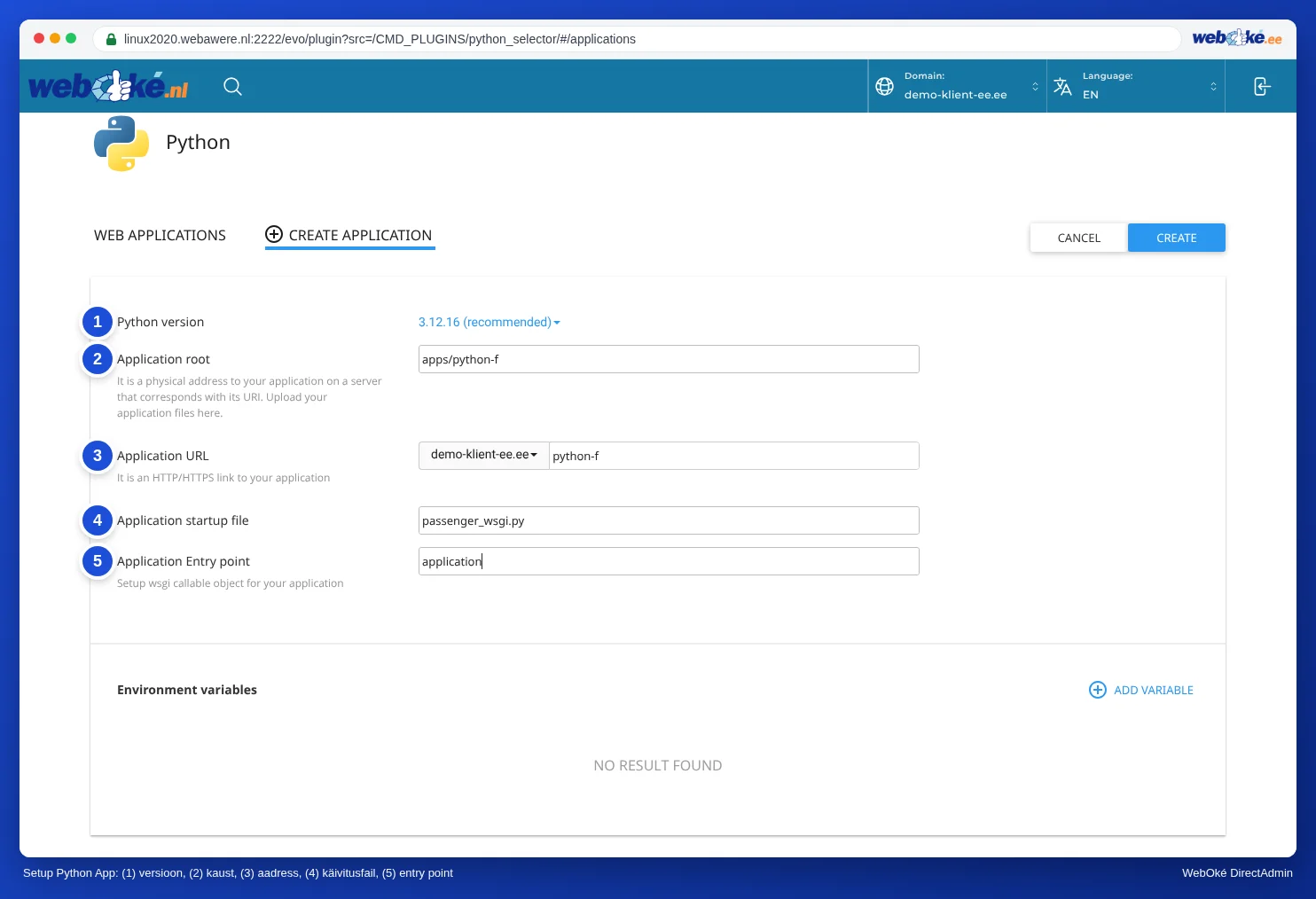
- Klõpsa nupul CREATE APPLICATION.
- Vali väljal Python version (1) versioon. Vali aktuaalne 3.-versioon, mida su app toetab. Vaikimisi on valitud 2.7, see on vananenud.
- Sisesta väljale Application root (2) oma rakenduse kaust, näiteks apps/minuapp.
- Vali väljal Application URL (3) domeen ja soovi korral tee (path).
- Sisesta väljale Application startup file (4) käivitusfail, tavaliselt passenger_wsgi.py.
- Sisesta väljale Application Entry point (5) WSGI-objekti nimi, tavaliselt application.
- Klõpsa nupul CREATE.
DirectAdmin loob kausta, virtuaalkeskkonna ja esimese käivitusfaili. Ava oma rakenduse aadress: näed testlehte, mis ütleb, et kõik töötab.
Oma kood ja paketid
- Laadi oma kood üles rakenduse kausta.
- Pane oma paketid faili requirements.txt samasse kausta.
- Muuda rakendust Setup Python App tööriistas, sisesta konfiguratsioonifailide juures requirements.txt ja klõpsa nupul Run Pip Install.
- Klõpsa nupul Restart.
Flaski jaoks pane faili passenger_wsgi.py näiteks from app import app as application. Django jaoks viita oma projekti wsgi.py failile.
Töötamine virtuaalkeskkonnas
Oma rakenduse lehe ülaosas on käsk, mis algab sõnaga source. Kopeeri see ja kleebi Terminali või oma SSH-seanssi (vt Terminal brauseris). Pärast seda töötad oma rakenduse virtuaalkeskkonnas, õige Pythoni versiooniga, ja saad kasutada näiteks käske pip install või python manage.py migrate.
Korduma kippuvad küsimused
Saan veateate "ModuleNotFoundError" või "No module named ...".
Pakett on paigaldatud väljaspool su rakenduse virtuaalkeskkonda. Aktiveeri kõigepealt keskkond ekraanil näidatud käsuga ja paigalda pakett uuesti, või kasuta funktsiooni Run Pip Install.
Muutsin oma koodi, aga näen ikka vana versiooni.
Klõpsa oma rakenduse juures nupul Restart.
Mu rakendus annab vea 503 või 500.
Vaata oma domeeni veालogi (vt Site summary & logs: veateade ja juurdepääsulogi) ja oma rakenduse kaustas logifaili veateatega. Tavaliselt ei ole käivitusfail või entry point õige, või puudub mõni pakett.