
Peatükk 16 · 16.6
Ruumi tagasivõitmine: vanade varukoopiate koristamine
Varukoopiad, mis asuvad sinu enda pakis, võtavad salvestusruumi. Kui pakk saab täis, ei toimi su veebileht ega e-post enam korralikult. Seega kontrolli aeg-ajalt, kas on vanu varukoopiaid, mille võib ära kustutada.
Kus asuvad varukoopiad sinu pakis?
| Liik | Kus? | Koristamine |
|---|---|---|
| Backup and Restore varukoopiad | Kaust backups sinu pakis | File Manager'i abil (vaata allpool) |
| Installatroni varukoopiad | Sinu pakis, Installatroni poolt hallatud | Installatronis (vaata Varukoopiate tegemine ja taastamine Installatronis) |
| Pluginate varukoopiad, näiteks varundusplugin WordPressis | Enamasti sinu veebilehe kaustas, näiteks wp-content | Plugina enda sees või File Manager'i abil |
| WebOké Backups | Eraldi salvestusserverites | Pole vaja: ei lähe sinu salvestusruumi arvesse ja kustutatakse automaatselt 30 päeva pärast |
Varukoopia kustutamine File Manager'iga
- Klõpsa menüüs System Info & Files all File Manager (vaata Bestandsbeheer avamine: pakendi kaustad).
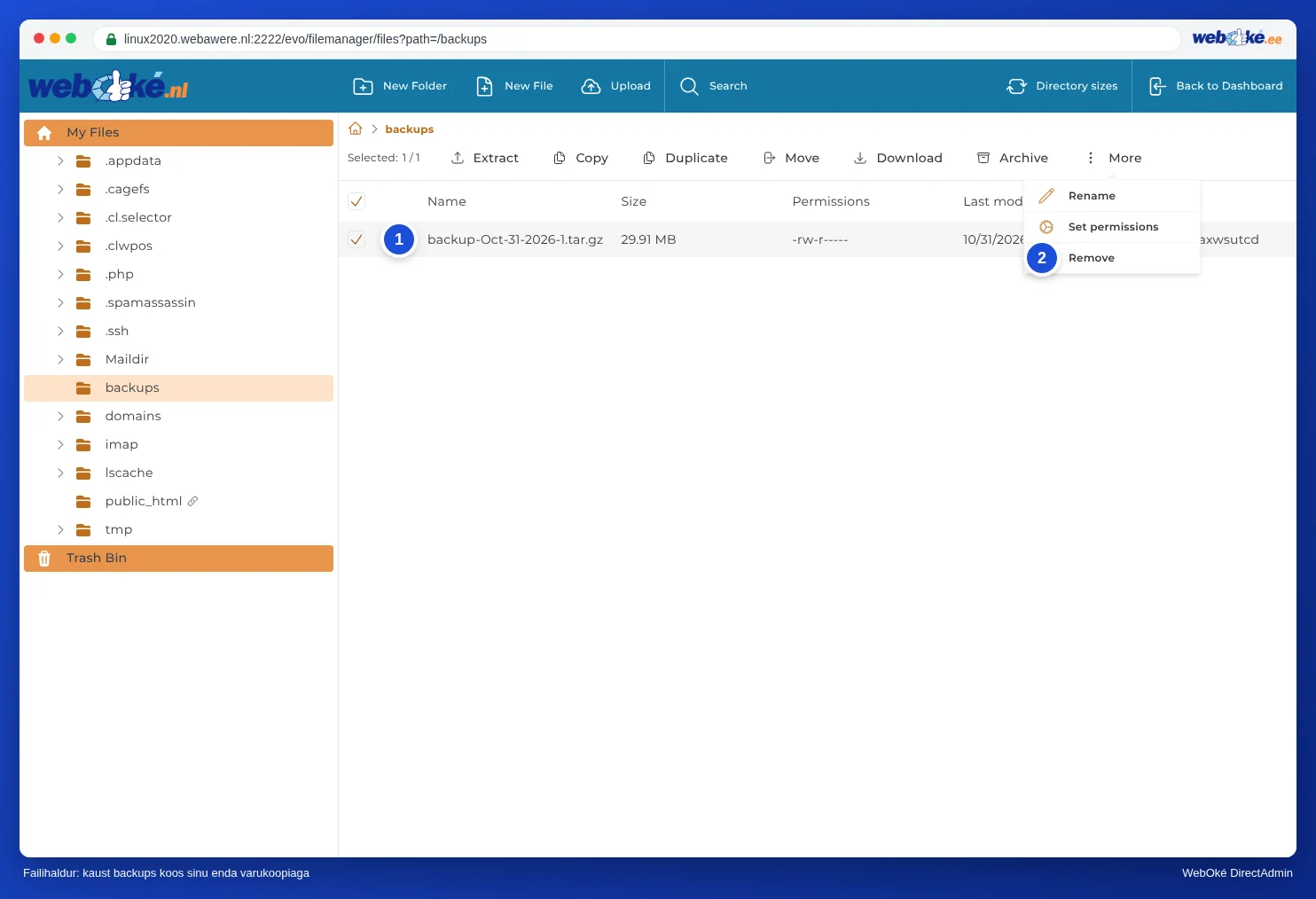
- Ava kaust backups.
- Märgi varukoopia fail, mille võib ära kustutada (1).
- Klõpsa ülemisel ribal More ja vali Kustuta (2).
- Avaneb aken Remove item. Kui Move To Trash on märgitud, liigub fail kõigepealt prügikasti. Kui eemaldad märke, kustutatakse fail kohe lõplikult. Klõpsa VERWIJDEREN.
- Kas fail liikus prügikasti? Ava siis vasakul all Trash, märgi fail ja vali Delete permanently. Niikaua kui fail on prügikastis, läheb see endiselt sinu salvestusruumi arvesse.
Vihje: Soovid varukoopia siiski alles hoida? Laadi see kõigepealt alla (vaata Back-up ja taastamine: ise varukoopia tegemine DirectAdminis) ja kustuta see seejärel serverist.
Installatroni varukoopiad
Installatron võib iga automaatse uuenduse ajal teha sinu veebilehest varukoopia. Kui veebilehel on palju pilte, kasvab see kiiresti suureks. Installatronis saad määrata, mitu varukoopiat säilitatakse, ja kustutada vanu varukoopiaid (vaata Varukoopiate tegemine ja taastamine Installatronis). Kuna WebOké Backups teeb niikuinii igal ööl varukoopia, võid Installatroni varukoopiate arvu rahulikult madalal hoida.
Miks ma ei näe vaba ruumi kohe tagasi?
Sinu paki kasutust ei arvutata iga sekund uuesti. Pärast koristamist võib mõni hetk kuluda, enne kui näed vaba ruumi muutust töölaual. Kui pärast ühte päeva näed endiselt liiga vähe vaba ruumi, loe Salvestusruum täis: kust koht otsida.