
Peatükk 3 · 3.2
Two-Step Authentication seadistamine
Funktsiooniga Two-Step Authentication (ehk kaheastmeline autentimine ehk 2FA) vajad DirectAdmini sisselogimisel lisaks paroolile ka koodi. See kood tuleb su telefonis olevast rakendusest ja muutub iga 30 sekundi järel. Kui keegi arvab ära või varastab su parooli, ei pääse ta ilma su telefonita siiski sisse.
Millal on sellest kasu?
DirectAdmini Two-Step Authentication kaitseb otsest sisselogimist su DA kasutajanime ja DA parooliga (vaata Otse sisselogimine pordi 2222 kaudu). Kui logid alati sisse Minu WebOké kaudu, loob Minu WebOké sulle ühekordse sisselogimislingi. Selle saad alles pärast seda, kui oled Minu WebOkésse sisse loginud, koos lisakoodiga, mida Minu WebOké küsib. Seepärast seadista kindlasti korralikult ka Minu WebOké turvalisus (vaata allpool).
Kui kasutad siiski DA parooli, näiteks sest logid otse sisse või teised teavad seda, lülita kindlasti sisse Two-Step Authentication.
Mida on vaja?
Autentimisrakendus su telefonis, näiteks Google Authenticator, Microsoft Authenticator, Authy, FreeOTP või 2FAS. Ka paroolihaldurid nagu Bitwarden ja 1Password oskavad neid koode luua.
Samm 1: ava Two-Step Authentication
- Klõpsa paremal üleval Hello, , millele järgneb su kasutajanimi, ja vali Profile.
- Klõpsa vahekaardil Two-Step Authentication. Siia saad ka menüü kaudu: Advanced Features > Two-Step Authentication.
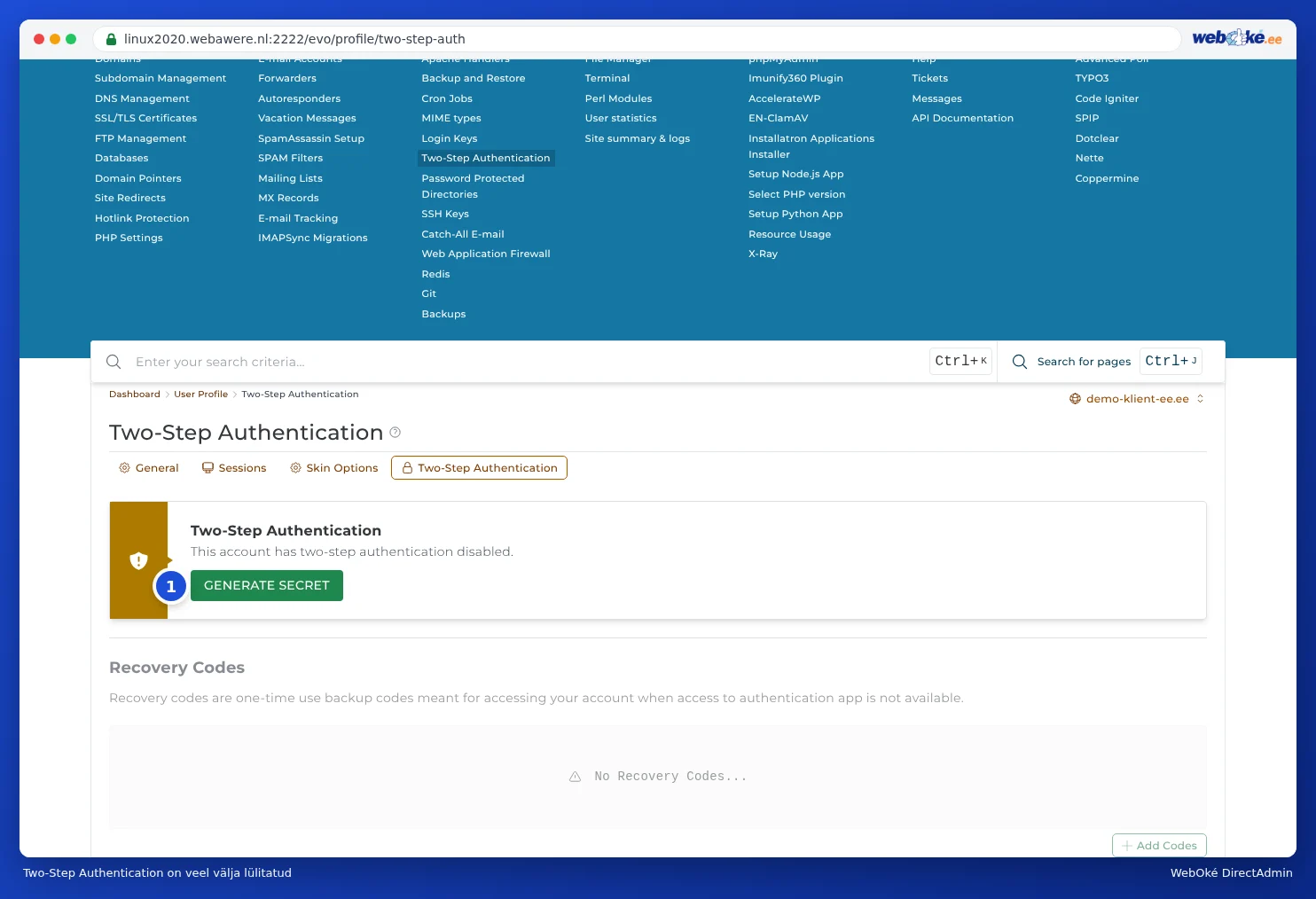
- Näed teadet This account has two-step authentication disabled. Klõpsa nupul GENERATE SECRET (1).
Samm 2: seo oma rakendus
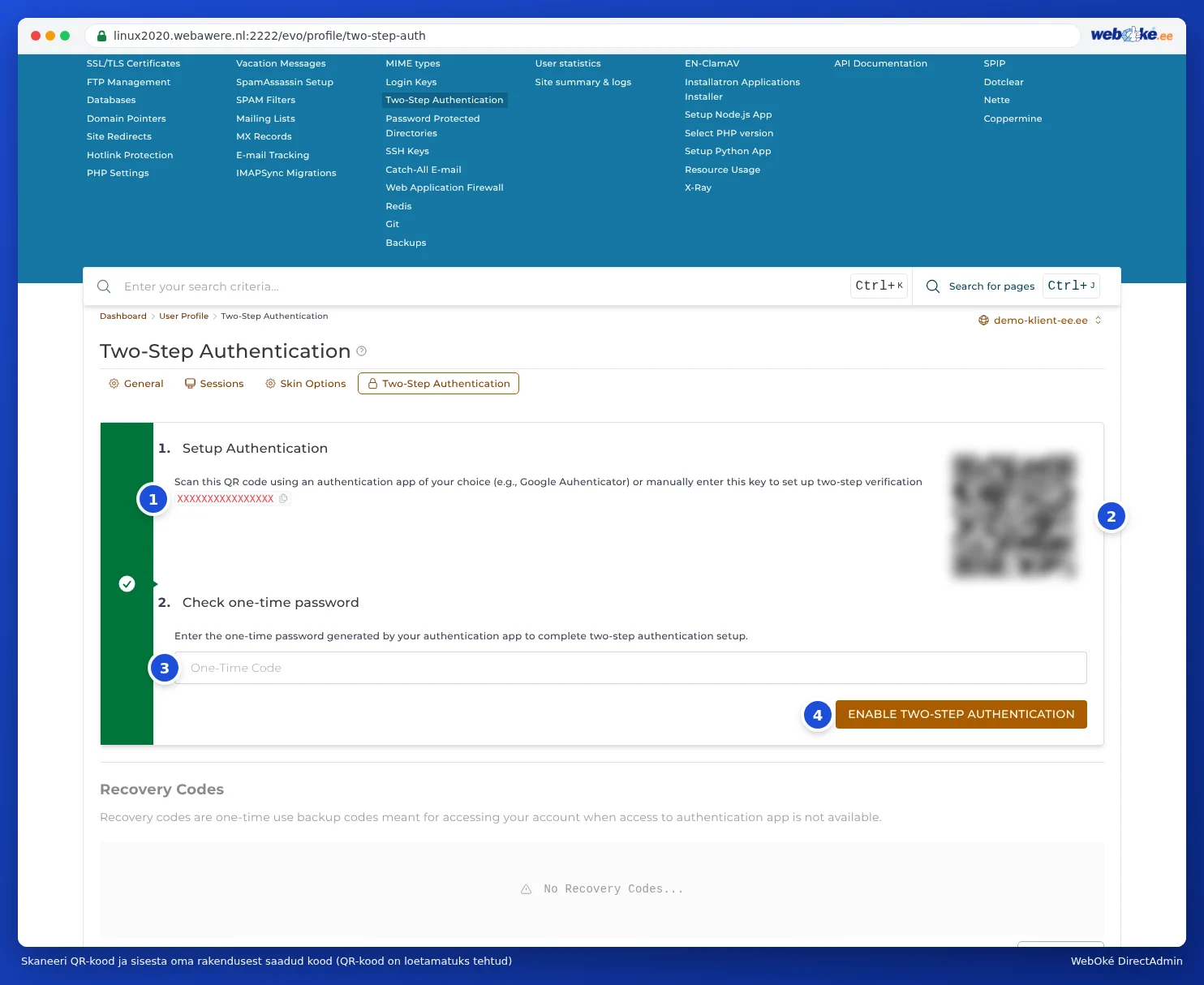
DirectAdmin näitab nüüd kahte sammu: Setup Authentication ja Check one-time password.
- Ava oma autentimisrakendus ja vali uue konto lisamine või plussimärk.
- Skaneeri QR-kood (2) oma rakendusega. Kui skaneerimine ei õnnestu, sisesta käsitsi võti (1), mis on QR-koodi kohal. Kõrvalasuva nupuga saad selle kopeerida.
- Su rakendus näitab nüüd 6-kohalist koodi DirectAdmini jaoks.
Samm 3: kontrolli koodi ja lülita sisse
- Sisesta oma rakenduse kood väljale Check one-time password (3).
- Klõpsa nupul ENABLE TWO-STEP AUTHENTICATION (4).
Kui kood on õige, on Two-Step Authentication sisse lülitatud. Loo kohe pärast seda ka oma taastekoodid (vaata Varukoodid ja mida teha, kui su autentija on kadunud). Neid läheb vaja, kui kaotad oma telefoni.
Tähelepanu: Kui suled lehe enne, kui jõudsid sisselülitamise nupul klõpsata, jääb Two-Step Authentication välja lülitatuks. Alusta siis lihtsalt uuesti nupust GENERATE SECRET ja eemalda pooleli jäänud konto oma rakendusest.
Sisselogimine Two-Step Authentication abil
Kui logid otse sisse, sisesta kõigepealt oma kasutajanimi ja parool nagu tavaliselt. Seejärel küsib DirectAdmin koodi su rakendusest. Ava rakendus, sisesta sel hetkel kehtiv kood ja klõpsa sisselogimisel.
Probleemid
- Koodi ei aktsepteerita. Kontrolli, kas su telefoni kellaaeg on õige. Koodid põhinevad kellaajal: kui su telefoni kell on paar minutit ees või taga, ei klapi kood. Lülita kellaaeg automaatseks.
- Pärast mõnda valet koodi ei pääse enam üldse sisse. Valed koodid lähevad arvesse ebaõnnestunud sisselogimiskatsetena. Liiga paljude katsete järel blokeerib server su IP-aadressi mõneks ajaks. Vaata Sisselogimisprobleemide lahendamine.
- Mul on uus telefon. Vii kontod üle oma rakenduse ekspordifunktsiooniga või seadista Two-Step Authentication uuesti uue salajase võtmega. Tee seda enne, kui kustutad vana telefoni.
- Mu telefon on kadunud. Vaata Varukoodid ja mida teha, kui su autentija on kadunud.
Kas seda saab teha ka Minu WebOkés?
Minu WebOkél on oma lisaturve. Vaikimisi saad sisselogimisel koodi e-posti teel. Selle asemel saad kasutada ka autentimisrakendust: mine Minu haldus, seejärel Sisselogimisandmed, ja vali Kaheastmeline autentimine juures Seadista autentimisrakendus. See on eraldi seadistus, sõltumatu DirectAdminist. Su rakenduses on siis kaks kontot: üks Minu WebOké jaoks ja üks DirectAdmini jaoks.