
Peatükk 16 · 16.2
Backup ja taastamine: ise varukoopia tegemine DirectAdminis
Tööriistaga Backup and Restore teed ise varukoopia (oma paketist osaliselt või täielikult). Tulemuseks on üks fail sinu paketi mapis backups. Selle faili saad hiljem taastada (vaata DirectAdmin-varukoopia taastamine) või alla laadida, et ise alles hoida.
Vihje: kas soovid lihtsalt lisapunkti taastamiseks, näiteks vahetult enne suurt muudatust? See käib kiiremini nupuga Make a new backup now WebOké Backupsis (vaata Kas seda saab teha ka Minu WebOkés? WebOké Backups). See varukoopia ei lähe sinu salvestusruumi arvesse.
Varukoopia tegemine
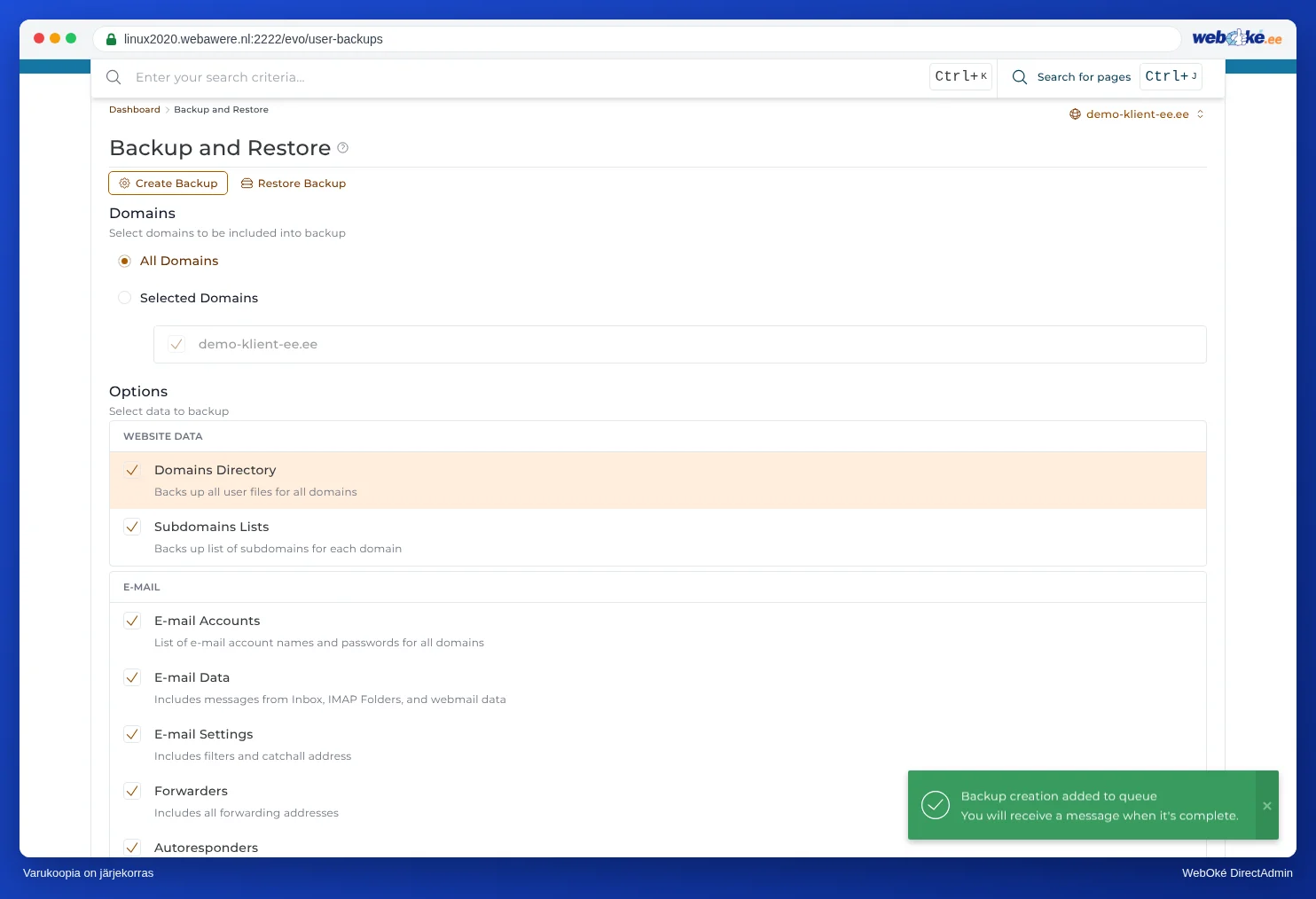
- Klõpsa menüüs jaotises Advanced Features valikul Backup and Restore.
- Oled vahekaardil Create Backup (1).
- Vali jaotises Domains (2), kas soovid kaasata All Domains või ainult Selected Domains.
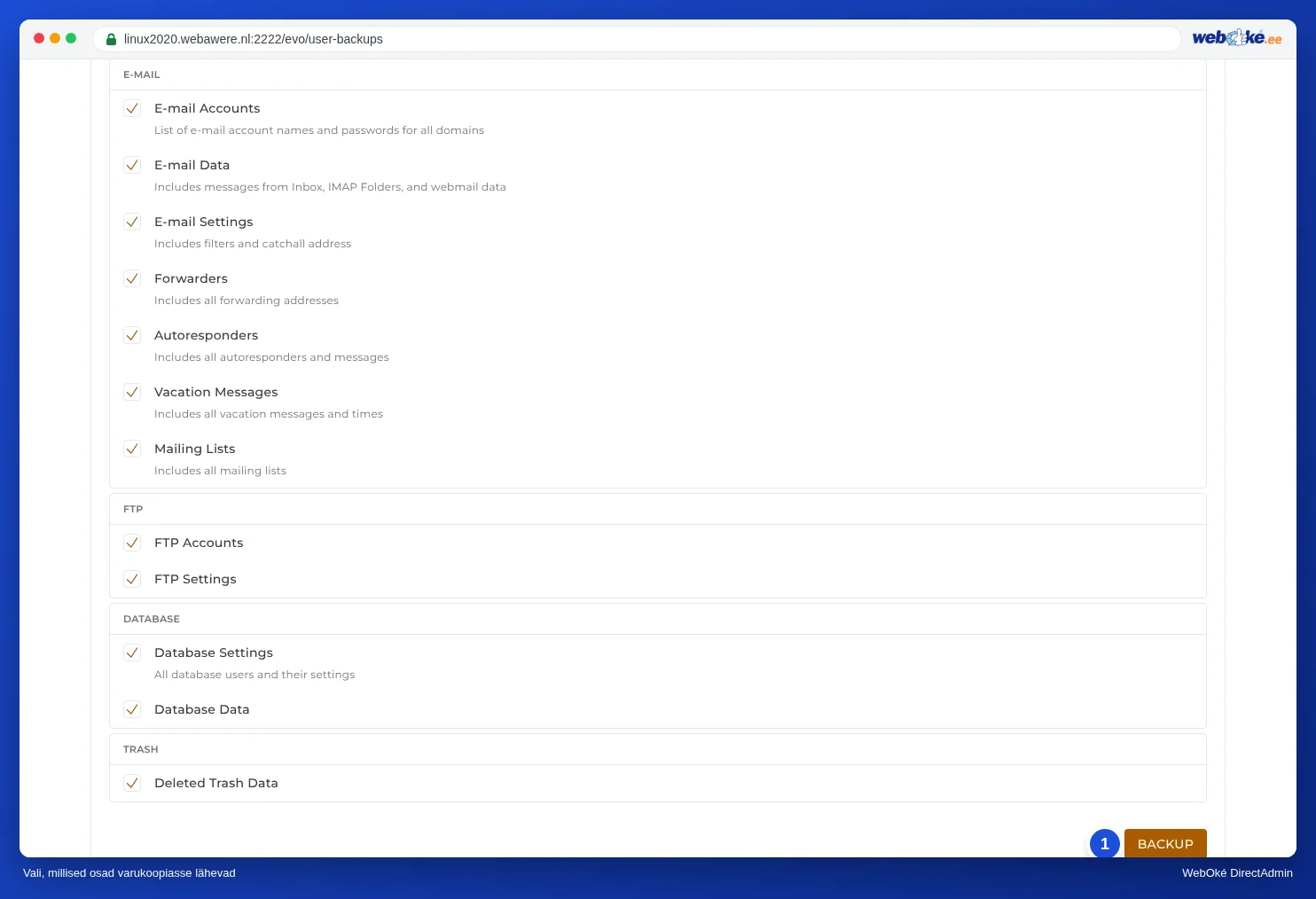
- Märgi jaotises Options (3), mis peab varukoopiasse minema. Vaata allolevat loendit.
- Klõpsa allääres nupul BACKUP.

Milliseid osi saab valida?
| Rühm | Osa | Mida see sisaldab? |
|---|---|---|
| WEBSITE DATA | Domains Directory | Kõik sinu veebisaitide failid. Sageli kõige suurem osa. |
| Subdomains Lists | Millised alamdomeenid on olemas. | |
| E-mail Accounts | Sinu postkastide nimed ja paroolid. | |
| E-mail Data | E-kiri ise: sisendkaust, kaustad ja veebiposti andmed. Võib olla suur. | |
| E-mail Settings | Filtrid ja catch-all aadress. | |
| Forwarders | Sinu edastusaadressid. | |
| Autoresponders | Sinu automaatvastused. | |
| Vacation Messages | Sinu eemalolekuteated koos perioodidega. | |
| Mailing Lists | Sinu meililistid. | |
| FTP | FTP Accounts | Sinu lisa FTP-kontod ja nende seaded. |
| DATABASE | Database Settings | Andmebaasi kasutajad ja nende seaded. |
| Database Data | Sinu andmebaaside sisu. | |
| TRASH | Deleted Trash Data | See, mis on File Manageri prügikastis. |
Mis juhtub edasi?
Varukoopia läheb järjekorda. Paremal all näed teadet Backup is added to queue.
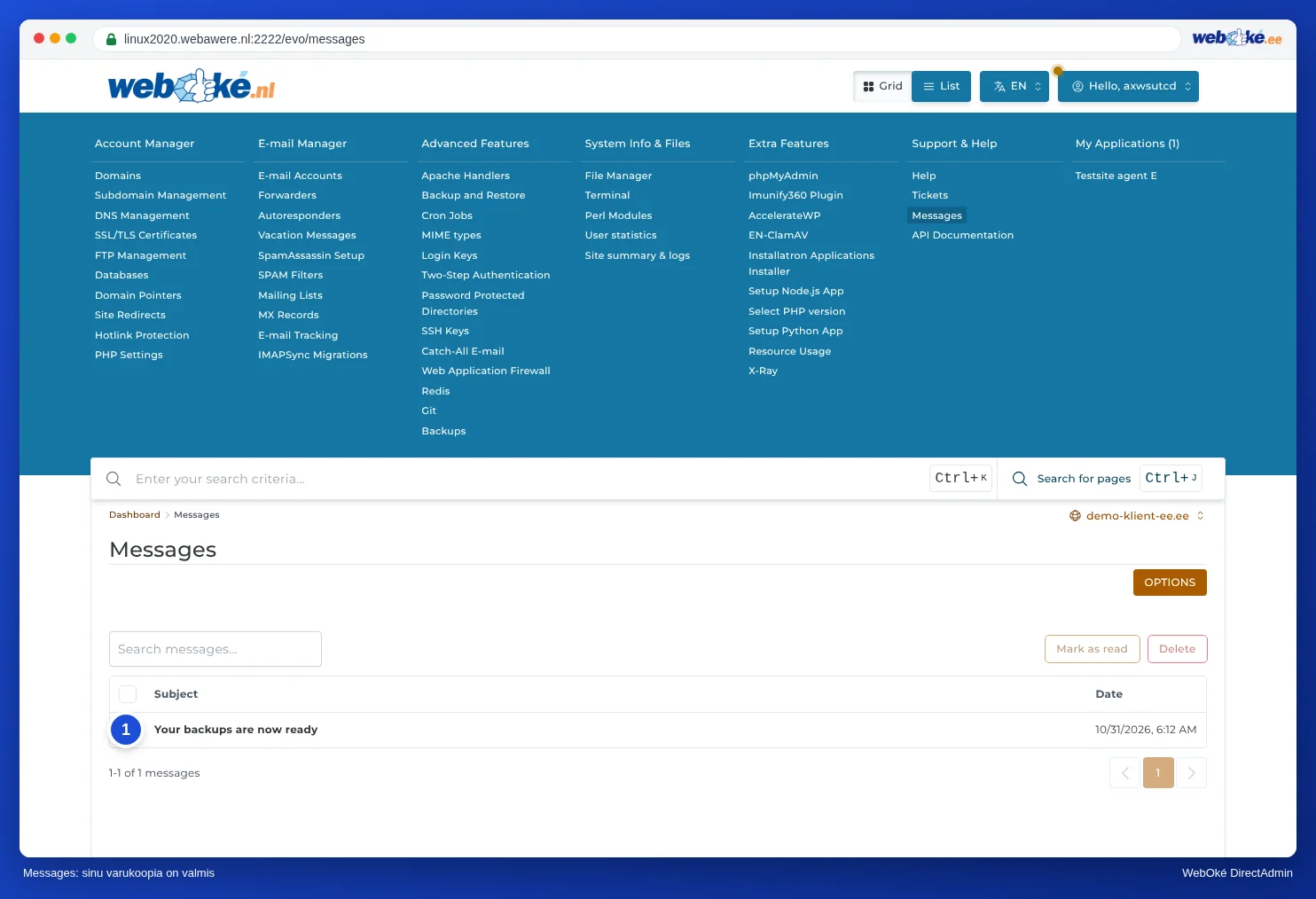
Sa ei pea ootama: suure varukoopia tegemine võib veidi aega võtta. Kui see on valmis, saad jaotises Message Area teate Your backups are now ready. Message Area leiad menüüst jaotisest Support & Help (vaata DirectAdmini teated).
Varukoopiafail on pärast seda sinu paketi mapis backups. Näed seda jaotises File Manager (vaata File Manageri avamine: paketi kaustad). Nimi algab tekstiga backup-, millele järgneb kuupäev ja järjenumber, näiteks backup-Oct-25-2026-1.tar.gz.
Varukoopia allalaadimine
Kas soovid varukoopiat ise serverist väljaspool alles hoida? Siis laadi see alla:
- Ava File Manager ja mine mappi backups.
- Klõpsa varukoopiafailil ja vali Download (vaata Failide üleslaadimine ja allalaadimine).
- Kustuta fail pärast seda serverist, kui sul seda seal enam vaja ei ole (vaata Ruumi tagasivõitmine: vanade varukoopiate koristamine).
Hea teada
- Läheb sinu salvestusruumi arvesse. Kogu paketi varukoopia võib olla peaaegu sama suur kui kogu sisu sinu paketis. Kui see enam ei mahu, siis varukoopia tegemine ebaõnnestub. Vali sel juhul vähem osi või kasuta WebOké Backupsit.
- Ainult see, mille märgid. Kui sa ei märgi E-mail Data, siis sinu postkastid on küll varukoopias, kuid e-kirjad ise mitte.
- Automaatset ajastust ei ole. Backup and Restore abil teed varukoopia alati käsitsi. Automaatseid varukoopiaid teeme me juba iga öö WebOké Backupsiga.