
Peatükk 15 · 15.4
Git: oma veebilehe uuendamine repositooriumist
Kas kasutad Gitti, näiteks GitHubi või GitLabi kaudu? Siis saad DirectAdminis valiku Git all luua serveris repositooriumi või ühendada selle välise repositooriumiga. Nii saad oma veebilehe uue versiooni ühe klõpsuga (või automaatselt) serverisse.

Repositooriumi loomine
- Klõpsa DirectAdminis valiku Advanced Features all Git.
- Klõpsa REPOSITORY CREËREN.
- Välja Domain juures on domeen, millega repositoorium on seotud.
- Sisesta väljale Naam (1) nimi, näiteks website.
- Kas soovid tuua olemasoleva repositooriumi GitHubist, GitLabist või mõnest muust teenusest? Sisesta siis väljale Remote (2) aadress.
- Kui see repositoorium on privaatne, sisesta väljale Keyfile (3) võti, millega server saab seda lugeda (vaata allpool).
- Klõpsa REPOSITORY CREËREN.
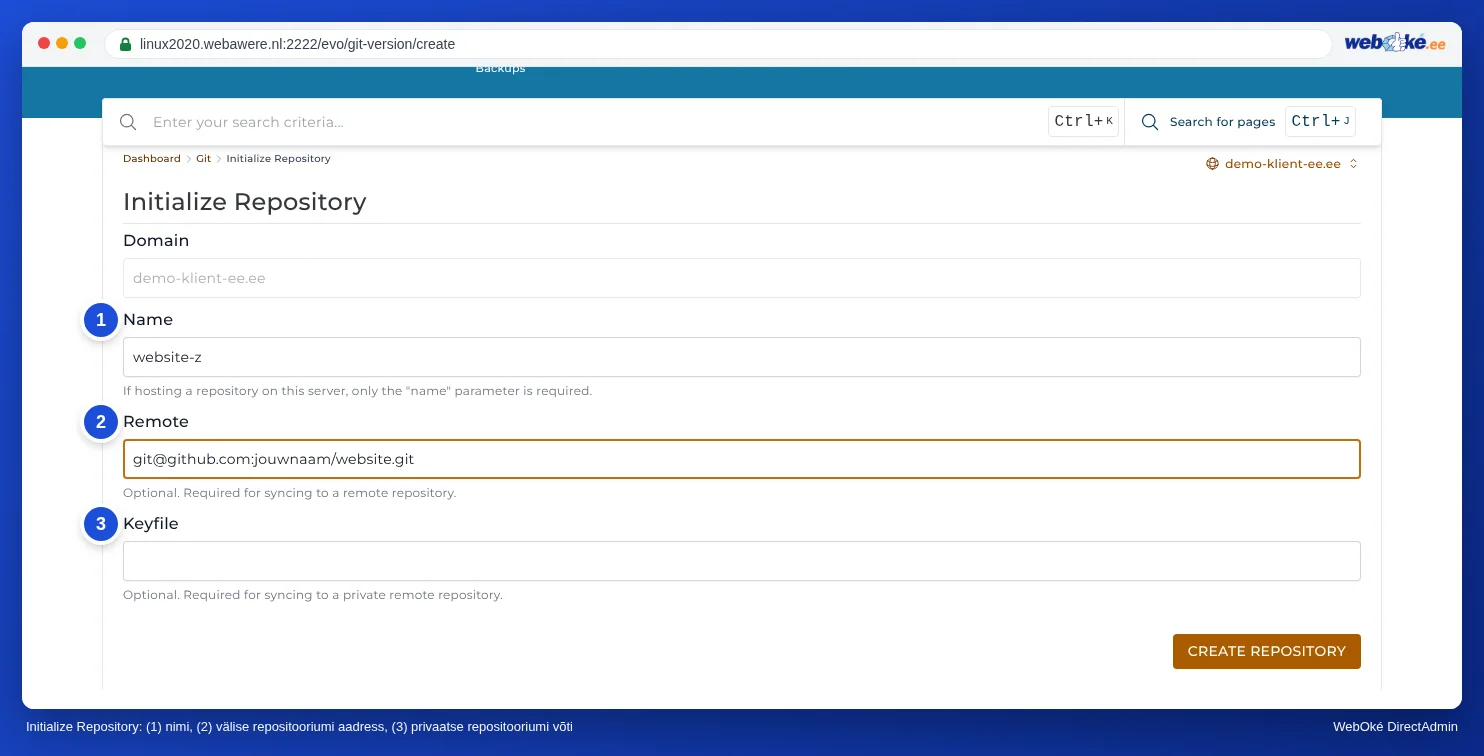
Kui jätad Remote tühjaks, loob DirectAdmin serveris tühja repositooriumi, kuhu saad ise SSH kaudu pushida (vaata SSH Keys ja sisselogimine SSH abil).
Privaatne repositoorium: deploy-võti
Privaatse repositooriumi lugemiseks vajab server oma võtit. Loo see eelistatavalt ainult lugemisõigusega, GitHubis või GitLabis kui deploy key. Lisa avalik osa oma repositooriumi juurde (GitHubis: Settings, Deploy keys) ja anna DirectAdminile tee privaatse osani oma paketis. Kasuta aadressi puhul SSH-vormi, näiteks git@github.com:jouwnaam/website.git.
Uuendamine ja väljarullimine (deploy)
Klõpsa loendis oma repositooriumil. Seal tood sa välisest repositooriumist uusima versiooni ja paigutad failid oma veebilehe kaustas (deploy). DirectAdmin näitab seal ka webhooki aadressi. Lisa see aadress oma repositooriumi juurde webhookina (GitHubis: Settings, Webhooks), siis rullib server iga pushi automaatselt välja.
Tähelepanu: Hoia webhooki aadress salajas. Igaüks, kes aadressi teab, saab käivitada uue väljarullimise.
Hea teada
- Väljarullimisel kirjutatakse samanimelised failid üle, kuid failid, mille oled oma repositooriumist eemaldanud, jäävad serverisse alles. Need pead ise eemaldama.
- Ära pane repositooriumi ennast kataloogi public_html. Vastasel juhul saab igaüks kausta .git koos kogu ajalooga alla laadida. Lase DirectAdminil failid kataloogi public_html välja rullida.
- Ära pane oma repositooriumisse paroole ega API-võtmeid. Hoia neid eraldi failis, mida Gitti ei lisata, näiteks .env.
- Composeri või npm-i käivitamine pärast väljarullimist tee Terminalis või SSH kaudu (vaata Terminal brauseris).