
Peatükk 13 · 13.4
Olemasoleva veebilehe importimine Installatronisse
Kas sinu paketis on juba veebileht, mille oled ise üles pannud, või soovid tuua veebilehe üle teiselt teenusepakkujalt? Siis saad selle importida Installatronisse. Pärast seda saad seda Installatronis uuendada, sellest varukoopiaid teha ja seda kloonida, täpselt nagu veebilehte, mille oled Installatroniga installinud.
Kaks importimise viisi
- Veebileht on juba sinu majutuspaketis WebOké juures, näiteks seetõttu, et panid selle üles FTP kaudu. Installatron lihtsalt seob selle, veebilehel endal ei muutu midagi.
- Veebileht on veel teise teenusepakkuja juures. Installatron toob failid ja andmebaasi FTP kaudu ja paigutab need sinu paketti. Sinu vana veebileht jääb samal ajal alles.
Nii saad importida
- Ava Installatron ja mine Applicatie verkenner juures veebilehe liigi juurde, näiteks WordPress.
- Klõpsa +installeer deze applicatie kõrval kolme kriipsuga nupul ≡ ja vali importeer bestaande installatie.
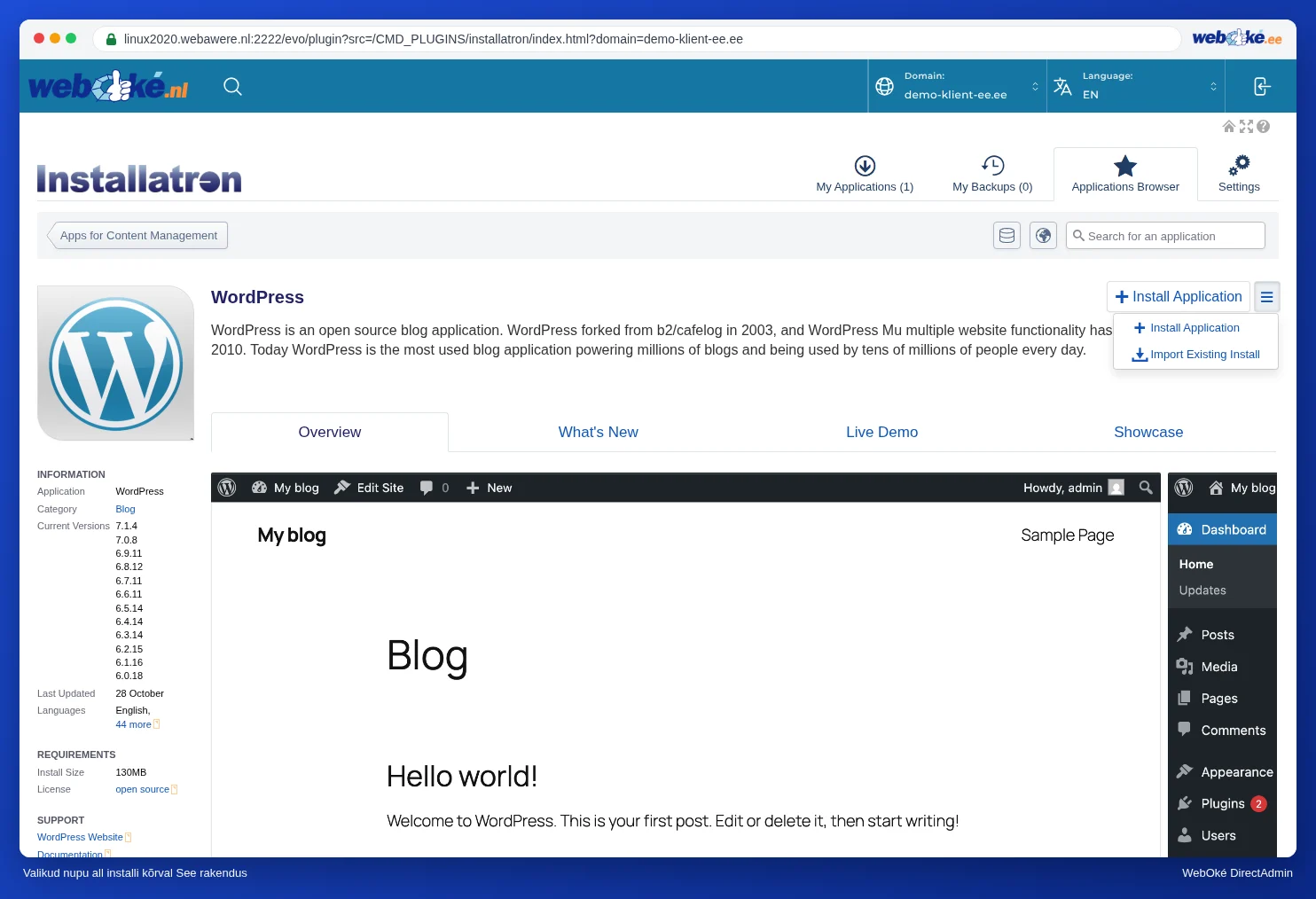
- Vali Van dit account (veebileht on juba sinu paketis) või Van ander account (veebileht on teise teenusepakkuja juures) ja klõpsa Voortzetten.
- Täida andmed: valiku Van dit account puhul domeen ja kaust, kus veebileht asub; valiku Van ander account puhul ka andmed, et pääseda vanasse serverisse (nagu FTP), ning koht sinu paketis, kuhu veebileht tuleb.
- Käivita import. Pärast seda leiad veebilehe jaotisest Mijn applicaties.

Kõige lihtsam: importimine veebilehe halduriga
Minu WebOké's saab seda teha ka veebilehe halduriga: klõpsa Impordi veebileht ja vali Veebileht on juba minu majutuspaketis või Veebileht on majutatud teise teenusepakkuja juures. WordPressi puhul, mis on teise teenusepakkuja juures, ei vaja sa sageli FTP andmeid: piisab sinu WordPressi administraatori sisselogimisest (vaata Kas seda saab teha ka Minu WebOkés? Veebilehtede haldur).
Vihje: Kolid veebilehe WebOké juurde? Pärast importimist asub sinu veebileht sinu paketis, kuid sinu domeen võib veel osutada vanale teenusepakkujale. Testi oma veebilehte kõigepealt (vaata Minu veebilehe testimine enne domeeni kolimist) ja alles seejärel muuda DNS-i või nimeservereid.