
Peatükk 15 · 15.1
Cron Jobs: lase ülesannetel automaatselt käia
Vaata lühikest videot
Cron job (ehk cron ülesanne) on käsk, mida server käivitab sinu jaoks kindlatel aegadel. Näiteks iga öö skript, mis koristab vanad andmed, iga tund ühendus sinu raamatupidamisega, või WordPressi või Laraveli plaanitud ülesanded. Selle seadistad jaotises Cron Jobs, alajaotuses Advanced Features.
Reeglid WebOké juures
Serverit jagad teiste veebisaitidega. Seetõttu kehtivad cron ülesannetele reeglid:
- Lase ülesandel käivituda maksimaalselt kord 10 minuti jooksul. Seda palume kõigilt. Server seda ei jõusta, kuid sagedamini käivituv ülesanne aeglustab serverit nii sinu kui ka teiste jaoks. Kui sul on mitu ülesannet, ära lase neil kõigil samal ajal käivituda.
- Hoia ülesanne lühike. Kui tuleb palju ära teha, jaga töö mitmeks osaks.
Ülesande loomine
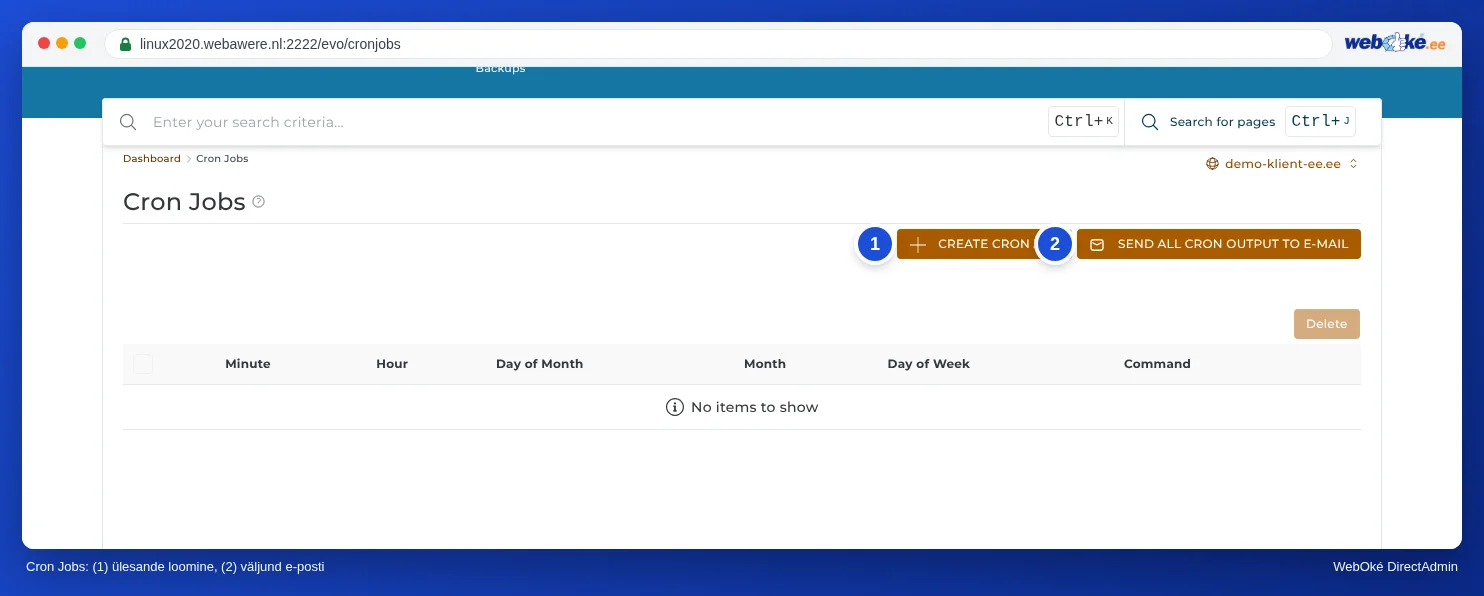
- Klõpsa DirectAdminis jaotises Advanced Features valikul Cron Jobs.
- Klõpsa nupul CREATE CRON JOB.
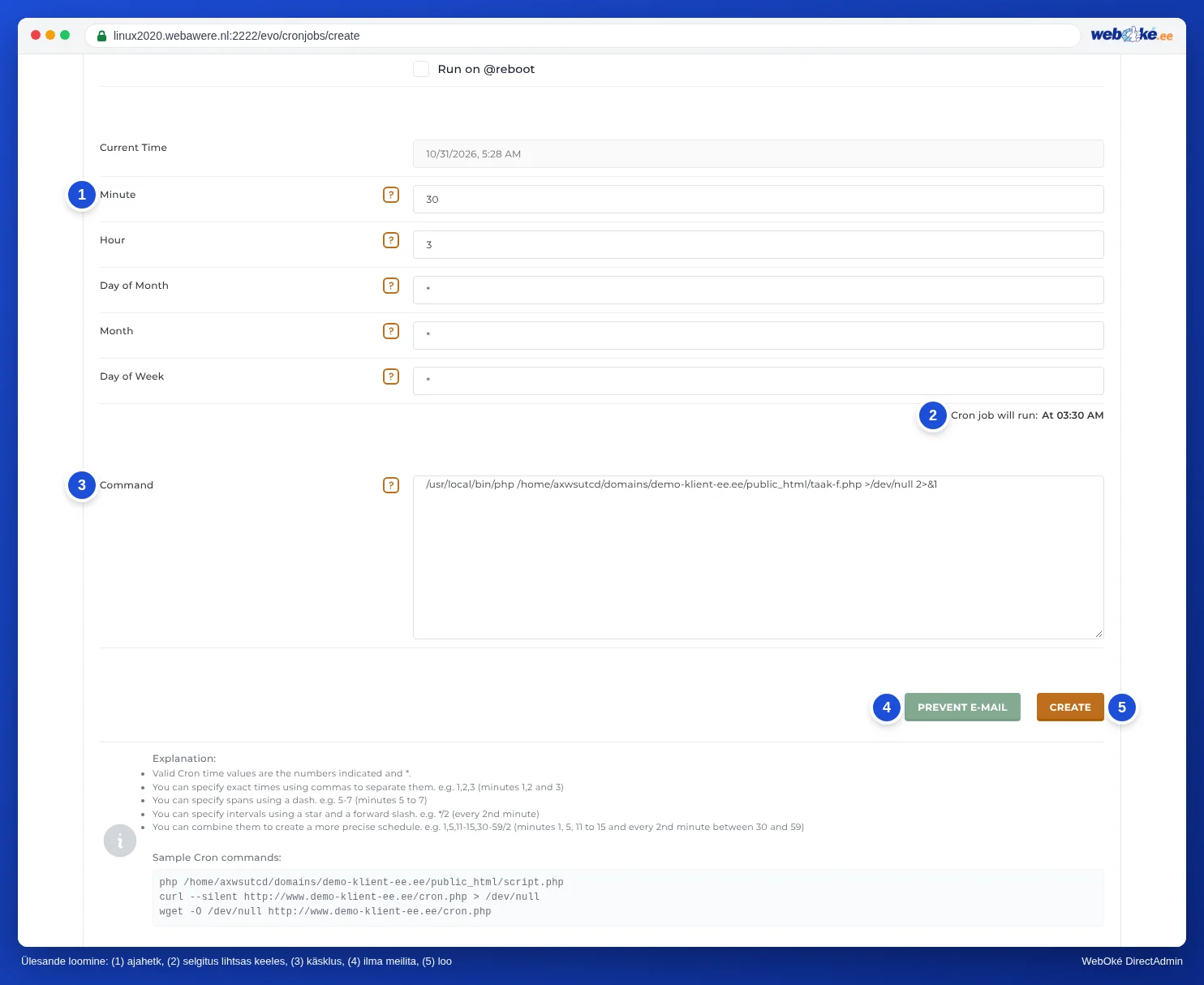
- Täida väljad Minute, Hour, Day of Month, Month ja Day of Week, et määrata, millal ülesanne peab käivituma (1). Tärn * tähendab "iga".
- Ajaväljade all näed jaotises Cron job will run: (2) tavakeeles selgitust, millal ülesanne käivitub. Kontrolli seda.
- Kirjuta väljale Command (3), mis peab juhtuma, koos täielike failiteedega (vaata allpool).
- Kas sa ei soovi iga käivituse järel e-kirja? Klõpsa nupul PREVENT EMAILS (4).
- Klõpsa nupul CREATE (5).
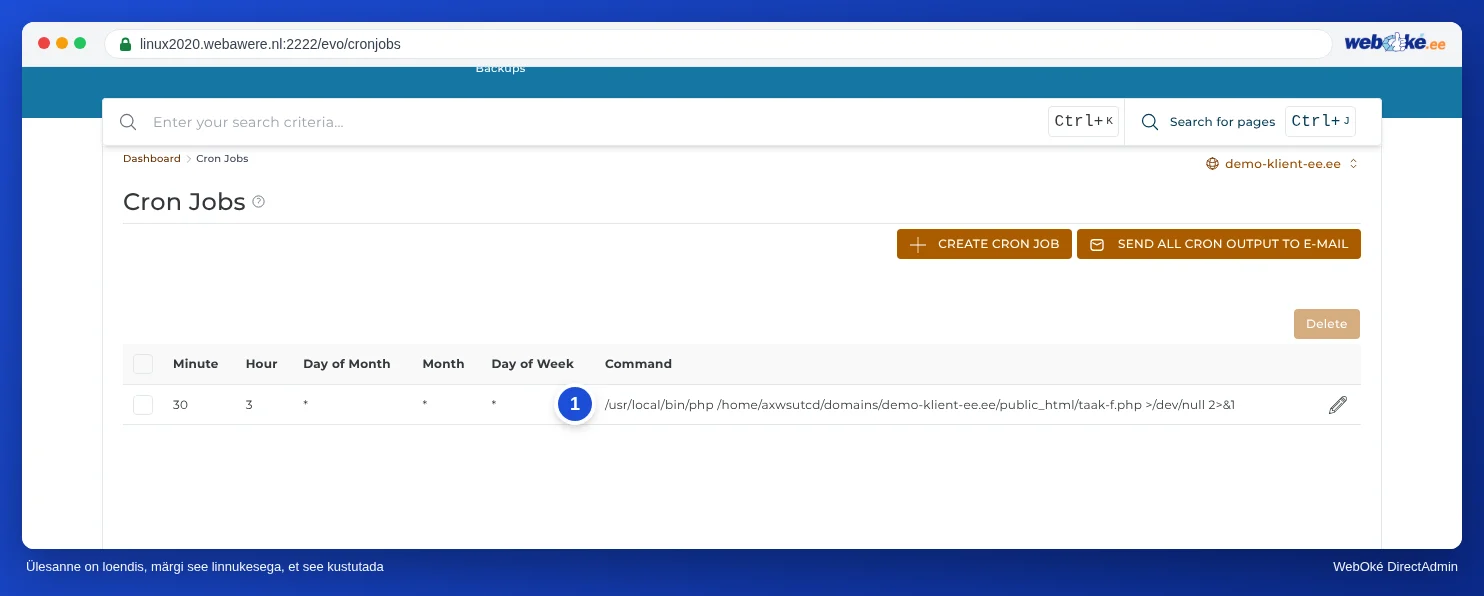
Seejärel on ülesanne loendis näha. Kui soovid selle kustutada, märgi see linnukesega (1) ja klõpsa nupul Kustuta.
Ajanäited
| Minute | Hour | Day of Month | Month | Day of Week | Tähendus |
|---|---|---|---|---|---|
| 30 | 3 | * | * | * | Iga päev kell 03:30 |
| */10 | * | * | * | * | Iga 10 minuti tagant |
| 0 | * | * | * | * | Iga täistunni ajal |
| 15 | 8 | * | * | 1-5 | Tööpäevadel kell 08:15 (1 on esmaspäev, 0 või 7 on pühapäev) |
| 0 | 2 | 1 | * | * | Iga kuu esimesel päeval kell 02:00 |
Väärtusi saad eraldada komadega (1,15,30), vahemikku näidata kriipsuga (5-7) ja intervalli väljendada märgiga */ (*/2 tähendab iga teist). Vali soovitavalt rahulik, juhuslik ajahetk, näiteks 03:17, mitte täpselt kesköö.
Käsk: täielikud failiteed
Cron job ei tea, millisest kaustast alustada. Seetõttu kasuta alati täielikke failiteid. Sinu pakett asub serveris kaustas /home/, millele järgneb sinu DA kasutajanimi (vaata Oma serverinime ja DA-kasutajanime leidmine).
PHP-skripti käivitamine:
/usr/local/bin/php /home/kasutajanimi/domains/sinudomeen.nl/public_html/ulesanne.php
See kasutab sama PHP versiooni mis sinu veebisait, seega versiooni, mis on valitud Select PHP version all (vaata PHP-versiooni valimine (Select PHP version)).
Veebiaadressi käivitamine (näiteks kui tarkvara annab sulle cron URL-i):
curl --silent https://www.sinudomeen.nl/cron.php > /dev/null
WordPress: WordPress käivitab oma plaanitud ülesandeid vaikimisi siis, kui tuleb külastaja. Kui sul on tihedalt külastatav sait või sait, kus külastatavus on väike, on parem seda teha cron job'iga. Lisa sel juhul faili wp-config.php rida define('DISABLE_WP_CRON', true); ja loo ülesanne, mis käivitab iga 15 minuti tagant /usr/local/bin/php /home/kasutajanimi/domains/sinudomeen.nl/public_html/wp-cron.php.
Laravel: /usr/local/bin/php /home/kasutajanimi/domains/sinudomeen.nl/artisan schedule:run. Pane tähele: schedule:run käivitab ainult need ülesanded, mis langevad täpselt cron'i käivitamise hetkele. Kui cron käib iga 10 minuti tagant, ei käivitu kunagi ülesanne, mis on plaanitud kella 08:05 jaoks.
E-kiri pärast iga ülesannet
Kui ülesanne annab väljundi (teksti või veateate), saab server selle e-kirjaga saata. See toimub ainult siis, kui oled määranud aadressi. Sul on kolm võimalust:
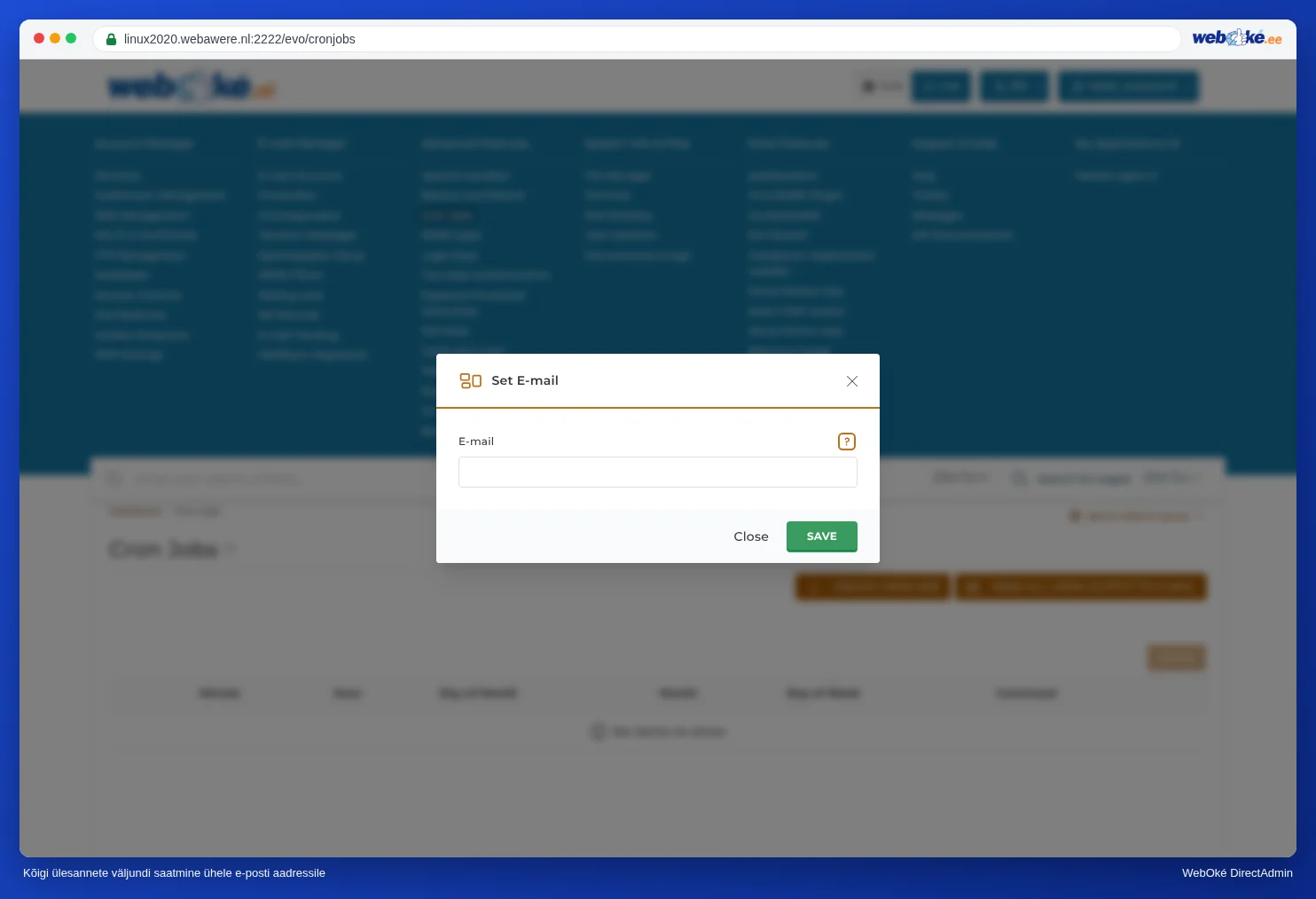
- E-kiri sinu enda aadressile: klõpsa nupul SEND ALL CRON OUTPUT TO E-MAIL, sisesta e-posti aadress ja klõpsa nupul SAVE. See kehtib kõigi sinu ülesannete kohta. Kui jätad välja tühjaks, e-kirju ei saadeta.
- E-kirja ärahoidmine ühe ülesande jaoks: klõpsa ülesande loomisel nupul PREVENT EMAILS. Siis lisatakse sinu käsu lõppu >/dev/null 2>&1 ja selle ülesande väljund kaob, isegi kui oled aadressi määranud.
- Väljund logifaili: lisa käsu lõppu >> /home/kasutajanimi/cron-log.txt 2>&1. Siis näed hiljem Bestandsbeheeri abil, mida ülesanne tegi. Puhasta seda faili aeg-ajalt.
Vihje: määra aadress seniks, kuni testid uut ülesannet. Nii näed kohe, kas see töötab. Lülita see seejärel välja või saada väljund logifaili. Cron ülesannete e-kirjad lähevad arvesse sinu paketi saatmislimiidi sisse (vaata Saatmispiirangud ja teade 'message limit reached').
Korduma kippuvad küsimused
Minu ülesanne annab veateate "Could not open input file".
Skripti failitee pole õige. Kontrolli täielikku failiteed Bestandsbeheeris: see algab tähisega /home/kasutajanimi/domains/.
Minu skript töötab brauseris, aga mitte cron job'ina.
Skript, mis käivitub cron'i kaudu, ei tea, millise veebisaidi all ta töötab: $_SERVER['SERVER_NAME'] ja $_SERVER['DOCUMENT_ROOT'] on tühjad ning suhtelised failiteed include'is käituvad teisiti. Kasuta skriptis täielikke failiteid või käivita skript curl'iga, kasutades veebiaadressi.
Kas ma näen, millal ülesanne on käivitunud?
DirectAdmin seda sinu jaoks ei salvesta. Lase seetõttu ülesandel kirjutada oma väljund logifaili koos kuupäevaga (näiteks date >> /home/kasutajanimi/cron-log.txt esimese käsuna, eraldatuna märgiga ;).
Mida teeb Run on @reboot?
Sel juhul käivitub ülesanne ainult siis, kui server taaskäivitub, mitte kindlatel aegadel. Seda ei vaja veebisaidi puhul peaaegu kunagi.