
Peatükk 3 · 3.7
Turvalised paroolid ja mida teha lekkinud parooli korral
Hea parool on su veebilehe ja e-posti kõige olulisem turvameede. Sellest artiklist saad teada, millised paroolid su paketi juurde kuuluvad, kuidas teha need turvaliseks ja mida teha, kui mõni neist lekib.
Millised paroolid sul on?
| Parool | Milleks? | Muutmine |
|---|---|---|
| Minu WebOké | Su kliendikeskkond ning seeläbi ka nupp DirectAdmini juurde. | Minu WebOké, Mijn Administratie, Inloggegevens |
| DA-parool | Otse DirectAdmini sisselogimiseks ja vaikimisi FTP-konto jaoks. | DA-parooli seadistamine või muutmine |
| Postkast | Igal e-posti aadressil on oma parool. | E-posti aadressi parooli muutmine |
| FTP-konto | Igal lisa FTP-kontol on oma parool. | FTP-kontode loomine ja haldamine |
| Andmebaas | Su veebilehe andmebaasikasutaja. See on näha ka su veebilehe seadetes, näiteks failis wp-config.php. | Andmebaasi kasutajad, õigused ja paroolid |
| Su veebileht | Näiteks WordPressi haldaja. Seda haldad veebilehel endal. | Veebilehel endal |
Need paroolid on üksteisest sõltumatud. Kui muudad oma DA-parooli, ei muutu su postkasti, andmebaasi ega veebilehe paroolid.
Turvaline parool
- Pikk: vähemalt 12 tähemärki, soovitavalt rohkem. Lause neljast viiest sõnast on tugev ja samas lihtsalt meelde jääv.
- Unikaalne: kasuta iga parooli ainult ühes kohas. Kui see lekib mõnest teisest veebilehest, jääb su pakett ikkagi turvaliseks.
- Mitte äraarvatav: ära kasuta nime, sünniaega, ettevõtte nime ega domeeninime.
- Hoitakse paroolihalduris, näiteks Bitwarden, 1Password või su brauseri paroolihaldur. See oskab sulle ka tugevaid paroole genereerida. Minu WebOké's saad seda teha nupuga Genereeri DA-parooli juures.
- Ei jaga e-posti, WhatsAppi ega ekraanile kleebitud sedeli kaudu.
Lisaturvalisus
- Lülita DirectAdminis sisse Two-Step Authentication (vt Twee-Staps Authenticatie seadistamine) ja kasuta Minu WebOké jaoks autentimisrakendust.
- Ära jaga oma parooli teistega. Loo veebiarendajale eraldi FTP-konto (vt FTP-kontode loomine ja haldamine) või aegumistähtajaga sisselogimisvõti (vt Aanmelduse võtmed: sisselogimine skriptide ja programmide jaoks).
- Logi välja arvutist, mida kasutad koos teistega (vt Välja logimine ja turvaliselt sulgemine).
Kahtlustad, et parool on lekkinud?
Näiteks seetõttu, et said teate andmelekkest, näed Login History's võõrast IP-aadressi või sinu nimel hakatakse järsku kirju saatma. Tee siis nii:
- Muuda parool kohe. Kui tegu on DirectAdminiga, määra Minu WebOké's uus DA-parool (vt DA-parooli seadistamine või muutmine). See toimib ka siis, kui keegi teine on vana parooli juba muutnud.
- Lõpeta kõik teised sessioonid DirectAdminis: Profiel, vahekaart Sessions, BEËINDIG ALLE ANDERE (vt Välja logimine ja turvaliselt sulgemine).
- Kontrolli Login History't tundmatute IP-aadresside osas (vt Login History: kes millal sisse logis?).
- Kontrolli Login Keys ja eemalda võtmed, mida sa ei tunne (vt Aanmelduse võtmed: sisselogimine skriptide ja programmide jaoks).
- Kontrolli oma FTP-kontosid ja eemalda kontod, mida sa ei tunne (vt FTP-kontode loomine ja haldamine).
- Kontrolli oma e-posti: vaata Forwarders juurest, kas pole lisandunud edastust võõrale aadressile, ning muuda oma postkastide paroolid (vt Forwarders: e-kirjade edasisuunamine teisele aadressile ja E-posti aadressi parooli muutmine). Kui su aadressilt saadetakse rämpsposti, loe Mida teha, kui su e-posti aadressi on kuritarvitatud.
- Lase oma veebileht skaneerida pahavara osas Imunify360'ga (vt Imunify360: sinu veebilehe skannimine pahavara suhtes). Kui su veebileht on häkitud, järgi juhiseid Minu veebileht on häkitud: tegevuskava.
- Lülita sisse Two-Step Authentication (vt Twee-Staps Authenticatie seadistamine).
- Muuda parool ka teistes kohtades, kus kasutasid sama parooli.
Tähelepanu: Pärast postkasti parooli muutmist muuda parool ka oma e-posti rakenduses arvutis ja telefonis. Kui seade proovib korduvalt vana parooliga sisse logida, blokeerib server mõne aja pärast su IP-aadressi (vt Sisselogimisprobleemide lahendamine).
Kas seda saab teha ka Minu WebOké's?
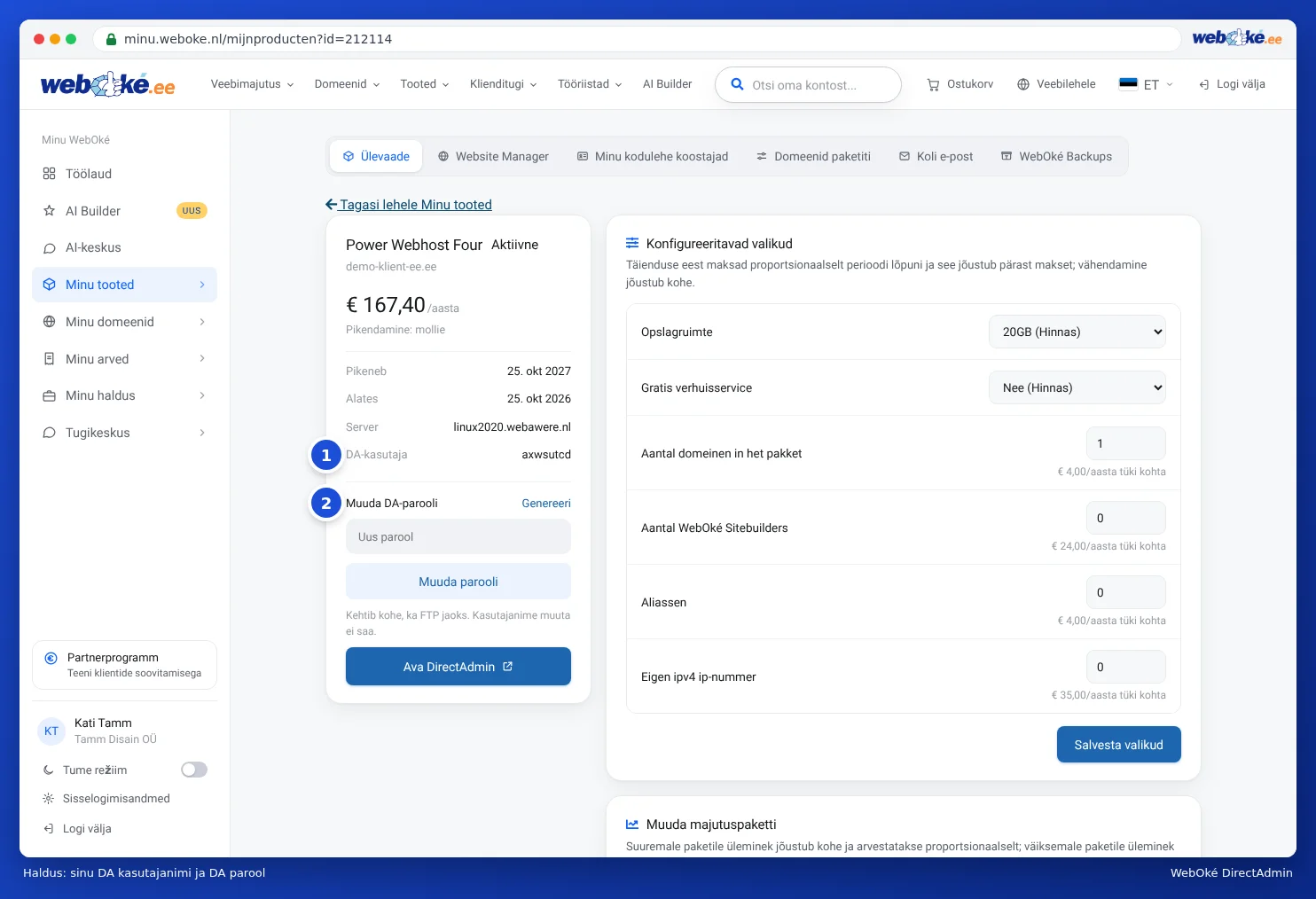
Jah. Oma DA-parooli saad Minu WebOké's määrata ilma vana teadmata: Minu tooted, Haldus, plokk Muuda DA-parooli. Uus parool kehtib kohe, ka vaikimisi FTP-konto jaoks.
Vihje: Ei ole kindel, kas midagi on valesti? Loo pilet läbi Tugikeskus'e. Meie saame kontrollida serveri logisid.