
Peatükk 4 · 4.5
Subdomeenide loomine ja kustutamine
Vaata lühikest videot
Subdomeen on aadress enne su domeeninime, näiteks shop.sinudomeen.nl või test.sinudomeen.nl. Seda kasutad veebilehe eraldi osa jaoks, veebipoe, testversiooni või teise WordPressi jaoks. Selleks ei pea sa uut domeeninime ostma. Oma paketis saad luua palju subdomeene.
Subdomeeni loomine
- Vali paremal üleval domeenivalijast domeen, mille alla subdomeen tuleb.
- Klõpsa menüüs Account Manager all Subdomain Management.
- Klõpsa SUBDOMEIN TOEVOEGEN.
- Kirjuta väljale Subdomain (1) ainult esimene osa, näiteks shop. Domeeninimi tuleb automaatselt juurde.
- Vali väljal Document Root (2), millisesse kausta failid tulevad. Kui kahtled, jäta Default peale (vaata allpool).
- Klõpsa SUBDOMEIN TOEVOEGEN.
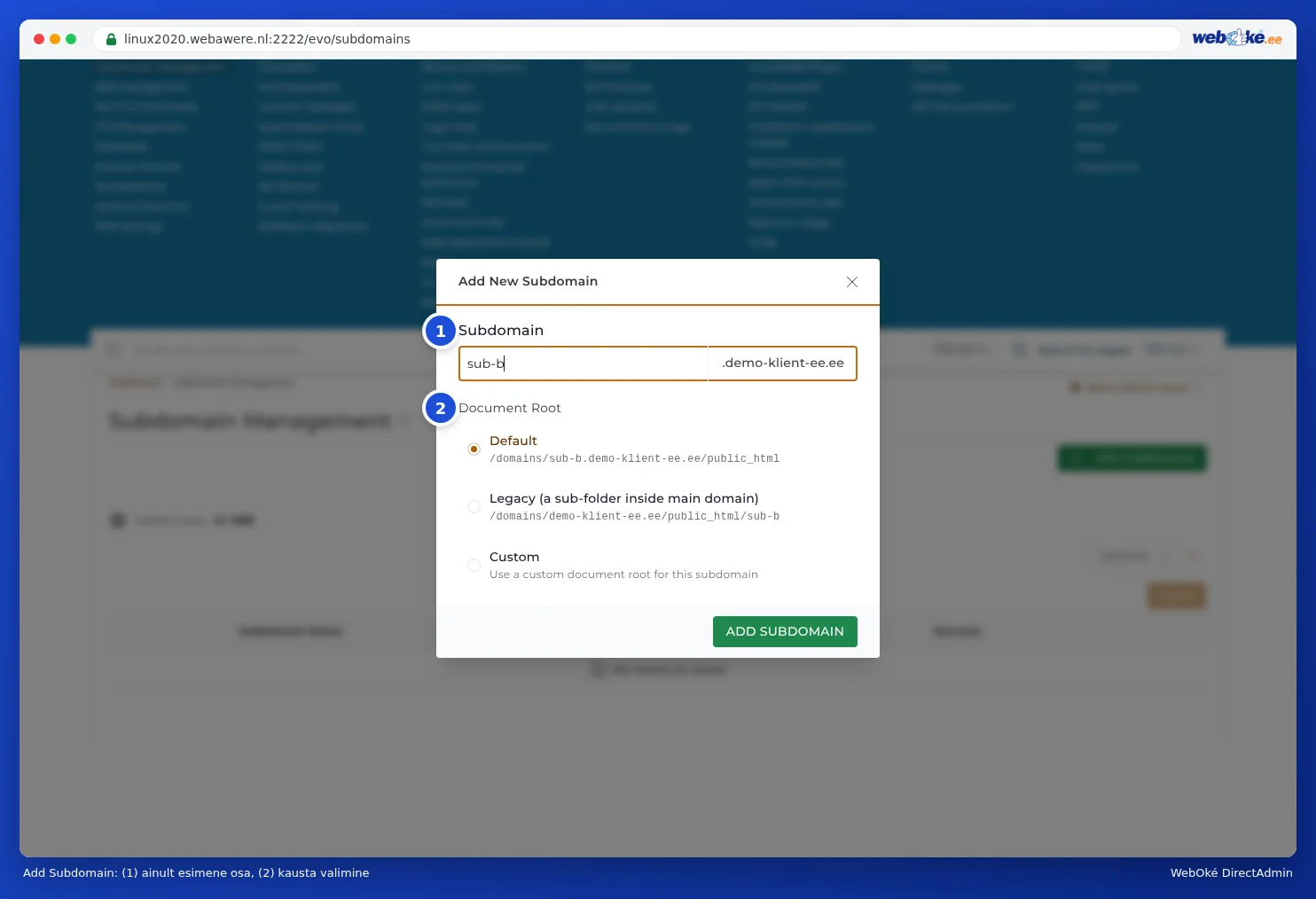
Subdomeen on nüüd nimekirjas. Veerus Docroot näed, millisesse kausta subdomeeni failid tulevad.

Kuhu panen failid?
See sõltub sellest, mida valid väljal Document Root:
| Valik | Subdomeeni kaust | Millal? |
|---|---|---|
| Default | domains/shop.sinudomeen.nl/public_html: eraldi kaust su peadomeeni kõrval. | Peaaegu alati. Subdomeen on siis korralikult sinu peaveebilehest eraldi. |
| Legacy (a sub-folder inside main domain) | domains/sinudomeen.nl/public_html/shop: kaust su peadomeeni veebilehe sees. | Kui oled sellega varasemast harjunud. Tähelepanu: sisu on siis näha ka aadressil sinudomeen.nl/shop. |
| Custom | Kaust, mille valid ise. | Vaata Teine kaust sinu veebilehele (documentroot). |
Kõik, mille sinna kausta paned, on näha aadressil shop.sinudomeen.nl. Kausta näed nimekirjas veerus Docroot.
WordPressi või mõne muu rakenduse subdomeenile paigaldad Installatroniga: vali seal domeeni juures subdomeen (vaata Installeren in een submap of op een subdomein).
Millal subdomeen töötab?
DirectAdmin lisab subdomeeni kohe DNS-i. Siiski võib mõni aeg kuluda, enne kui see kõikjal töötab, tavaliselt paar minutit kuni tund aega. Ava subdomeen soovitavalt alles kümne minuti pärast. Kui proovisid seda juba varem, enne kui see olemas oli, siis su arvuti või internetiteenuse pakkuja jätab meelde, et seda ei olnud. Siis võtab see kauem aega, kuni paar tundi. Loe sellest ooteajast rohkem Millal hakkab muudatus kehtima? Ooteaeg ja TTL.
Tähelepanu: Kasutad mõne teise pakkuja, näiteks Cloudflare, nimeservereid? Siis pead subdomeeni sinna ise A-kirjena või CNAME-kirjena lisama. DirectAdmin lisab selle ainult WebOké DNS-i (vaata DNS Mijn WebOké portaalis ja väliste nimeserverite puhul, näiteks Cloudflare).
Https subdomeenil
Ka subdomeen vajab SSL-sertifikaati. DirectAdmin taotleb selle automaatselt, kui subdomeen hakkab serverile viitama. Kui see ei õnnestu, vaata Sertifikaat www jaoks, alamdomeenide jaoks ja wildcard sertifikaat ja Let's Encrypt ei õnnestu: põhjused ja lahendused.
Subdomeeni kustutamine
- Mine Subdomain Management juurde.
- Märgi subdomeen linnukesega.
- Klõpsa Kustuta.
- Märgi Remove Directory Content ainult siis, kui subdomeeni failid peavad ka kaduma.
- Klõpsa CONFIRM.
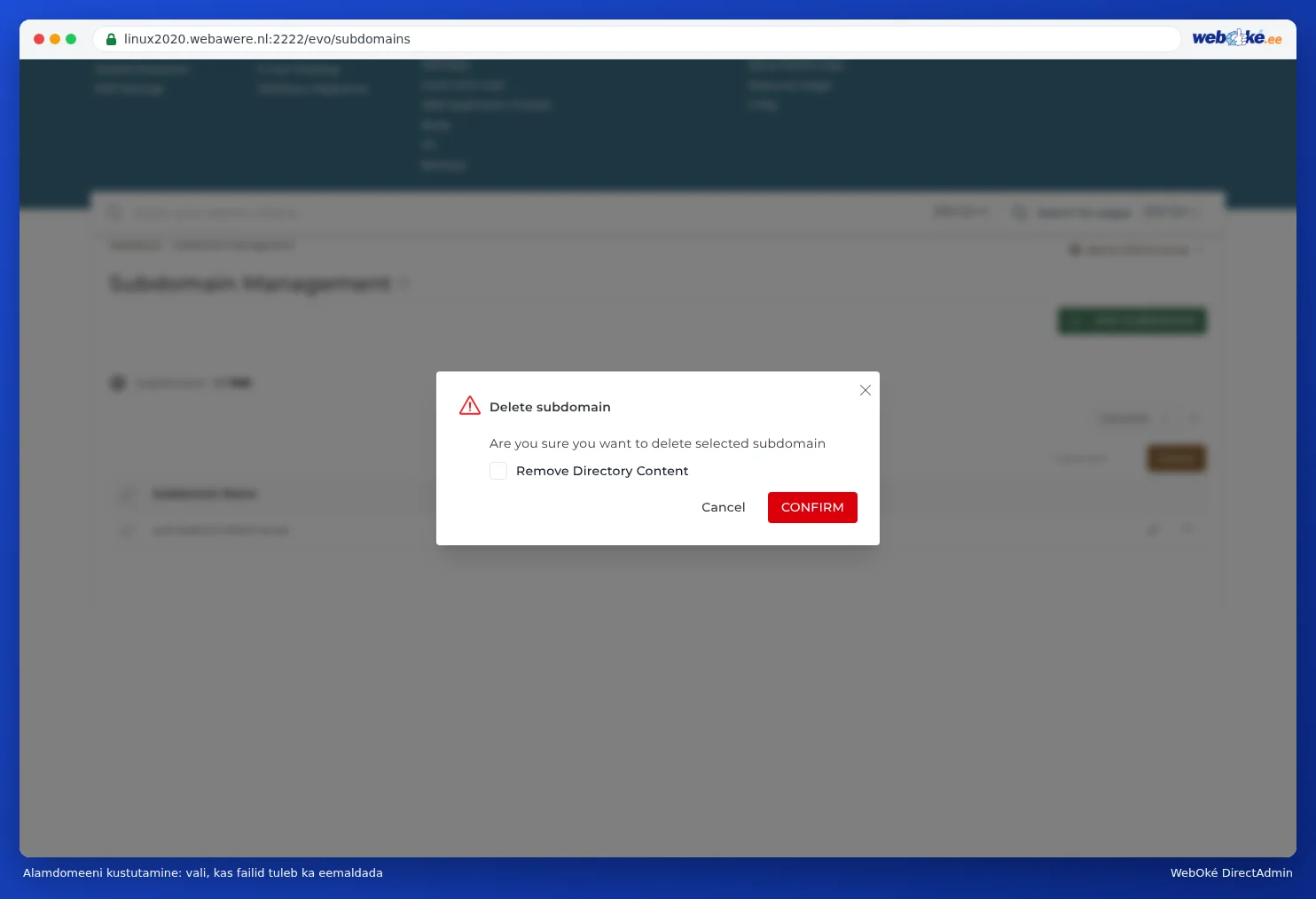
Vihje: Kahtled, kas vajad faile veel? Jäta need siis alles. Kausta saad hiljem alati Bestandsbeheeris kustutada.
Korduma kippuvad küsimused
Kas saan luua mitu subdomeeni, igaühel oma WordPress?
Jah. Loo iga subdomeeni jaoks eraldi WordPressi paigaldus Installatronis, igaühele oma andmebaas.
Kas saan subdomeeni suunata teisele veebilehele?
Jah. Kui mõni teine pakkuja (näiteks veebipoe platvorm) palub suunata subdomeeni oma serverile, siis ära loo subdomeeni Subdomain Managementis, vaid lisa ainult CNAME-kirje DNS Administration all (vaata CNAME-kirjed ja lõpu punkt). Kui soovid külastajaid lihtsalt mõnele teisele aadressile suunata, loo subdomeen, vali see domeenivalijast ja sea sellele ümbersuunamine Site Redirectsiga (vaata Site Omleiden: een domein of pagina doorsturen).
Kas *.sinudomeen.nl (wildcard) töötab?
Wildcard-subdomeeni ei saa ise Subdomain Managementis luua. A-kirje tärniga on su DNS-is juba vaikimisi olemas. Kui soovid, et kõik tundmatud subdomeenid viiksid su veebilehele, küsi seda piletiga.