
Peatükk 10 · 10.3
E-posti kolimine Minu WebOké kaudu
Minu WebOké sees on omaette kolimistööriist: E-mail verhuizen. Sellega kopeerid kogu oma e-posti vanalt teenusepakkujalt, näiteks Gmailist, Outlookist, Ziggost või KPN-ist, oma WebOké postkasti. Kõik sinu kaustad ja kogu e-posti ajalugu tulevad kaasa. Sinu vana postkast jääb täpselt selliseks, nagu ta oli. Tööriist on tasuta.
Tööriista avamine
- Logi sisse Minu WebOkésse.
- Klõpsa vasakul menüüs Minu tooted (1).
- Klõpsa ülal vahekaartide reas E-mail verhuizen (2). E-mail verhuizen leiad ka Minu tooted alammenüüst, või mine otse aadressile minu.weboke.ee/emailverhuizen.
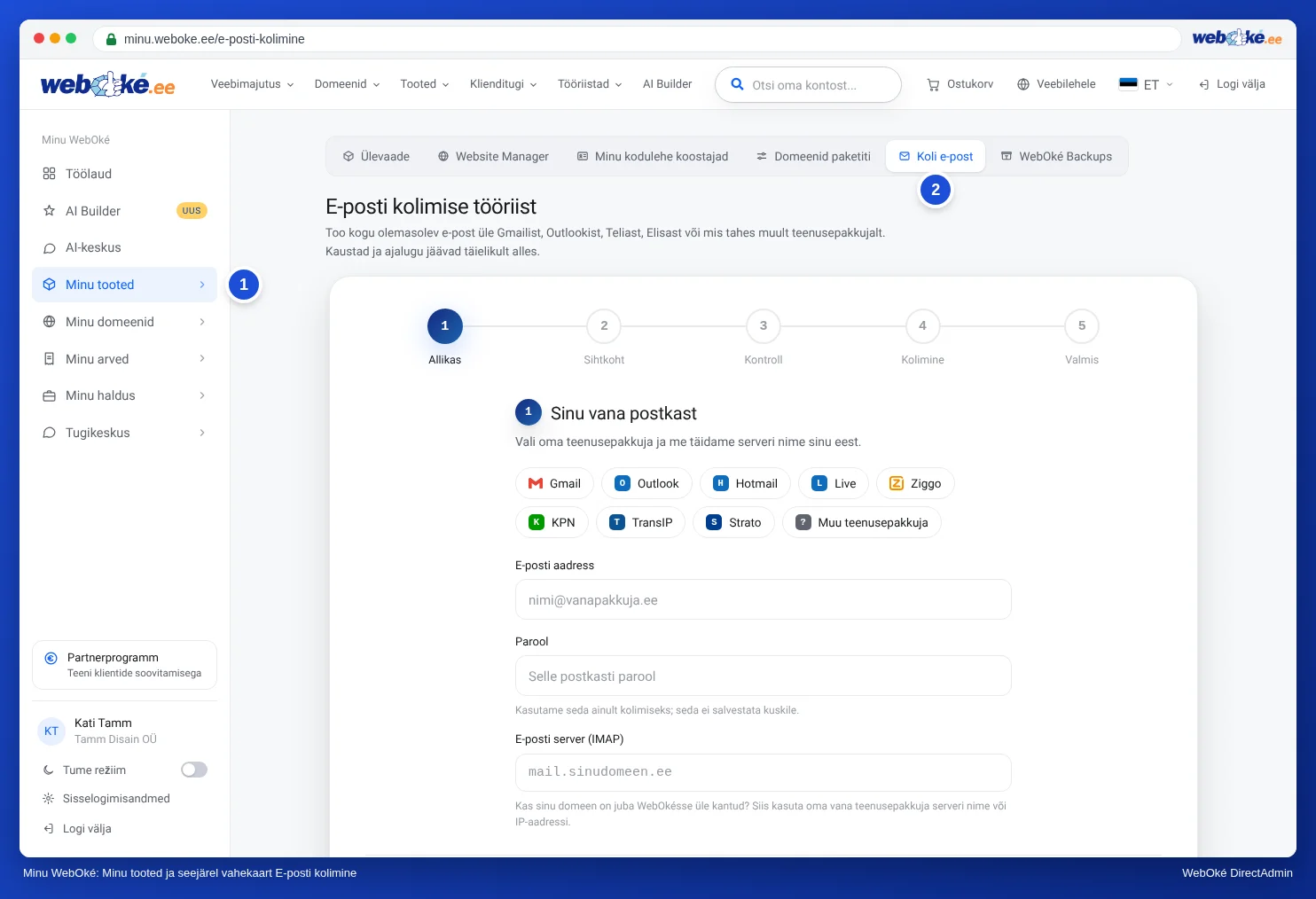
Kolimine toimub viies etapis: Source, Target, Kontroll, Kolimine ja Done.
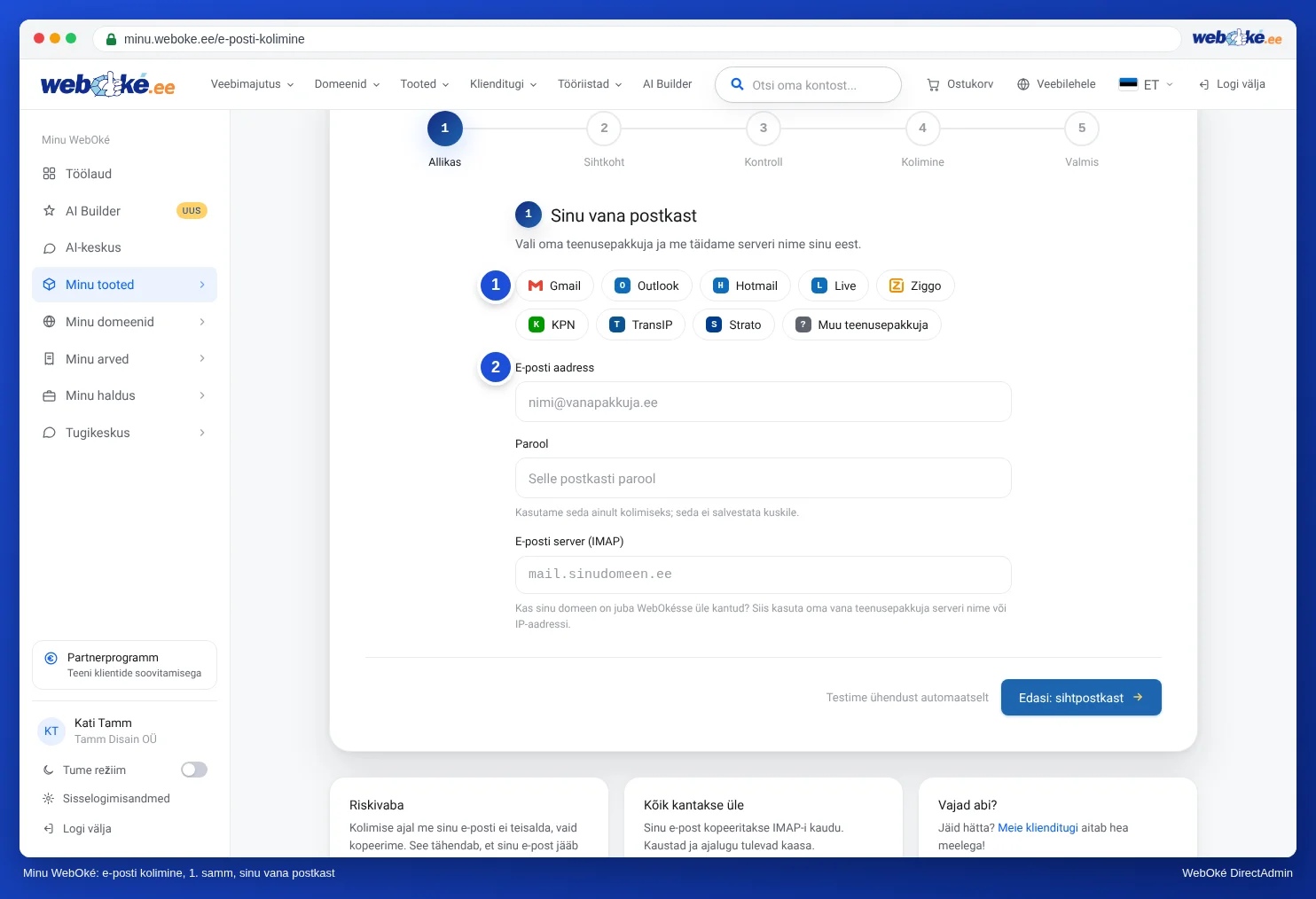
1. etapp: sinu vana postkast (Source)
- Vali oma vana teenusepakkuja (1): Gmail, Outlook, Hotmail, Live, Ziggo, KPN, TransIP või Strato. Tööriist täidab siis serveri nime sinu eest ära. Kui sinu teenusepakkujat nimekirjas ei ole, vali Muu teenusepakkuja ja sisesta ise serveri nimi väljale E-posti server (IMAP).
- Sisesta oma vana postkasti E-posti aadress (2) ja Parool. Kasutame parooli ainult kolimiseks ega salvesta seda kuskile.
- Klõpsa Edasi: sihtpostkast. Tööriist testib ühendust automaatselt.
Tähelepanu: Kas sinu domeen on juba WebOkésse kolitud? Sisesta siis e-posti serveri väljale oma vana teenusepakkuja serveri nimi või IP-aadress, mitte mail.sinudomeen.nl. See aadress osutab nüüd juba WebOkésele.
Kolimine Gmailist
Google ei luba välistel rakendustel sisse logida sinu tavalise parooliga. Seetõttu loo üks kord rakenduse parool: eriline parool, mis on mõeldud ainult selliste ühenduste jaoks. Lülita esmalt oma Google'i kontol sisse kaheastmeline kinnitamine ja loo seejärel rakenduse parool. Selle sisestad vana postkasti parooliks. Kui valid Gmaili, näitab tööriist linki Google'i õigele lehele.
Kolimine Outlookist, Hotmailist, Live'ist või Microsoft 365-st
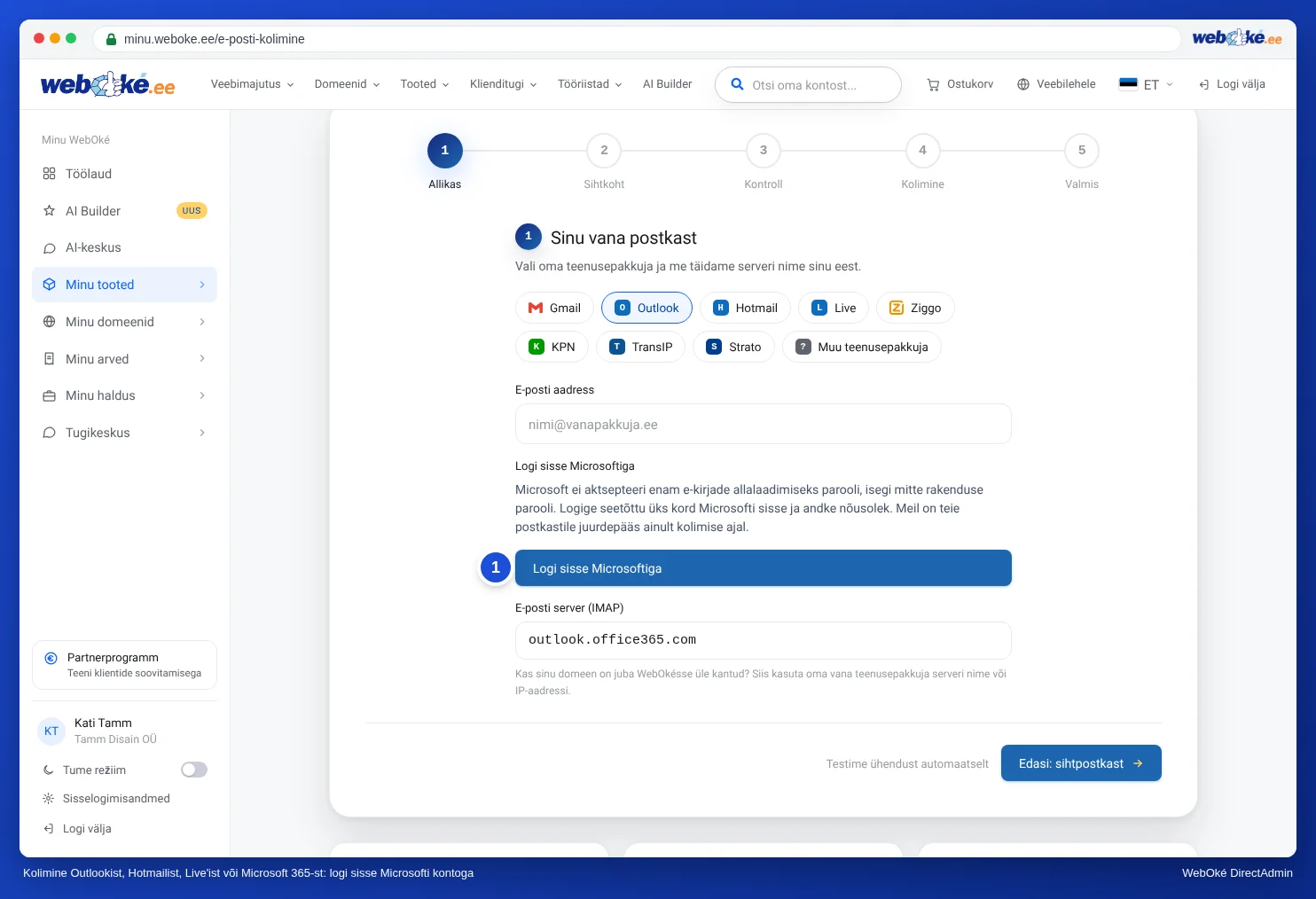
Microsoft ei aktsepteeri enam e-kirjade allalaadimiseks parooli, isegi mitte rakenduse parooli. Seetõttu logid tööriistas üks kord sisse Microsofti kaudu:
- Vali vanaks teenusepakkujaks Outlook, Hotmail või Live (või sisesta e-posti serveriks outlook.office365.com).
- Klõpsa Logi sisse Microsoftiga (1).
- Ava microsoft.com/devicelogin ja sisesta kood, mille tööriist näitab. Nupuga Kopeeri kopeerid koodi lõikelauale.
- Logi sisse selle postkasti Microsofti kontoga, mida soovid kolida, ja klõpsa Nõustu.
- Tööriist tuvastab automaatselt, et oled sisse logitud, ja näitab Microsofti sisse logitud kui koos sinu aadressiga.
See toimib nii isiklike kontode (Outlook.com, Hotmail, Live) kui ka äriliste Microsoft 365 postkastide puhul. Meil on sinu postkastile juurdepääs ainult kolimise ajal. Pärast seda kustutame selle juurdepääsu.
Kas Microsoft ütleb, et vajad administraatori luba? Siis ei luba sinu organisatsioon seda. Palu oma Microsoft 365 keskkonna administraatoril kinnitada WebOké E-mailverhuizing, või ekspordi oma e-post Outlookis (arvutis olevas programmis) .pst-faili ja võta meiega ühendust.
2. etapp: sinu postkast WebOkés (Target)
- Sisesta väljale E-posti aadress WebOkés oma uus aadress ja selle postkasti parool. Kui sul pole veel postkasti, loo see esmalt (vaata E-posti aadressi loomine).
- Tööriist täidab e-posti serveri ise, kui sinu domeen osutab juba WebOkésele. Kui see veel ei osuta meile, näed teadet Serveri nimi on vajalik. Sisesta siis oma paketi serveri nimi, näiteks linux2023.webawere.nl. See on kirjas sinu tervituskirjas ja Minu tooted alajaotuses (vaata Oma serverinime ja DA-kasutajanime leidmine).
- Klõpsa Edasi: kontroll.
3. etapp: kontrollimine ja alustamine
Tööriist on mõlemad postkastid testinud ja näitab, mitu sõnumit ja kausta ta sinu vanast postkastist leidis. Kaustad, mis ei ole e-post, nagu kalender või kontaktid, ei kolita kaasa. Need nimetatakse eraldi ära.
Kas soovid e-kirja, kui kolimine on valmis? Sisesta siis oma e-posti aadress väljale Saada mulle e-kiri, kui kolimine on lõppenud. Klõpsa Alusta kolimist.
4. ja 5. etapp: kolimine ja valmis
Kolimine toimub meie serverites. Näed iga kausta kohta, mitu sõnumit on juba kopeeritud. Sa ei pea ootama: sulge rahulikult leht, kolimine jätkub taustal. Kui see on valmis, näed teadet Sinu e-post on kolitud koos sõnumite ja kaustade arvu ning kestusega. Nupuga Logi sisse webmaili kontrollid tulemust kohe, ja nupuga Koli veel üks postkast alustad järgmise postkastiga.
Sa saad korraga käitada kuni kolm kolimist. Kui kolid rohkem postkaste, oota, kuni üks saab valmis.
Kolimine on peatatud
Kui midagi läheb vahepeal valesti, peatab tööriist kolimise. Siis ei lähe midagi kaotsi. Näed, miks:
- Sinu WebOké postkast on täis. Suurenda postkasti DirectAdminis (vaata Salvestusruumi maht iga postkasti kohta ja mis juhtub, kui see saab täis) või kustuta suuri sõnumeid ning klõpsa Proovi uuesti.
- Parooli ei aktsepteerita enam. Kontrolli parooli ja klõpsa Proovi uuesti.
- Ühendus katkes. Klõpsa Proovi uuesti.
- Osa sõnumeid ei õnnestunud alla laadida. See juhtub eelkõige kalendrikirjeid või kontakte sisaldavate kaustadega. Klõpsa Proovi uuesti. Kui see jälle sama kausta juures kinni jääb, saada logi klienditoele.
Pärast Proovi uuesti klõpsamist jätkub kolimine sealt, kuhu see pooleli jäi. Nupuga Näita tehnilist logi näed täpselt, mis juhtus, ja nupuga Kopeeri logi saad selle hõlpsasti piletile lisada.
Korduma kippuvad küsimused
Kas minu e-post jääb vana teenusepakkuja juurde alles? Jah. Tööriist kopeerib kõik ja ei kustuta midagi.
Kui kaua kolimine aega võtab? Väike postkast saab valmis mõne minutiga. Postkast, kus on mitu tuhat sõnumit või suured manused, võib võtta mõne tunni.
Pärast kolimist tuli minu vanale aadressile veel e-kirju. Käivita kolimine veel kord. Juba kopeeritud sõnumid jäetakse vahele. Lisanduvad ainult uued sõnumid.
Kas on turvaline oma parool sisestada? Jah. Kasutame seda ainult kolimise ajal, et lugeda sinu vana postkasti. Seda ei salvestata kuskile.