
Peatükk 12 · 12.5
Andmebaasi importimine, ka suuremahuliste failide puhul
Importimisel viid ekspordi (.sql- või .sql.gz-faili) andmebaasi. Seda teed näiteks siis, kui kolid veebilehe mõnelt teiselt teenusepakkujalt WebOkésse, või kui taastad varem tehtud ekspordi.
Enne kui alustad
- Loo kõigepealt andmebaas (vaata Andmebaasi loomine). Impordifail sisaldab tavaliselt ainult sisu, mitte andmebaasi ennast.
- Kas impordid olemasoleva andmebaasi peale? Tee enne seda eksport praegusest sisust (vaata Andmebaasi eksportimine). Sama nimega tabelid asendatakse.
- Kas failis on rida CREATE DATABASE või USE koos teise andmebaasi nimega? Siis annab import veateate õiguste kohta. Eemalda need read, või ekspordi vanas teenusepakkujas uuesti ilma nende käskudeta.
Importimine DirectAdminis
- Mine lehele Databases ja klõpsa andmebaasi juures nupul Manage.
- Klõpsa jaotises Database Operations nupul Import ja vali oma arvutist .sql- või .gz-fail.
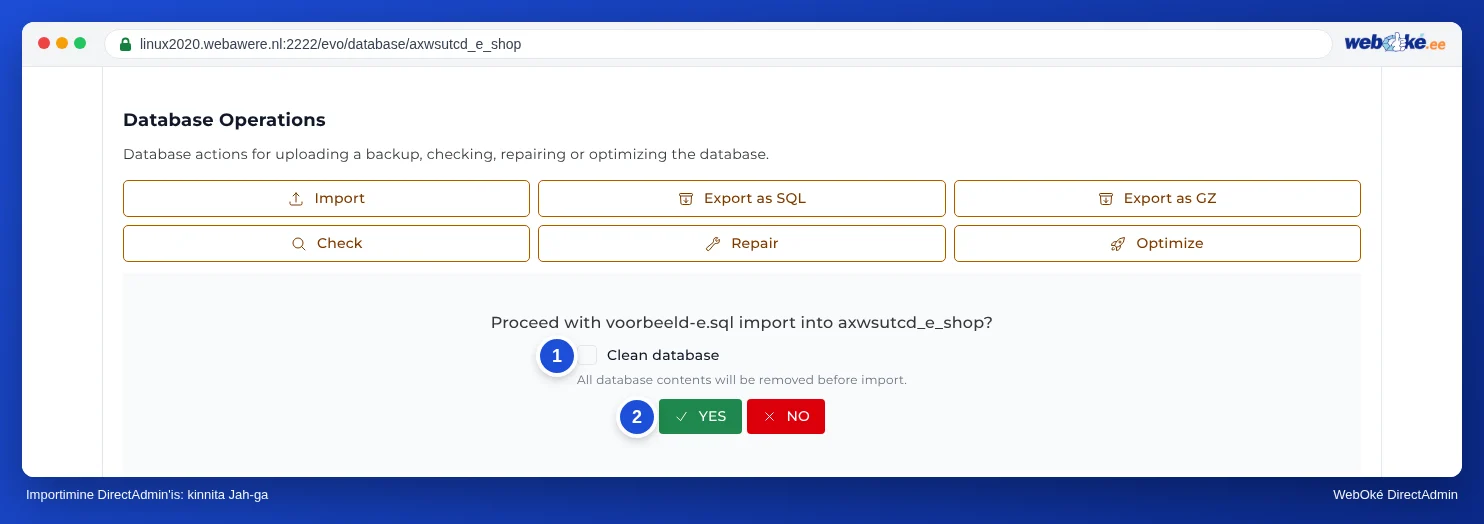
- DirectAdmin küsib: "Continue with importing file bestand into database database?". Kui soovid andmebaasi enne täielikult tühjendada, lülita sisse Clean database (1): kogu praegune sisu kustutatakse siis enne importimist. See on kasulik, kui soovid vana versiooni täielikult asendada.
- Klõpsa nupul Yes (2). Pärast importimist näed jaotises Overview tabelite arvu.
Importimine phpMyAdminis
- Ava phpMyAdmin (vaata phpMyAdmini avamine ja kasutamine) ja klõpsa vasakul andmebaasil, kuhu soovid importida.
- Klõpsa üleval sakil Import.
- Klõpsa valiku File to import juures nupul Browse ja vali oma fail. Nupu kõrval on kirjas, kui suur fail maksimaalselt olla tohib (1). Meil on see 1024 MiB (1 GB).
- Jäta ülejäänu muutmata ja klõpsa all nupul Import.

Suure andmebaasifaili importimine
Kas sinu fail on suurem kui import lubab, või katkeb import poole pealt ajalõpu tõttu (see võib suurte failide puhul juhtuda ka alla 1 GB korral)? Proovi siis järgmist, lihtsamast keerulisemani:
- Pakenda fail. .sql-fail muutub .sql.gz kujul sageli viis kuni kümme korda väiksemaks ning nii DirectAdmin kui ka phpMyAdmin oskavad .gz-faili otse lugeda. Oma arvutis saad .gz-faili luua näiteks programmiga 7-Zip (Windows) või käsuga gzip bestand.sql (Mac ja Linux).
- Impordi osade kaupa. Ekspordi vanas teenusepakkujas suured tabelid eraldi, või jaota fail programmiga, mis oskab SQL-faile jagada. Impordi osad seejärel ükshaaval, õiges järjekorras.
- Kasuta SSH-d. Kui sul on pakett koos SSH-ga (Power Webhost Three ja Four, AI Wordpress Three ja Power Reseller), lae fail üles FTP kaudu oma paketi juurkausta (mitte kausta public_html) ja impordi see Terminal'is käsuga mysql -u gebruiker -p databasenaam < bestand.sql (vaata Terminal brauseris). Seal maksimaalset suurust ei kehti.
- Küsi meilt. Kui ei õnnestu, loo pilet. Pane fail oma paketi juurkausta ja märgi faili nimi ning andmebaas. Me impordime selle sinu eest.
Tähelepanu: Ära kunagi pane andmebaasifaili kausta public_html. Siis saab igaüks, kes nime ära arvab, selle alla laadida koos kõigi sinu veebilehe ja klientide andmetega. Kustuta fail juurkaustast ka pärast importimise lõppu.
Pärast importimist
- Kas andmebaasi nimi, kasutaja ja parool sinu veebilehe seadistusfailis on õiged (vaata Andmebaasi kasutajad, õigused ja paroolid)?
- Kas sinu veebilehe aadress on muutunud, näiteks ajutiselt aadressilt oma domeenile? Muuda see siis andmebaasis (vaata phpMyAdmini avamine ja kasutamine) või otsi ja asenda plugina abil.