
Peatükk 11 · 11.3
Zip-failide lahtipakkimine ja loomine
Veebileht koosneb kiiresti sadadest failidest. Neid ükshaaval üles laadida võtab kaua aega. Kiirem on pakkida kõik oma arvutis ühte zip-faili, laadida see üks fail üles ja pakkida see serveris lahti. Teistpidi saad kausta pakkida, et see korraga alla laadida või koopiana hoiule panna.
Zip-faili lahtipakkimine
- Laadi zip-fail üles kausta, kuhu failid peavad tulema, näiteks public_html (vaata Failide üleslaadimine ja allalaadimine).
- Tee zip-failil paremklõps ja vali Extract (1). Selle valiku näed ainult arhiivifailide puhul, nagu .zip ja .tar.gz.
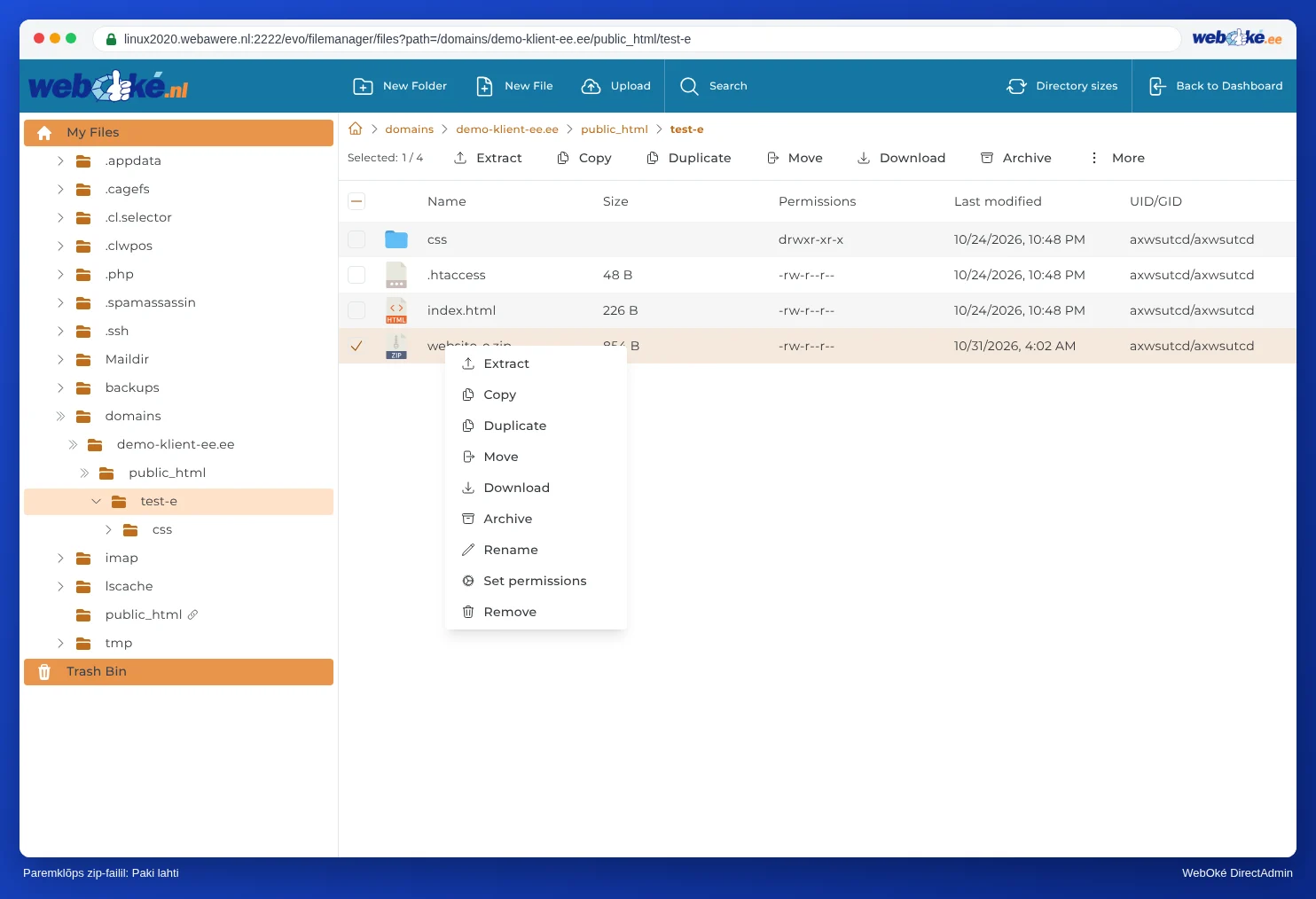
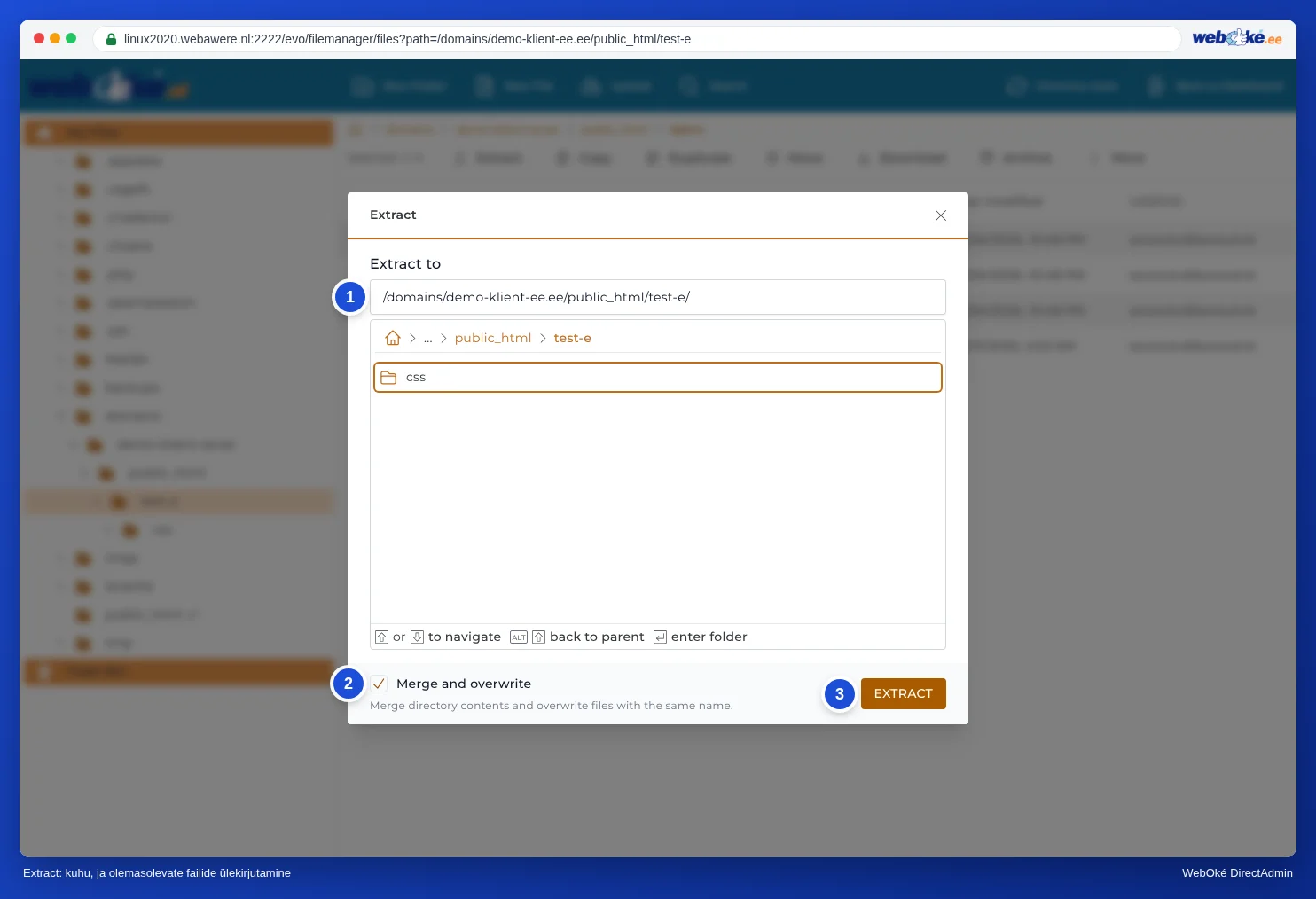
- Extract to (1) juures seisab kaust, kus zip-fail asub. Kui soovid, et failid läheksid mujale, vali allolevast loendist teine kaust või kirjuta tee ise.
- Vaata üle Merge and overwrite (2). Kui see on sisse lülitatud (vaikimisi nii), siis asendatakse sama nimega olemasolevad failid zip-failist pärit failidega.
- Klõpsa EXTRACT (3).
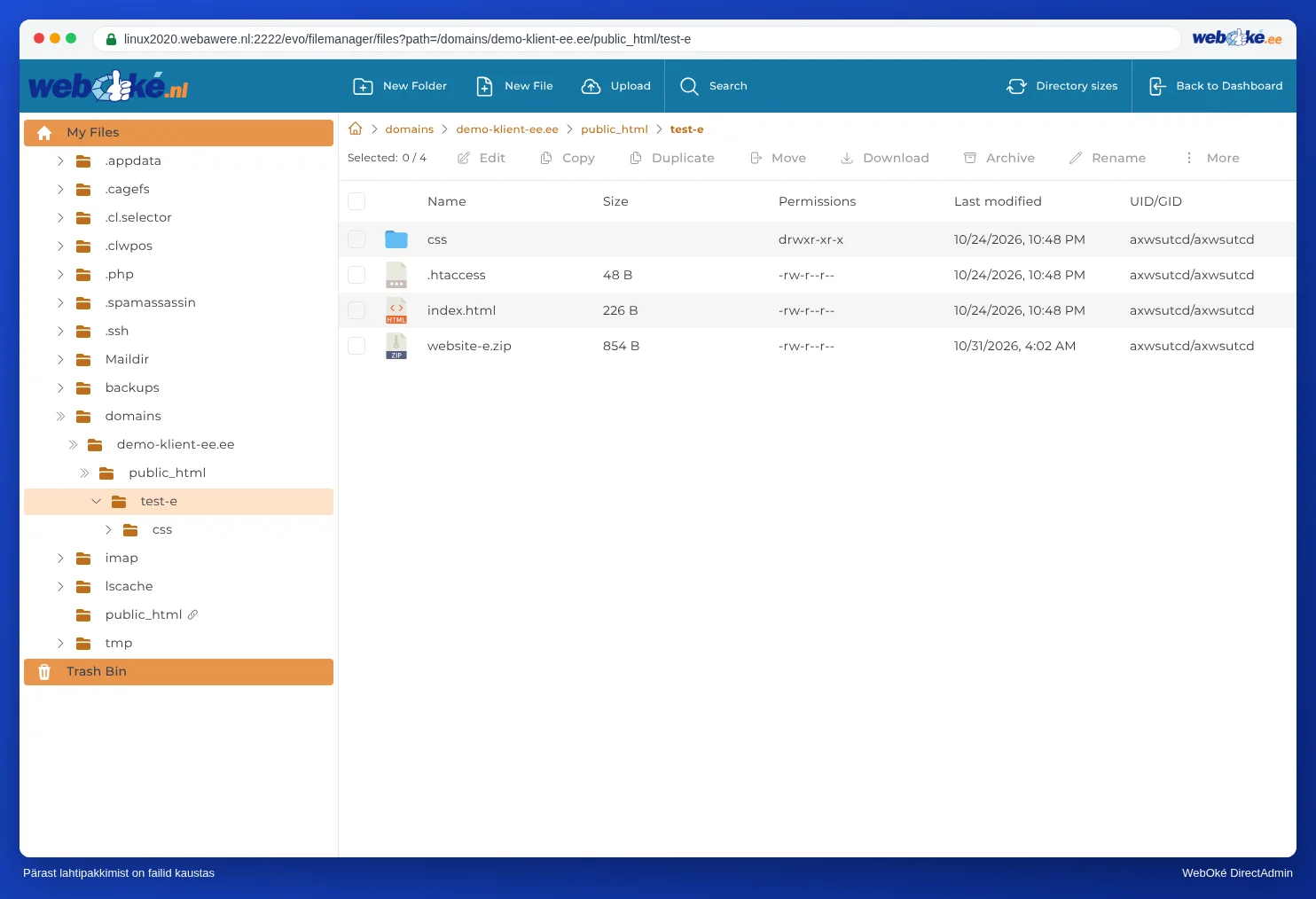
Pärast seda on failid kaustas. Zip-fail ise jääb alles: kustuta see, kui oled valmis, et see ruumi ei võtaks ja keegi ei saaks seda sinu veebilehe kaudu alla laadida.
Tähelepanu: Kui pakid lahti kausta, kus on juba veebileht, siis kirjutad valikuga Merge and overwrite üle oma olemasolevad failid. Kahtluse korral pakenda esmalt lahti uude, tühja kausta ja liiguta pärast vajalikud failid sinna, kuhu vaja.
Levinud viga: kaust liiga sügaval
Kui pakid oma arvutis kausta minuveeb arhiivi, siis on zip-failis see kaust veel kord sees. Pärast lahtipakkimist asub sinu veebileht siis asukohas public_html/minuveeb ja seda näeb ainult aadressil sinudomeen.ee/minuveeb. Kaks lahendust:
- Pakenda oma arvutis kausta sisu (vali kõik failid kaustas ja tee neist zip), mitte kausta ennast.
- Või liiguta pärast lahtipakkimist kõik failid alamkaustast kausta public_html: vali need, klõpsa Move ja vali public_html.
Kas pärast lahtipakkimist tuleb viga 403?
Zip-fail võtab kaasa failide õigused. Kui need on sinu arvutis liiga ranged, siis veebiserver ei saa neid lugeda ja saad vea 403 Forbidden. Vaata veergu Permissions: failidel peaks olema -rw-r--r-- (644) ja kaustadel drwxr-xr-x (755). Kuidas seda muuta, loed artiklist Failide ja kaustade õigused (chmod).
Kausta arhiivi pakkimine (zip-i loomine)
- Märgi kaust või failid, mida soovid arhiivi pakkida.
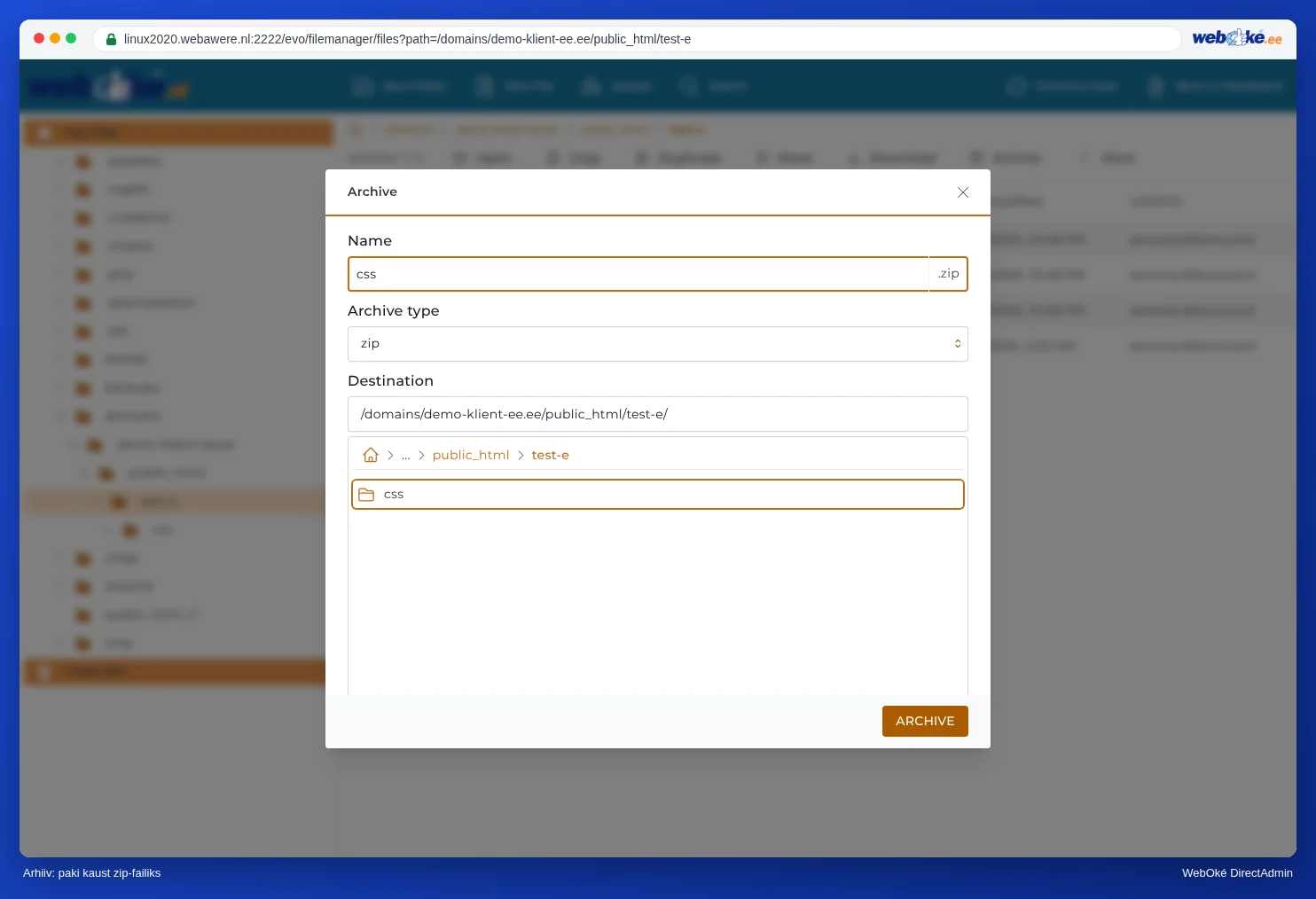
- Klõpsa Archive.
- Kirjuta välja Nimi all arhiivi nimi. Vali Archive type all arhiivi liik, näiteks zip.
- Vali Destination all, kuhu arhiiv peab tulema.
- Klõpsa ARCHIVE.
Vihje: Ära pane oma veebilehe koopiaga arhiivi kausta public_html, vaid pigem oma paketi juurkausta. Seda, mis on kaustas public_html, saab alla laadida igaüks, kes nime ära arvab.
Korduma kippuvad küsimused
Lahtipakkimine või arhiveerimine jääb pooleli või tekib ajalõpp.
Väga suurte arhiivide puhul (mitu GB-d või kümned tuhanded failid) võib see juhtuda. Jaga arhiiv siis osadeks, näiteks üks zip üleslaaditud failidega ja teine ülejäänuga. Kui sul on pakett koos SSH ligipääsuga (Power Webhost Three ja Four, AI Wordpress Three ja Power Reseller), saab seda teha ka käskudega unzip või zip Terminalis (vaata Terminal brauseris). Täielikku paketi varukoopiat ei tee Archive abil, vaid Backup and Restore või WebOké Backups abil (vaata Millised varukoopiad on WebOké juures saadaval).
Kas ma saan ka .rar-faile lahti pakkida?
Kasuta pigem .zip- või .tar.gz-vormingut. Neid toetatakse alati. Paki .rar-fail oma arvutis lahti ja tee sellest zip.