
Peatükk 13 · 13.2
WordPressi paigaldamine
Vaata lühikest videot
WordPressi paigaldad Installatroniga mõne minutiga. Sina valid, kuhu see tuleb, oma administraatorikonto ja mõned seaded, ülejäänu korraldab Installatron, ka andmebaasi.
Enne kui alustad
- Kas su domeen suunab juba WebOkéle? See ei ole paigaldamiseks vajalik, aga kuni su domeen suunab veel vanale teenusepakkujale, ei näe sa oma uut saiti brauseris. Kuidas seda ikkagi vaadata, loe artiklist Minu veebilehe testimine enne domeeni kolimist.
- Kas kaust on tühi? Kui paigaldad domeeni juurkausta (public_html), eemalda kõigepealt vanad failid, näiteks vana index.html. Muidu võib see WordPressi ees eelisjärjekorda saada.
- Kas sul on SSL-sertifikaat? Taotle see kõigepealt (vaata Tasuta Let's Encrypt sertifikaadi tellimine). Siis saad kohe valida aadressi, mis algab https-iga.
1. samm: vali WordPress
- Ava Installatron (vaata Installatroni avamine: mida saad installida?).
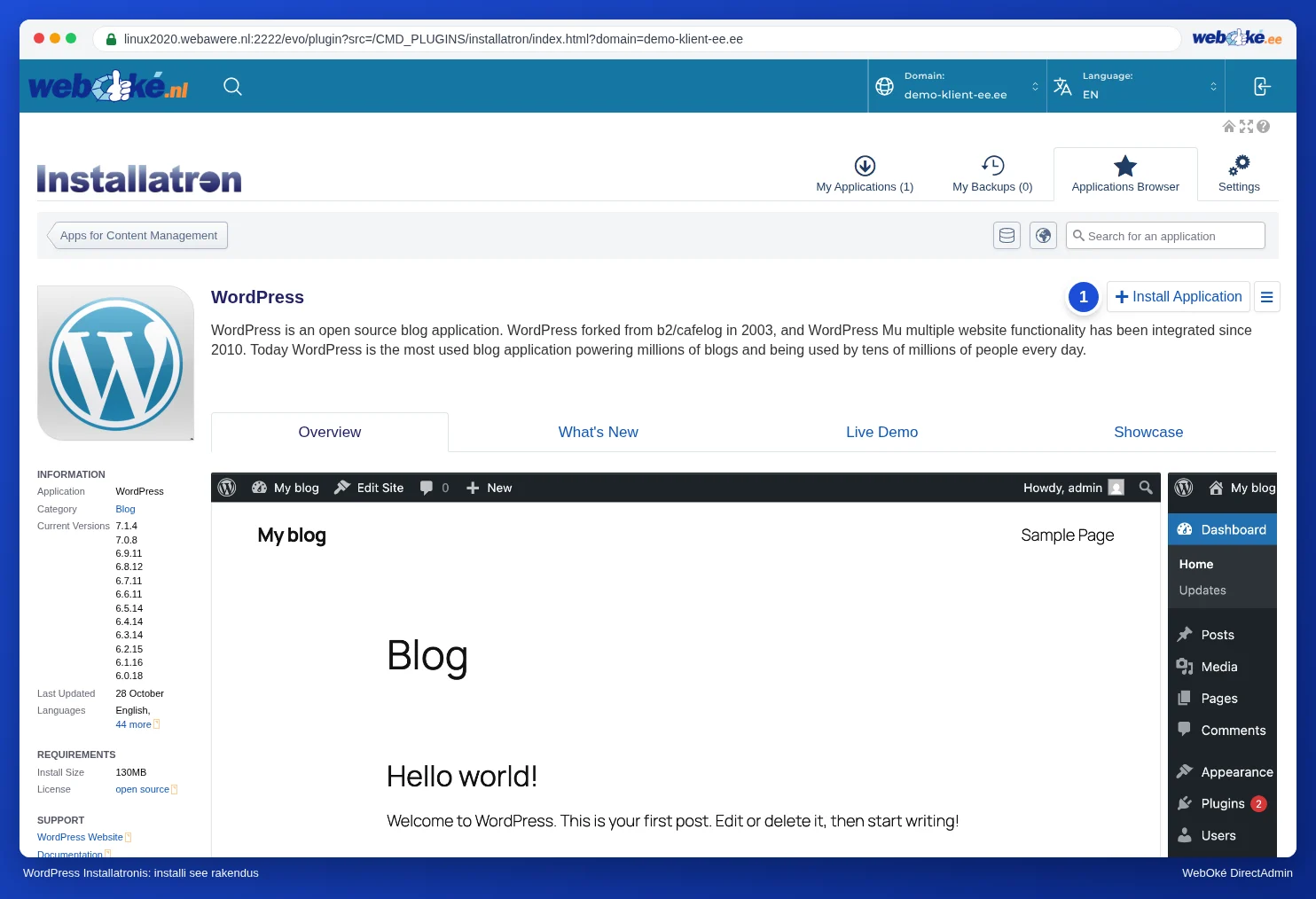
- Kirjuta otsinguväljale "WordPress" või klõpsa Rakenduste sirvijas valikul WordPress.
- Klõpsa nupul +installeeri see rakendus (1).
2. samm: asukoht
- Vali väljal Domain (1) oma domeen. Vali https://, kui sul on sertifikaat, ja vali kas www-ga või ilma, vastavalt sellele, mida soovid, et külastajad aadressiribal näeksid. Ära vali aadressi, milles on ~, näiteks https://linux2023.webawere.nl/~kasutajanimi: see on serveri ajutine aadress. Kas soovid oma veebilehte vaadata enne, kui su domeen WebOkéle suunatakse? Kasuta siis lehte Test oma veebilehte enne kolimist, kus on kaks võimalust oma saidi testimiseks (vaata Minu veebilehe testimine enne domeeni kolimist).
- Jäta väli Path (Optioneel) (2) tühjaks, kui soovid, et WordPress paikneks otse su domeenil (sinudomeen.nl). Kui sisestad kausta, näiteks blog, tuleb WordPress aadressile sinudomeen.nl/blog (vaata Paigaldamine alamkausta või subdomainile).
- Väljal Versioon on näha uusim versioon märkega (soovitatav). Jäta see nii. Vali väljal Language oma veebilehe keel.

3. samm: sinu administraatorikonto ja sinu sait
Jaotises Settings täida:
- Administrator Username: nimi, millega hakkad hiljem WordPressi sisse logima. Installatron täidab selle juhusliku nimega. Vali julgelt midagi muud, aga parem mitte admin: seda proovivad sissemurdjad esimesena.
- Administrator Password: Installatron täidab selle tugeva parooliga. Klõpsa nupul Show Password, et parool näha ja salvesta see kohe, või klõpsa nupul Generate uue parooli saamiseks.
- Administrator Email: sinu enda e-posti aadress. Siia saadab WordPress näiteks lingi, kui unustad oma parooli.
- Website Title ja Website Tagline: su saidi nimi ja lühikirjeldus. Neid saad hiljem WordPressis muuta.

4. samm: täpsemad seaded (võid vahele jätta)
Jaotises Advanced saad valida Automatically manage my Advanced Settings for me; siis kasutab Installatron häid vaikeseadeid. Kui valid Let me manage these settings, näed järgmist:
- Database Management: lase Installatronil automaatselt uus andmebaas luua (soovitatav) või vali olemasolev.
- Automatic Update: kas WordPress uuendab ennast ise (vaata Uuendused ja automaatsed uuendused). Vaikimisi: ainult väiksemad versioonid ja turvauuendused.
- WordPress Plugin Automatic Update ja WordPress Skin Automatic Update: kas ka pluginad ja kujundused uuendatakse automaatselt. Vaikimisi sees.
- Automatic Update Rollback: teeb iga automaatse uuenduse eel ajutise varukoopia ja taastab selle, kui uuendus ebaõnnestub. Jäta see sisse.
- Default Backup Location ja Automatic Backup: kuhu varukoopiad salvestatakse ja kas Installatron teeb neid kindla graafiku alusel (vaata Varukoopiate tegemine ja taastamine Installatronis).
- Email Notification: milliseid teavitusi sa saad, näiteks pärast automaatset uuendust.

5. samm: paigaldamine
Klõpsa lehe allosas nupul +Install this Application. Umbes poole minuti pärast on WordPress valmis. Paigaldust näed siis jaotises My Applications: koos su saidi nime, aadressi, WordPressi versiooni, failide ja andmebaasi suuruse, PHP versiooni ja varukoopiate arvuga.
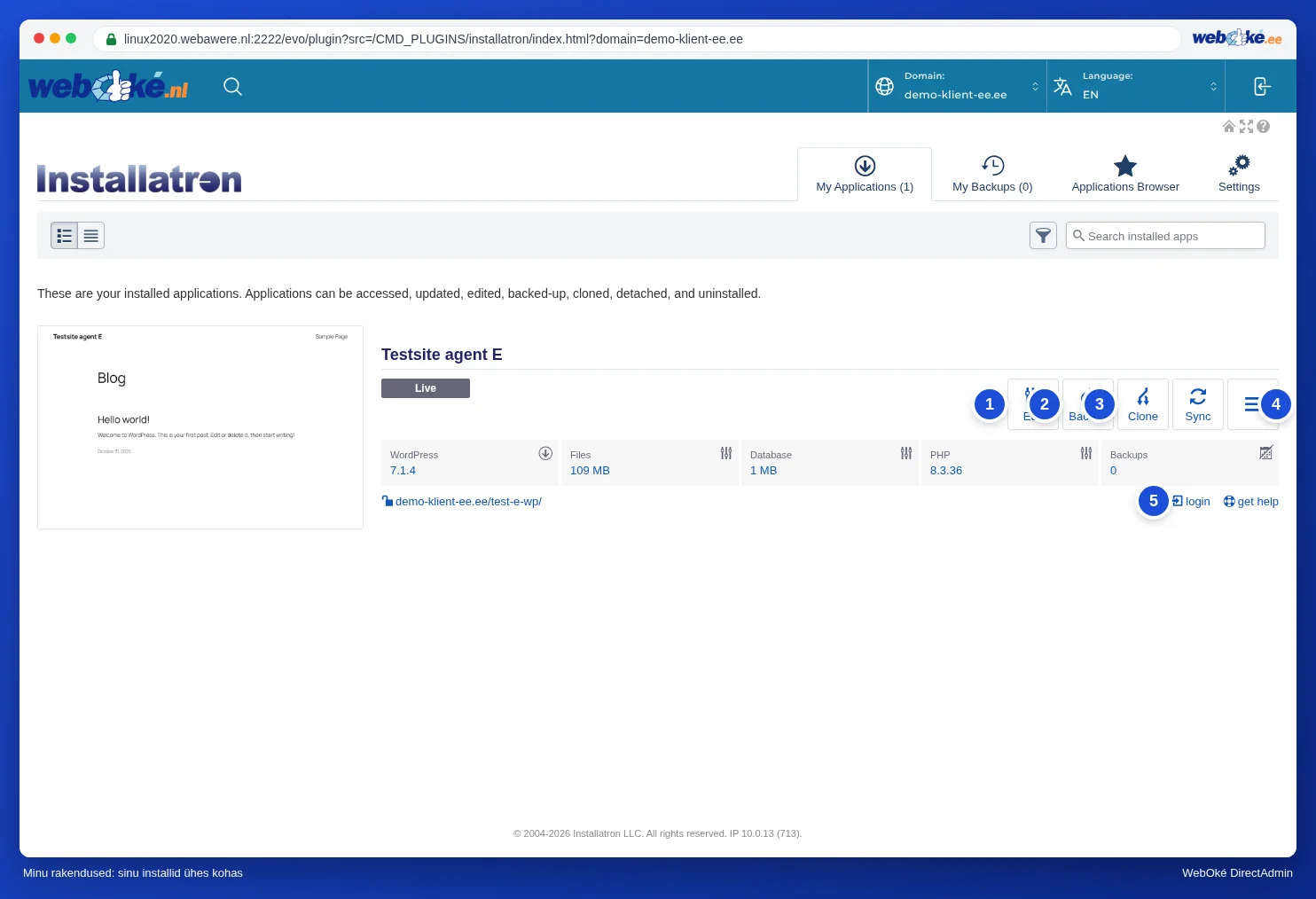
Iga paigalduse juures on sul järgmised nupud:
- Edit (1): paigalduse seaded, näiteks automaatuuendused ja varukoopiad (vaata Uuendused ja automaatsed uuendused).
- Backup (2): varukoopia loomine (vaata Varukoopiate tegemine ja taastamine Installatronis).
- Kopeeri (3) ja Sync: veebilehe kloonimine teise kohta ja koopia uuesti originaaliga ühtlustamine (vaata Klooni oma veebileht ja loo testkeskkond (staging)).
- Nupuke kolme kriipsuga ≡ (4): rohkem toiminguid, näiteks kustutamine (vaata Installatsiooni kustutamine).
- login (5): sa oled kohe sisse logitud WordPressi haldusse, ilma paroolita. Võid ka lihtsalt minna aadressile sinudomeen.nl/wp-admin ja logida sisse kasutajanime ja parooliga 3. sammust.
Kui klõpsad väärtusel Files või Databank, avaneb kaust File Manageris või andmebaas phpMyAdminis. Väljal PHP näed, millise PHP versiooniga sait töötab; kuidas seda muuta, loe artiklist PHP-versiooni valimine (Select PHP version).
Korduma kippuvad küsimused
Paigaldasin WordPressi, aga näen ikka veel WebOké reserveerimislehte.
Siis su domeen tõenäoliselt ei suuna veel sinu hostingpaketti või on public_html kaustas veel vana index.html. Kontrolli DNS-i (vaata DNS Administration avamine ja kirjete lugemine ja Minu domeen ei tööta veel pärast ülekannet või muudatust) ja vaata File Manageris, kas seal on vana avaleht (vaata File Manageri avamine: paketi kaustad). Värskenda lehte ka ilma vahemäluta (Ctrl+F5).
Kaotasin WordPressi parooli.
Klõpsa WordPressi sisselogimislehel Unustasid parooli?. Või määra uus parool Website Manageri kaudu Minu WebOkés (vaata Kas seda saab teha ka Minu WebOkés? Veebilehtede haldur).
Kas saan WordPressi siseneda ka ilma paroolita?
Jah. Klõpsa Installatronis jaotises My Applications nupul login või Minu WebOké Website Manageris nupul Login. Siis oled kohe sisse logitud WordPressi haldusse.