
Peatükk 11 · 11.4
Peidetud failide, näiteks .htaccess, kuvamine ja muutmine
Faile, mille nimi algab punktiga, näiteks .htaccess, .user.ini või .well-known, nimetatakse peidetud failideks. Paljud programmid ei näita neid vaikimisi. Siiski vajad neid tihti: näiteks .htaccess-failis asuvad ümbersuunamised, seadistus külastajate https-ile suunamiseks ja WordPressi püsilingid. "Ma ei näe .htaccess faili" on seetõttu üks sagedamini esitatud küsimusi.
Peidetud failide kuvamine Failihalduris (File Manager)
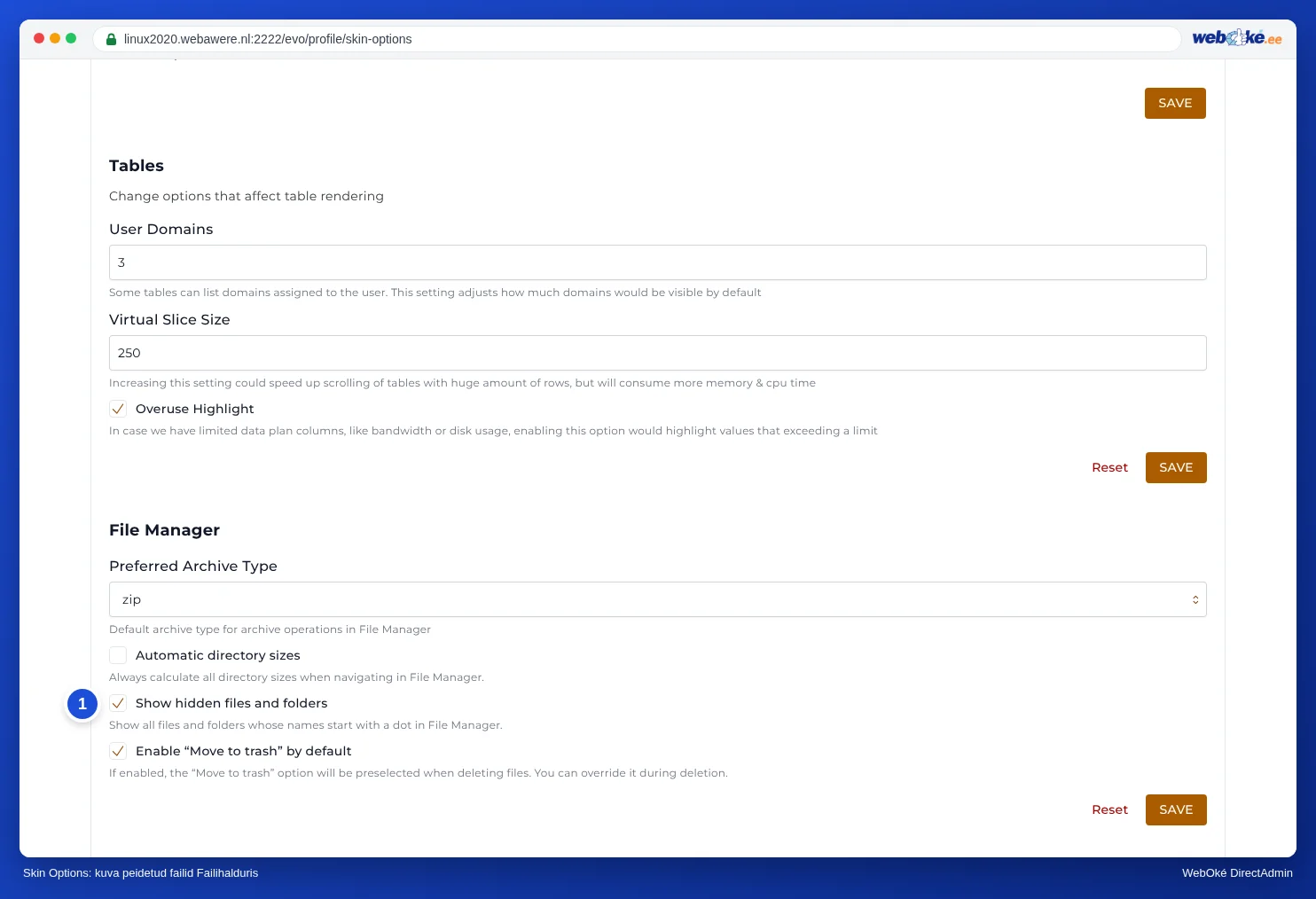
Kas File Manager näitab peidetud faile, seadistad Skin Options alt:
- Klõpsa paremal üleval Hallo, , millele järgneb su kasutajanimi, ja vali Skin Options.
- Mine plokki File Manager.
- Märgi linnuke valiku Show hidden files and folders (1) ette ja klõpsa ploki all nuppu Save.
Ära lase end segadusse ajada seadistuse all oleva selgituse pärast: seal seisab "Peida File Manageris kõik failid ja kaustad, mille nimi algab punktiga". See on tõlkeviga. Linnukesega sisselülitatult näed peidetud faile just nimelt.
Ava seejärel File Manager ja mine kausta domains/sinudomeen.nl/public_html. Nüüd on .htaccess loetelus näha (1), teiste failide hulgas.
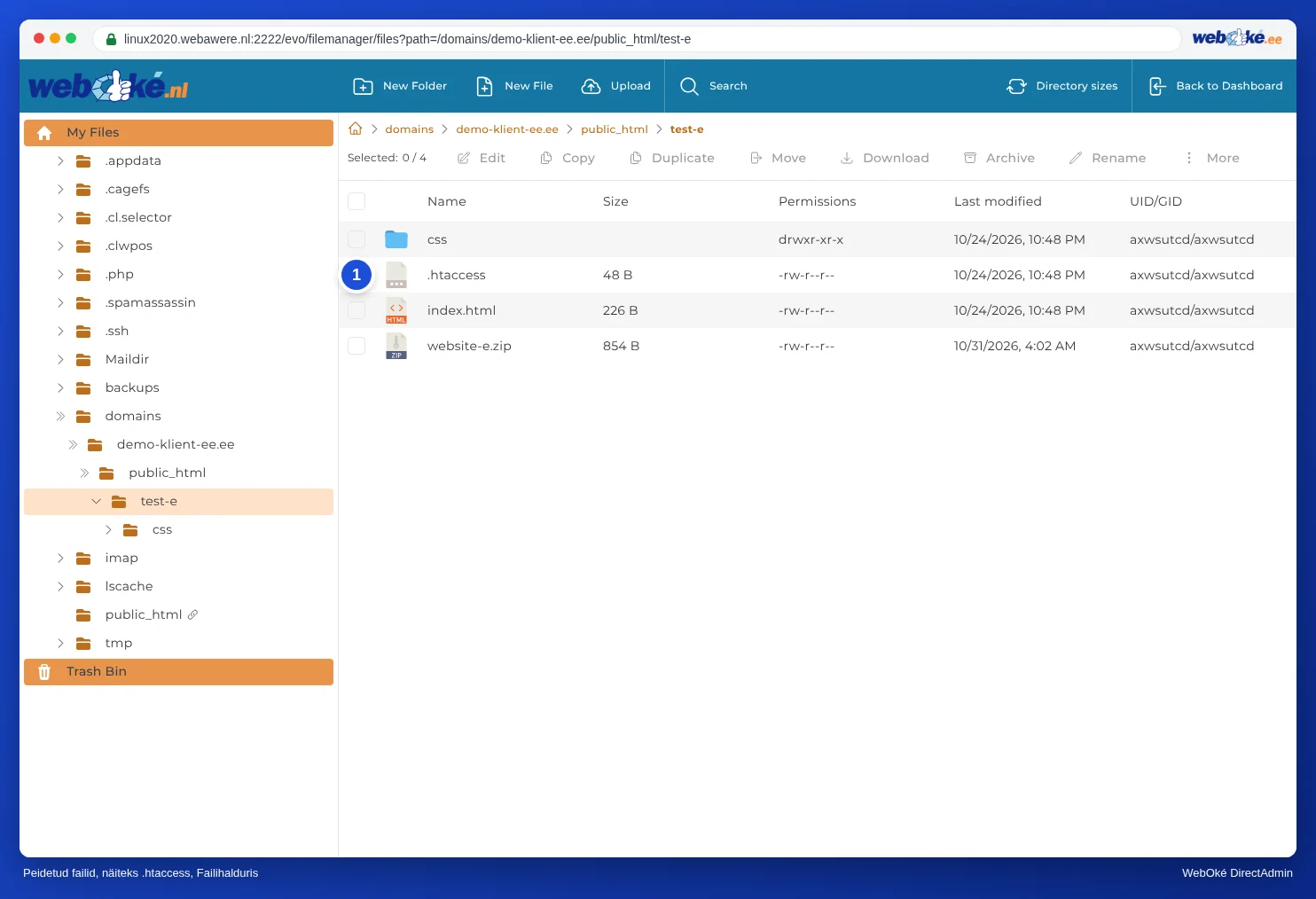
Kas .htaccess ikka veel ei ole näha?
- Kas vaatad õiges kaustas? Sinu veebisaidi .htaccess asub su domeeni kaustas public_html, mitte paketi juurkaustas ega kaustas domains.
- Võib-olla ei ole teda veel olemas. Uuel või tühjal veebisaidil ei ole .htaccess faili. WordPress loob selle alles siis, kui klõpsad Seaded > Püsilingid all nuppu Salvesta muudatused. Saad selle ka ise luua: klõpsa New File, kirjuta .htaccess (punktiga ees, ilma .txt lõputa) ja klõpsa Create.
- Kas tal on teine nimi? Mõned paketid tulevad kaasa näidisfailiga, näiteks htaccess.txt. See ei tee midagi enne, kui nimetad selle ümber nimeks .htaccess (kasuta Rename).
.htaccess muutmine
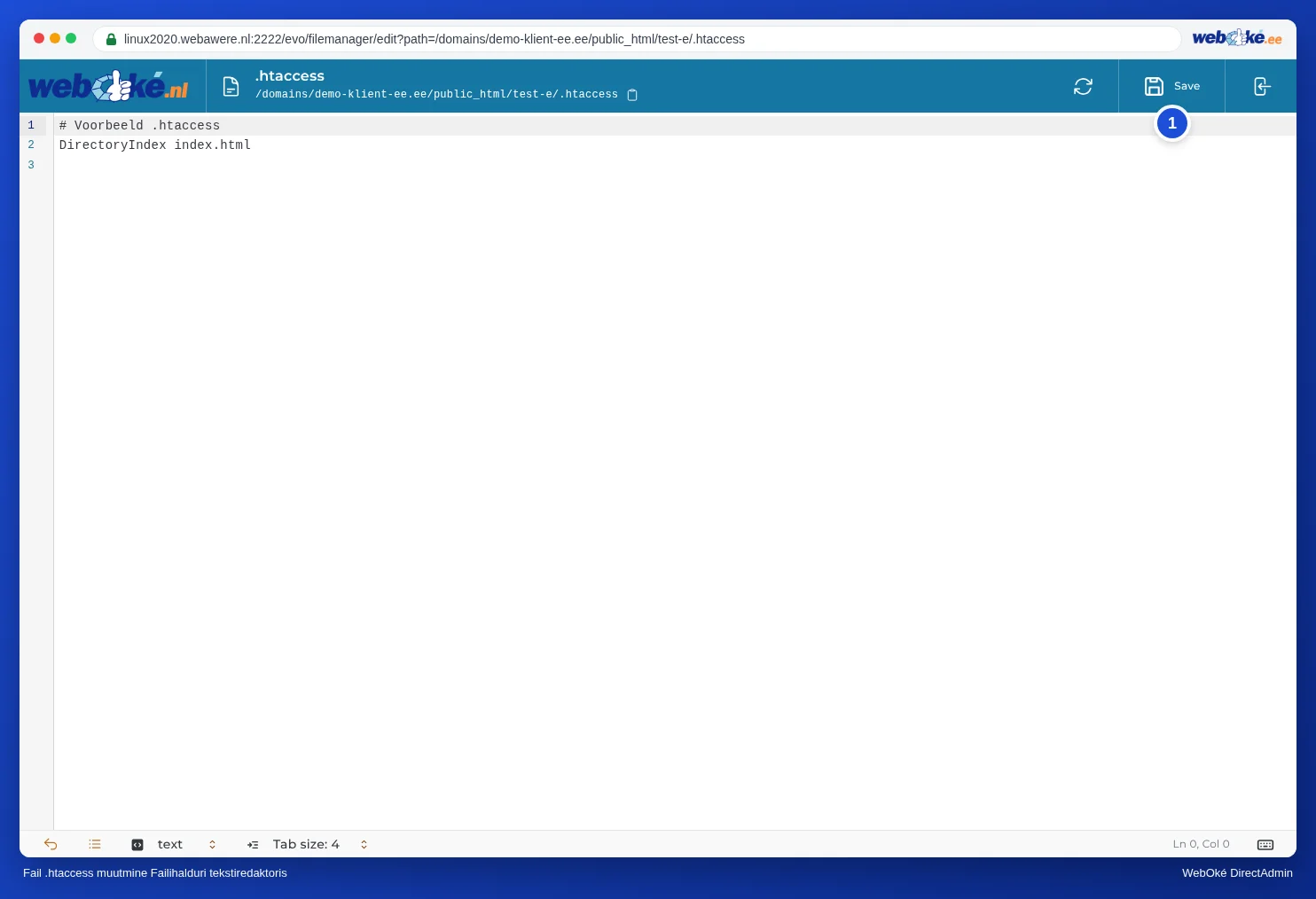
- Tee failil .htaccess paremklõps ja vali Modify.
- Avaneb redaktor, mille ülaosas on faili nimi ja asukoht. Muuda teksti.
- Klõpsa Save (1).
Tähelepanu: Üksainus kirjaviga .htaccess failis võib muuta kogu su veebisaidi kättesaamatuks veaga 500. Tee seetõttu kõigepealt koopia: tee failil .htaccess paremklõps ja vali Duplicate. Kui midagi läheb valesti, kustuta muudetud versioon ja nimeta koopia uuesti .htaccess-iks. Veast 500 loe lähemalt artiklist Minu veebileht on valge või annab vea 500.
PHP seadeid, nagu upload_max_filesize, on kõige lihtsam seadistada Select PHP version alt (vaata PHP valikud: upload_max_filesize, memory_limit ja max_execution_time). Rida koos php_value failis .htaccess on samuti võimalik (vaata PHP seaded kataloogi kaupa ja .htaccess abil).
Peidetud failid FileZillas ja su arvutis
- FileZilla näitab peidetud faile tavaliselt niisama. Kui sa neid ei näe, vali menüüst Server valik peidetud failide sundkuvamiseks (inglise keeles: Force showing hidden files) ja värskenda loetelu.
- Mac: Finderis näitad peidetud faile klahvikombinatsiooniga Cmd+Shift+. (punkt).
- Windows: Exploreris lülita Vaate alt sisse valik Peidetud üksused. Kas soovid luua faili .htaccess, aga Windows ei luba seda nime? Loo see siis otse File Manageris, kasutades New File.
Vihje: Külastajate https-ile suunamine on võimalik ka ilma .htaccess-ita, ühe linnukesega DirectAdminis (vaata Külastajate suunamine alati https peale). Ja terve veebisaidi ümbersuunamise saad hõlpsalt teha Site Redirects abil (vaata Site Redirects: domeeni või lehe edasisuunamine).