
Peatükk 13 · 13.9
Kas seda saab teha ka Minu WebOkés? Veebilehtede haldur
Paljusid asju, mida teed Installatronis, saad teha ka Minu WebOkés veebilehtede halduriga. See kasutab taustal sama Installatronit, aga on lihtsam: sa ei pea kõigepealt DirectAdminisse sisse logima ja näed kõigi oma majutuspakettide veebilehti ühes kohas.
Veebilehtede halduri avamine
- Logi sisse teenusesse Minu WebOké.
- Klõpsa valikul Minu tooted ja seejärel ülal vahekaardil Website Manager. Või mine otse aadressile minu.weboke.ee/websitemanager.
Näed oma paigaldatud veebilehti (1), iga veebilehe juures on versioon, kas on saadaval uuendus, millisel serveril see asub ja kas vahemälu plugin on aktiivne.
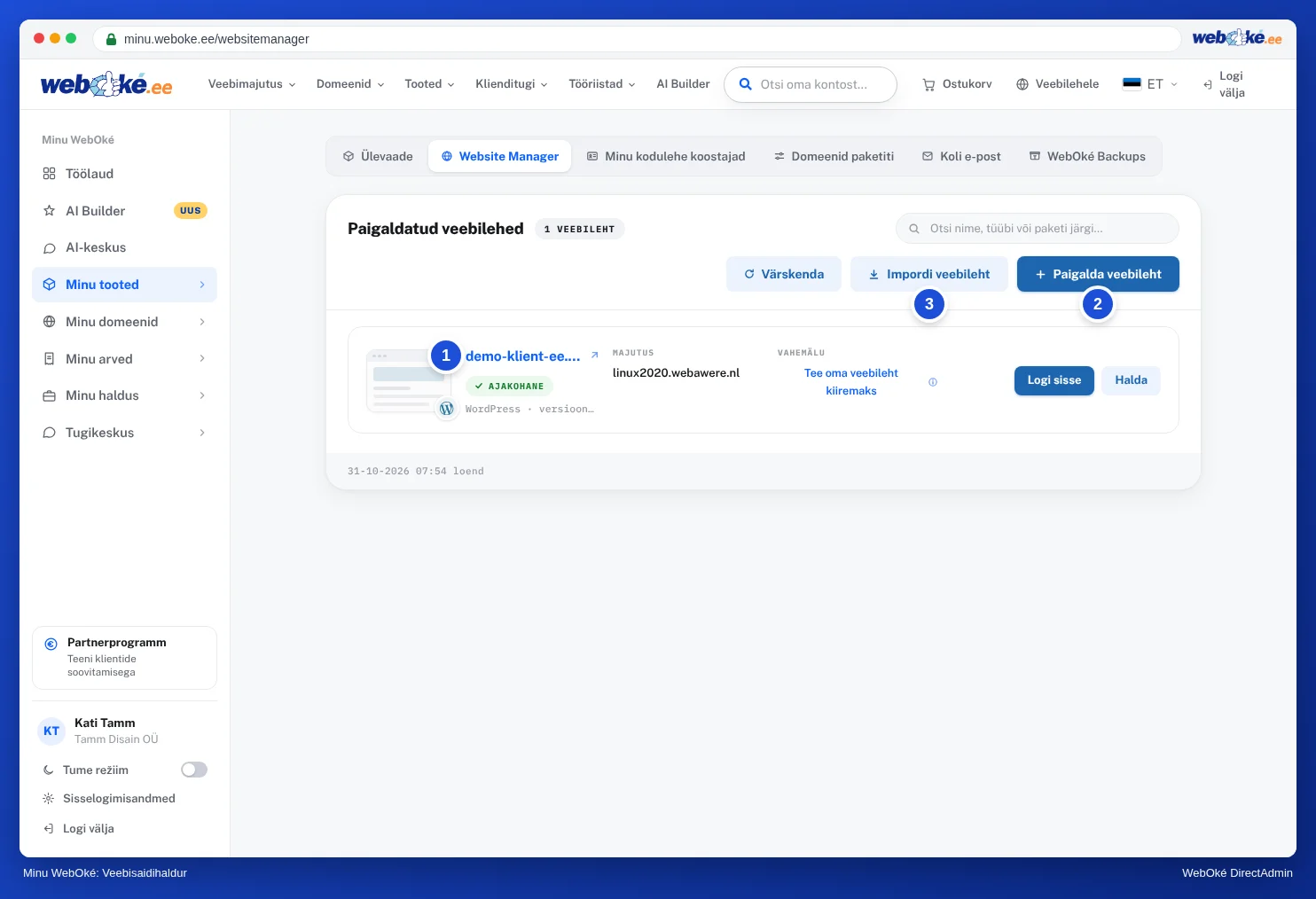
Mida saad iga veebilehega teha?
- Logi sisse: sa logid kohe sisse oma veebilehe halduspaneeli, ilma paroolita.
- Uuenda: uuenda oma veebileht uusimale versioonile. Me loome kõigepealt automaatselt varukoopia; kui uuendus ebaõnnestub, taastame selle kohe.
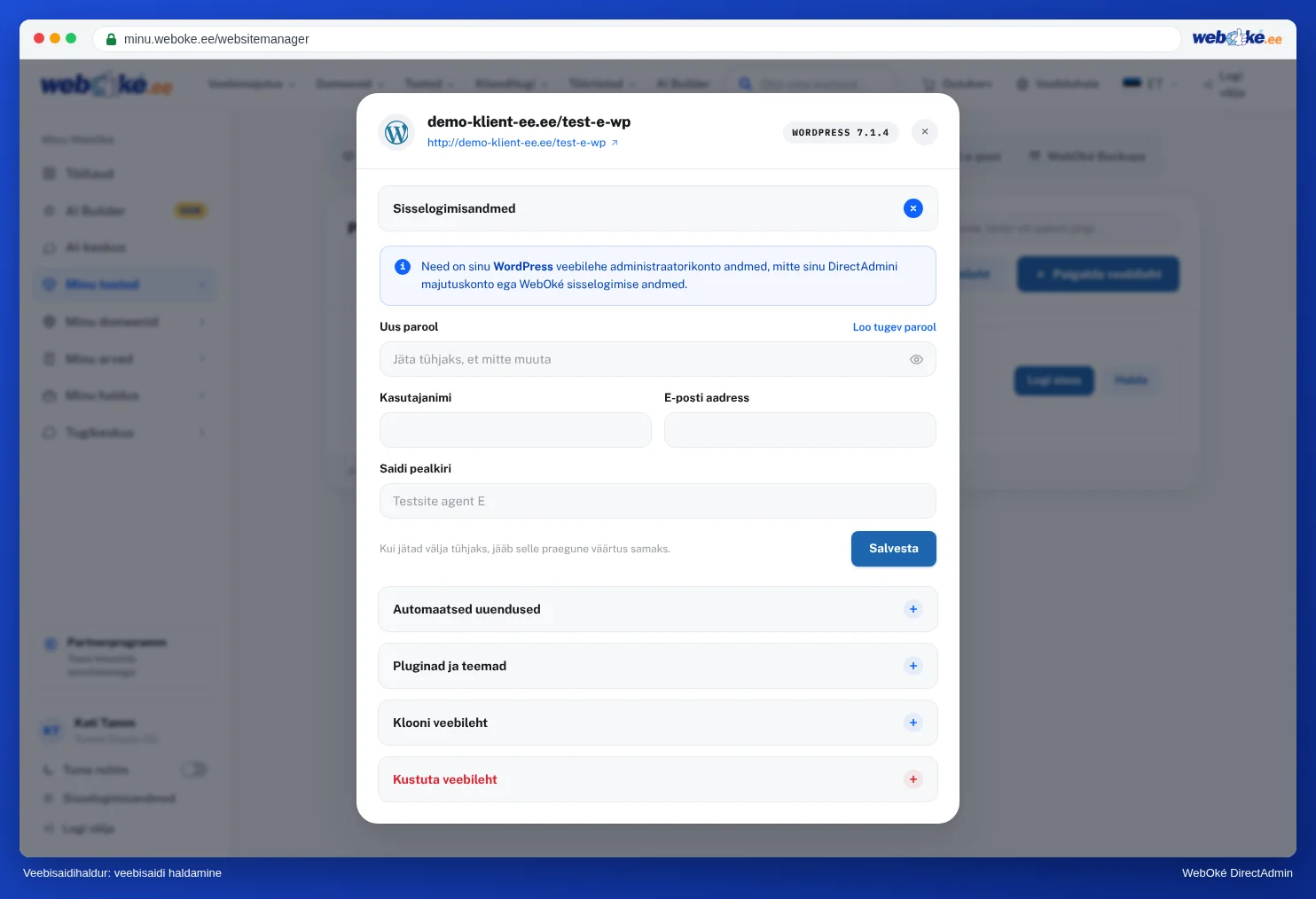
- Haldus: aken viie osaga:
- Sisselogimisandmed: uus parool, kasutajanimi, e-posti aadress ja veebilehe halduskonto saidi nimi.
- Automaatsed uuendused: vali Off, ainult väiksemad uuendused (soovitatav) või kõik uuendused, koos varukoopia turvavõrguga, mis loob iga automaatse uuenduse jaoks varukoopia.
- Pluginad ja teemad: kõik pluginad ja teemad koos versiooniga; uuenda neid ükshaaval või klõpsa Uuenda kõik.
- Klooni veebileht: loo täpne koopia, näiteks midagi turvaliselt testimiseks (vaata Klooni oma veebileht ja loo testkeskkond (staging)).
- Kustuta veebisait: kustuta veebileht jäädavalt (vaata Installatsiooni kustutamine).
Uue veebilehe paigaldamine
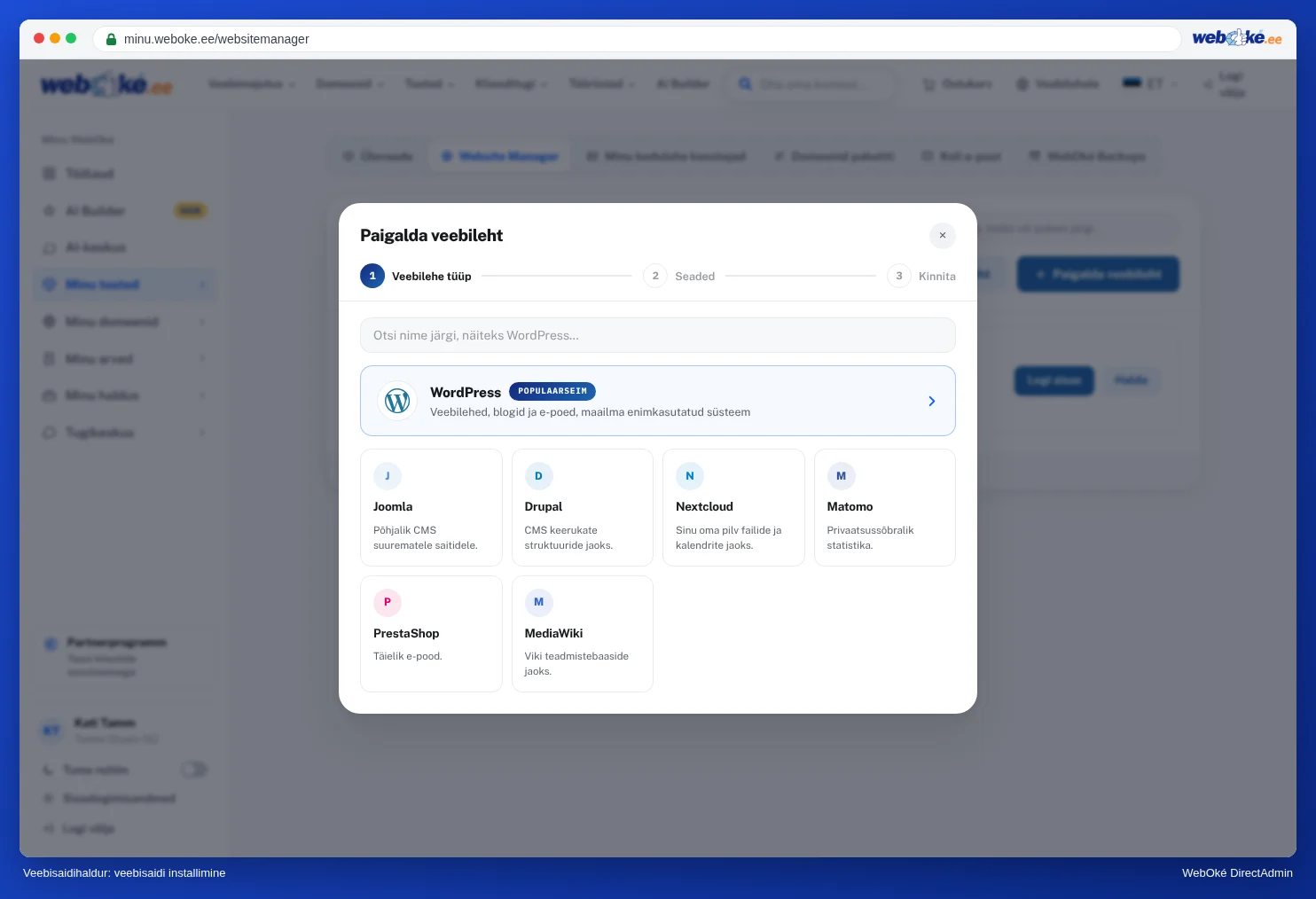
Klõpsa Paigalda veebileht (2). Kolme sammuga (veebilehe tüüp, seaded, kinnita) valid tarkvara, veebilehe asukoha, saidi nime ja oma halduskonto. Klõpsa Paigalda kohe; enamasti on veebileht minuti jooksul valmis.
Olemasoleva veebilehe importimine
Klõpsa Impordi veebileht (3) ja vali:
- Veebileht on juba minu majutuspaketis: me lisame selle lihtsalt sinu ülevaatesse. Veebilehel endal midagi ei muutu.
- Veebileht on majutatud teise teenusepakkuja juures: me kolime failid ja andmebaasi WebOkésse. WordPressi puhul piisab enamasti sinu haldaja sisselogimisandmetest; kui see ei õnnestu, kasutame FTP andmeid. Sinu vana sait jääb muutmata, kuni sa üle lähed.
Kas ei näe mõnd veebilehte?
Klõpsa Värskenda. Veebilehtede haldur toob siis nimekirja uuesti sinu majutuspakettidest. Veebileht, mille äsja DirectAdminis paigaldasid, ilmub siis ka sinna. Kui seda ikka ei kuva, pole see Installatroniga paigaldatud: impordi see siis esmalt.
DirectAdmin või veebilehtede haldur?
| Mida soovid teha? | Veebilehtede haldur | Installatron DirectAdminis |
|---|---|---|
| WordPressi paigaldamine, uuendamine, kloonimine, kustutamine | Jah | Jah |
| WordPressi sisselogimine ilma paroolita | Jah (Logi sisse) | Jah (login) |
| Pluginate ja teemade uuendamine | Jah | Ainult automaatselt |
| Muu tarkvara peale WordPressi | Valik (muu hulgas Joomla, Drupal, Nextcloud, PrestaShop) | Kõik rakenduste valikust |
| Varukoopiate ise tegemine ja haldamine | Ei, kuid iga uuenduse jaoks luuakse automaatne varukoopia | Jah (vaata Varukoopiate tegemine ja taastamine Installatronis) |
Vihje: Ka Minu WebOké tehisintellektil põhinev assistent saab sind veebilehtedega aidata. Küsi näiteks "Milline WordPressi versioon mul on?" või "Uuenda minu veebileht".