
Peatükk 7 · 7.1
E-posti aadressi loomine
Vaata lühikest videot
Iga WebOké majutuspaketi ja e-posti paketi juures loosid oma e-posti aadressid ise, näiteks info@sinudomeen.ee või oma nimi@sinudomeen.ee. Iga nii loodud aadress on eraldi mailbox: postkast oma parooliga, kuhu salvestatakse selle aadressi kirjad. Seda teed DirectAdminis jaotises E-mail Accounts.
Samm 1: ava E-mail Accounts
- Logi sisse DirectAdminisse, soovitavalt Minu WebOké kaudu (vaata Sisselogimine Minu WebOké kaudu).
- Klõpsa menüüs jaotise E-mail Manager all valikul E-mail Accounts.
- Kas sul on paketis mitu domeeni? Vali kõigepealt paremal üleval õige domeen (3). Loend ja uus aadress kuuluvad alati seal valitud domeeni juurde.

Nüüd näed kõiki selle domeeni mailboxe ja iga mailboxi juures, kui palju ruumi see kasutab ning mitu kirja on täna sellega saadetud. Loendis on alati juba üks aadress sildiga Default (4). See on sinu paketi süsteemikonto, selle võid ignoreerida (vaata Sinu paketi vaikimisi e-posti konto).
Samm 2: täida andmed
Klõpsa nupul CREATE ACCOUNT (1). Avaneb aken Create Mail Account.
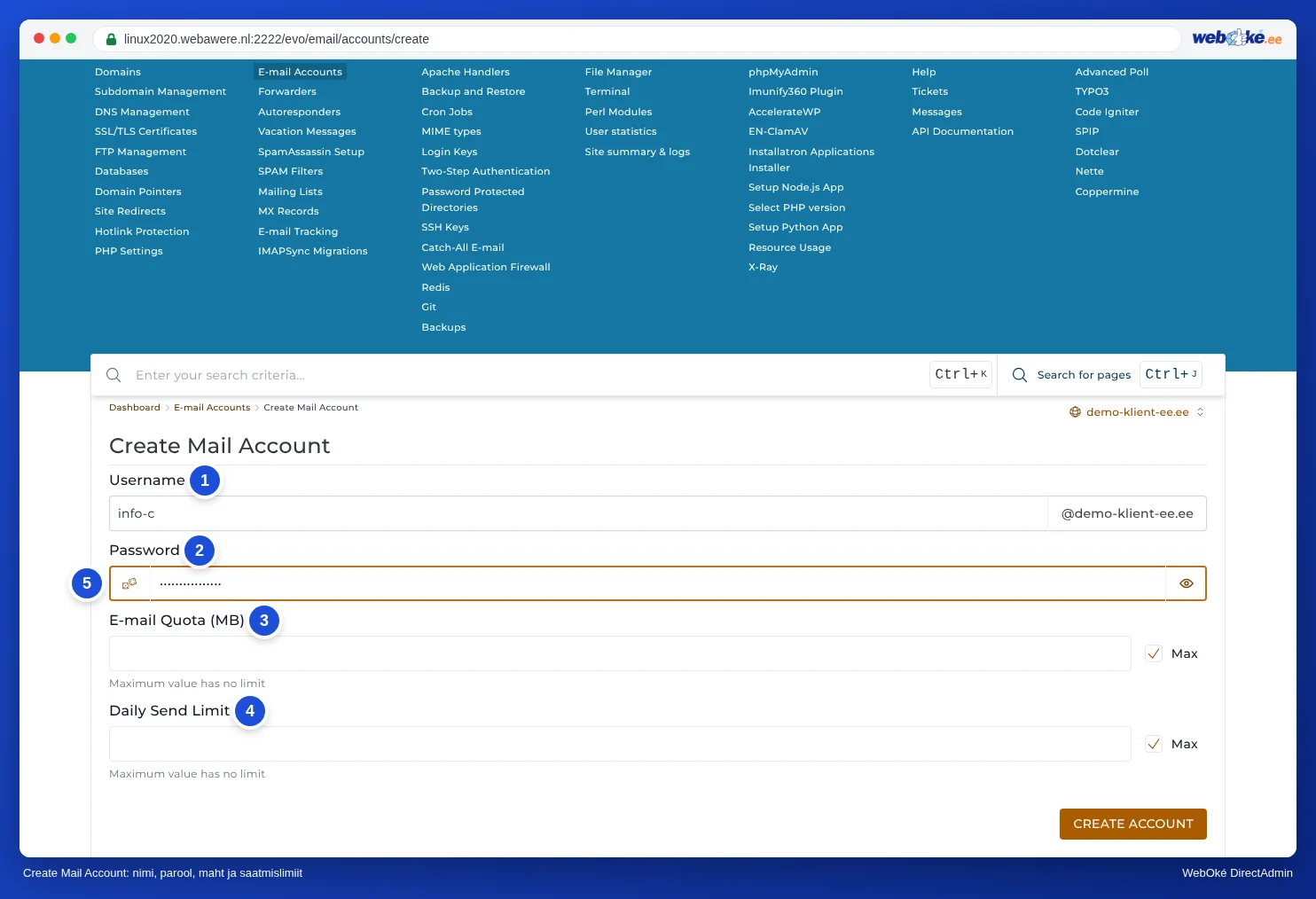
- User Name (1): kirjuta ainult osa enne @, näiteks info. Domeen on juba lisatud. Kasuta väiketähti, numbreid, punkte, sidekriipse või alakriipsu, mitte tühikuid.
- Parool (2): selle mailboxi parool. Selle parooliga logid sisse veebipostis ja oma e-posti programmis. Klõpsa välja vasakul oleval nupul (5), et lasta DirectAdminil tugev parool luua, ja paremal oleval silmakesel, et näha, mida sisestasid.
- E-mail Quota (MB) (3): kui palju ruumi see mailbox tohib kasutada. Jäta märge Max peale, siis tohib mailbox kasutada kogu sinu paketi ruumi. Rohkem sellest artiklis Salvestusruumi maht iga postkasti kohta ja mis juhtub, kui see saab täis.
- Daily Send Limit (4): mitu kirja see mailbox tohib päevas saata. Jäta ka siin Max peale, siis kehtib sinu paketi limiit (vaata Saatmispiirangud ja teade 'message limit reached').
Samm 3: klõpsa CREATE ACCOUNT
Klõpsa all nupul CREATE ACCOUNT. Aadress hakkab kohe tööle. DirectAdmin näitab akent Account is Created koos sinu e-posti programmi andmetega: kasutajanimi (täielik e-posti aadress), parool ja serveri nimi.

Tähelepanu: DirectAdmin nimetab siin serveriks alati mail.sinudomeen.ee. WebOké soovitab sinu e-posti programmis kasutada su enda domeeninime (näiteks sinudomeen.ee) või sinu paketi serveri nime, kui su domeen veel meie poole ei osuta. Millise valida ja miks, loe artiklist Kõik seadistused ühes kohas: serverid, pordid ja turvalisus.
Kirjuta parool üles või salvesta see parooliturvahoidikusse enne akna sulgemist. Kadunud? Pole probleemi: saad kiirelt uue parooli seada (vaata E-posti aadressi parooli muutmine).
Ja nüüd?
- Kohe saad e-kirju saata veebiposti kaudu aadressil webmail.weboke.ee (vaata Veebimaili avamine).
- Aadressi seadistamine arvutis või telefonis: vaata peatükki 8, alustades artiklist Kõik seadistused ühes kohas: serverid, pordid ja turvalisus.
- Kas soovid, et selle aadressi kirjad läheksid ka (või ainult) teisele aadressile? Kasuta siis edastust (vaata Forwarders: e-kirjade edasisuunamine teisele aadressile).
Korduma kippuvad küsimused
Mitu e-posti aadressi tohin luua?
Lehe ülaosas jaotise E-mail Accounts juures on kirjas, mitu aadressi sul on ja mitu su pakett lubab, näiteks 2 / 999. Enamiku pakettide puhul on see arv nii suur, et sa seda piiri ei saavuta. Kirjade poolt kasutatud ruum arvestatakse siiski sinu paketi mahu sisse.
Kas saan luua aadresse ka teise domeeni jaoks oma paketis?
Jah. Vali paremal üleval domeenivalijaga teine domeen ja loo aadress seal. Igal domeenil on oma loend. Kuidas domeeni oma paketti lisada, loe artiklist Lisadomeeni lisamine.
Saan teate "E-mail account already exists".
Sellel domeenil on juba sellise nimega mailbox olemas. Vaata E-mail Accounts loendist, võib-olla oled selle juba varem loonud. Kui soovid teada selle mailboxi parooli, sea uus parool (vaata E-posti aadressi parooli muutmine).
Mu uus aadress ei saa kirju kätte.
Kui su pakett või domeen on äsja tellitud, võib mõni tund kuluda, enne kui su domeeni kirjad meieni jõuavad. Kui su e-post on mujal, näiteks Microsoft 365 või Google Workspace'is, siis jõuavad su domeeni kirjad sinna, mitte sellesse mailboxi (vaata MX-kirjed: kuhu su e-kiri saabub? ja E-post Microsoft 365 või Google Workspace'is, veebileht WebOké juures). Rohkem põhjuseid leiad artiklist Ma ei saa enam e-kirju kätte.
Mul on e-posti pakett (näiteks Email One). Kas see töötab samamoodi?
Jah. Logid DirectAdminisse samamoodi sisse ja loo oma aadressid jaotises E-mail Accounts.
Kas seda saab teha ka Minu WebOké's?
Jah, tehisintellekti assistendi kaudu Minu WebOké's. Küsi näiteks: "Loo e-posti aadress info@sinudomeen.ee". Assistent küsib, milliseid andmeid tal vaja on, ja loob mailboxi sinu eest. Võid vestluses klõpsata ka valikul Logi sisse DirectAdminisse ja teha selle ise (vaata Sisselogimine tehisintellekti assistendi abiga).