
Peatükk 11 · 11.3
Vormide ja küsitluste loomine, jagamine ning vastuste vaatamine
Vaata lühikesest videost
Saadaval Office'iga pakettides. Vormid on sinu WebOké Nextcloudis olemas niipea, kui sinu paketil on vähemalt üks Office Suite'i litsents. Siis saab kõik sinu paketis Vorme kasutada. Vaata Millised rakendused kuuluvad minu paketti?.
Vormidega saad luua küsitluse, registreerumisvormi või poolli, nagu Google Forms või Microsoft Forms. Vastused jäävad aga sinu enda Nextcloudi. Vormi jagad sa oma Nextcloudi kasutajatega või kõigiga lingi kaudu.
Vormi loomine
- Ava rakenduste menüüst Vormid ja klõpsa Uus vorm. Vorm avaneb kohe Muuda (3) vaates.
- Kirjuta üleval pealkiri (1) ja soovi korral kirjeldus.
- Klõpsa Lisa küsimus ja vali küsimuse tüüp. Kirjuta küsimus (2) ning valikvastuste puhul vastusevariandid. Küsimuse kõrval paremal asuvast menüüst saad küsimuse muuta kohustuslikuks; kohustuslikud küsimused saavad tärni.
- Valikuga Vaata näed vormi nii, nagu vastaja seda näeb. Valikuga Jaga (4) saadad vormi edasi.

Salvestamine toimub automaatselt. Küsimust saad liigutada küsimusest vasakul oleva käepideme (punktide) abil.
Küsimuste tüübid

| Tüüp | Kasutus |
|---|---|
| Raadionupud | Täpselt ühe vastuse valimine, näiteks Jah, Ei või Võib-olla |
| Märkeruudud | Mitme vastuse märkimine |
| Rippmenüü | Üks vastus pikast loetelust |
| Lühike vastus | Nimi, telefoninumber või e-posti aadress |
| Pikk tekst | Märkused või selgitus |
| Kuupäev, Aeg | Näiteks sünnikuupäev, eelistatud päev või kellaaeg |
| Lineaarne skaala | Hinde andmine, näiteks 1 kuni 5 |
| Ruudustik | Mitu küsimust samade vastustega tabelis |
| Järjestamine | Vastuste järjekorda seadmine |
| Fail | Vastaja saadab faili kaasa |
| Värv | Vastaja valib värvi |
Vormi jagamine
Klõpsa paremal üleval Jaga. Paremale avaneb külgriba sakkidega Jaga ja Seadistused.
- Kirjuta otsinguväljale (1) inimese, rühma või meeskonna nimi sinu Nextcloudist, et vormi nendega jagada.
- Klõpsa plussmärgil Jaga linki (2) juures, et luua avalik link. Selle abil saab vormi täita igaüks, ka ilma kontota. Kopeeri link ja lisa see kirjasse, uudiskirja või oma veebilehele.
- Sisemine link toimib ainult inimestele, kellel on sinu Nextcloudis juba ligipääs.

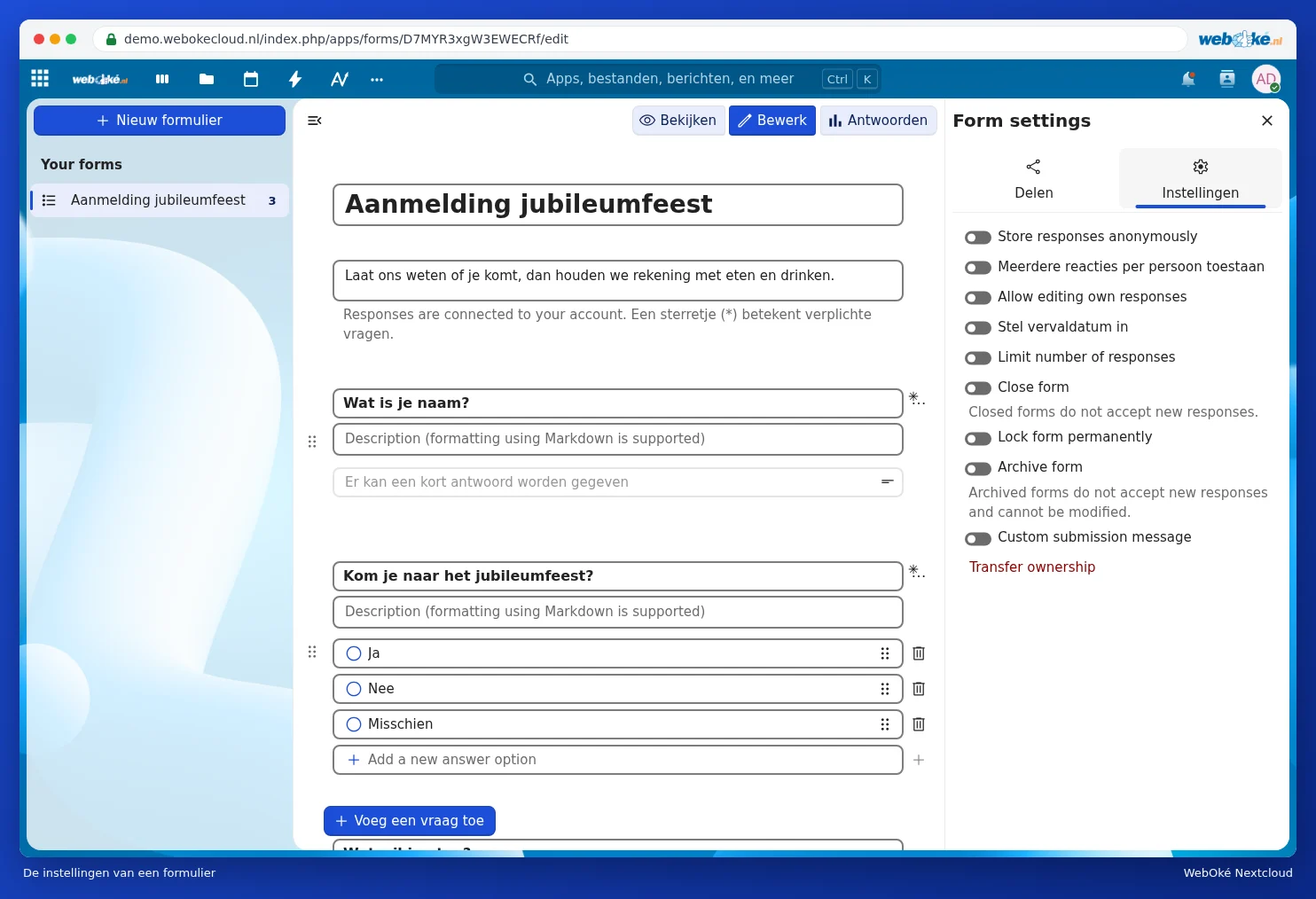
Vormi seadistused
Sakil Seadistused määrad muu hulgas:
- kas vastused salvestatakse anonüümselt;
- kas keegi tohib vormi täita rohkem kui korra (Luba ühelt vastajalt mitu vastust) ja oma vastust hiljem muuta;
- kuni millise ajani vorm on avatud (Määra aegumise kuupäev) ja kui palju vastuseid maksimaalselt võib tulla;
- kas vorm on suletud või arhiveeritud ning millise tänusõnumi vastaja näeb.
Enamik neist seadistustest on veel inglise keeles (näiteks Store responses anonymously ja Close form); need tulevad Nextcloud'ist endast.
Mida vastaja näeb

Vastaja vastab küsimustele ja klõpsab all Saada. Valikuga Clear form saab ta kõik uuesti tühjaks teha.
Vastuste vaatamine
Ava vorm ja vali üleval Vastused. Jaotises Kokkuvõte (1) näed iga küsimuse kohta, kui palju inimesi mida valis, protsentidega. Jaotises Vastused (2) on kõik vastused eraldi näha. Valikuga Create spreadsheet (3) paned kõik vastused sinu Nextcloudis asuvasse arvutustabelisse; kolme punkti (4) taga on veel rohkem valikuid. Kuidas see toimib, loe Küsitlus, mille vastused jõuavad otse arvutustabelisse.

Tähelepanu: küsid isikuandmeid, nagu nimi, aadress või telefoninumber? Küsi siis ainult seda, mida tõesti vajad, selgita, milleks sa seda kasutad, ning kustuta vastused, kui sa neid enam ei vaja.