
Peatükk 9 · 9.5
Kohtumiste broneerimise lubamine kohtumiste lehe kaudu
Kokkulepitud kohtumiste ajakavaga lased kliendil, õpilasel või liikmel endale ise aja broneerida. Sina otsustad, millal oled saadaval ja kui kaua kohtumine kestab. Saadad lingi laiali, kes selle avab, näeb ainult vabu aegu ja valib neist ühe. Kohtumine jõuab automaatselt sinu kalendrisse. Eraldi broneerimisteenust ei ole vaja.
Kokkulepitud kohtumiste ajakava loomine
- Klõpsa kalendris plussmärgil Kokkulepitud kohtumiste ajakava (1) kõrval.
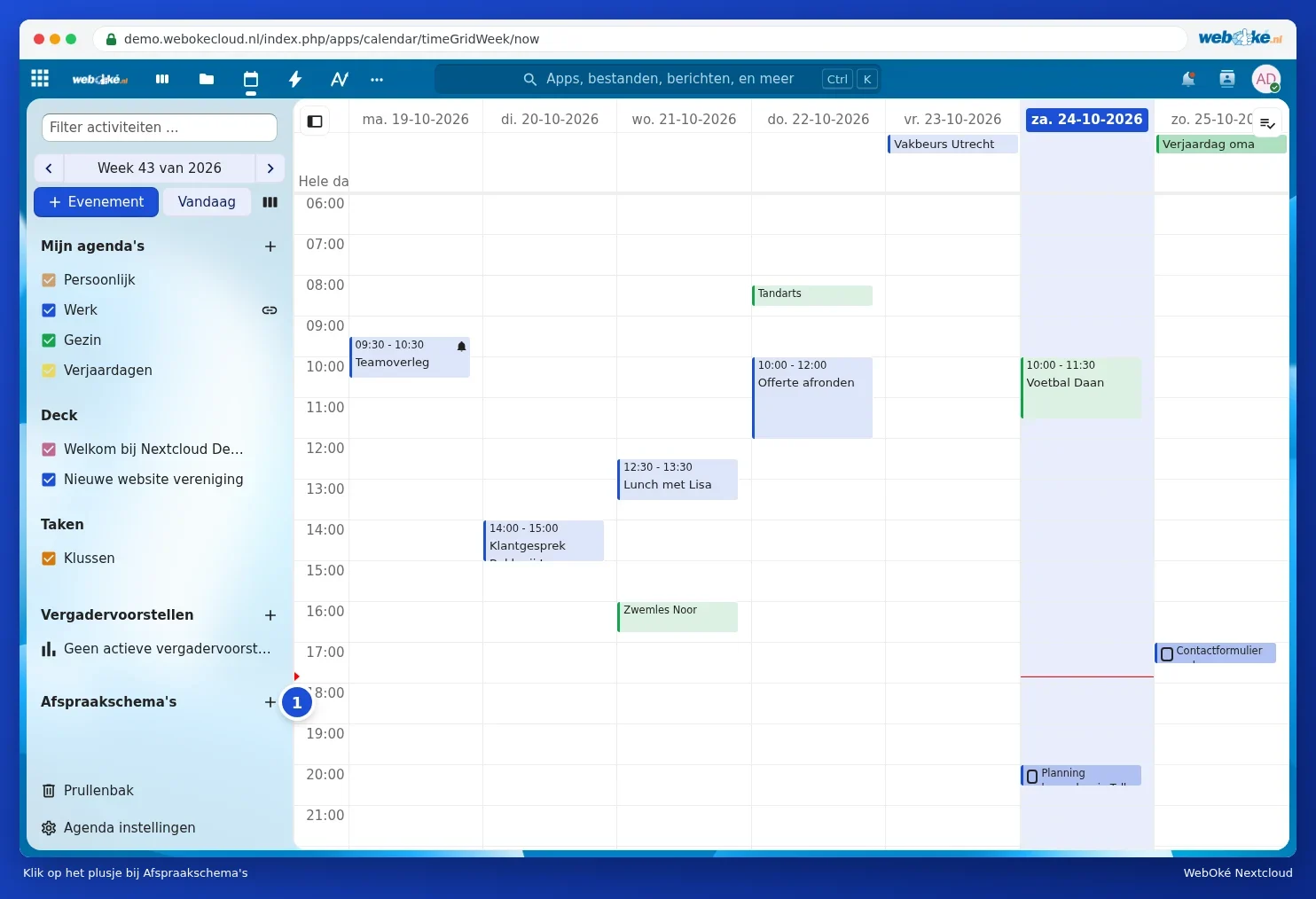
- Täida aknas Loo kokkulepitud kohtumiste ajakava andmed:
- Kohtumise nimi (1): nimi, mida klient näeb, näiteks Tutvumisvestlus.
- Asukoht ja Kirjeldus: kus kohtumine toimub ja mida klient võib oodata.
- Loo Kõnerakenduse jututuba: iga broneeritud kohtumine saab oma lingi veebis kohtumiseks (ainult Kontorirakendusega pakettides, vt Mis on Talk ja kellel see on?).
- Kestus (minutites) (2) ja Ajasammud: kui kaua kohtumine kestab ja mitme minuti tagant saab kohtumine alata.
- Broneeringute kalender (3): millisesse kalendrisse broneeritud kohtumised lähevad. Väljal Kalendrid, millega vastuolusid kontrollida valid, millised kalendrid samuti arvesse lähevad, et keegi ei broneeriks aega, mil sul on juba midagi muud.
- Nähtavus (4): jäta see valikuks Privaatne, ligipääsetav ainult lingi kaudu, kui ainult lingi omanikud tohivad broneerida.

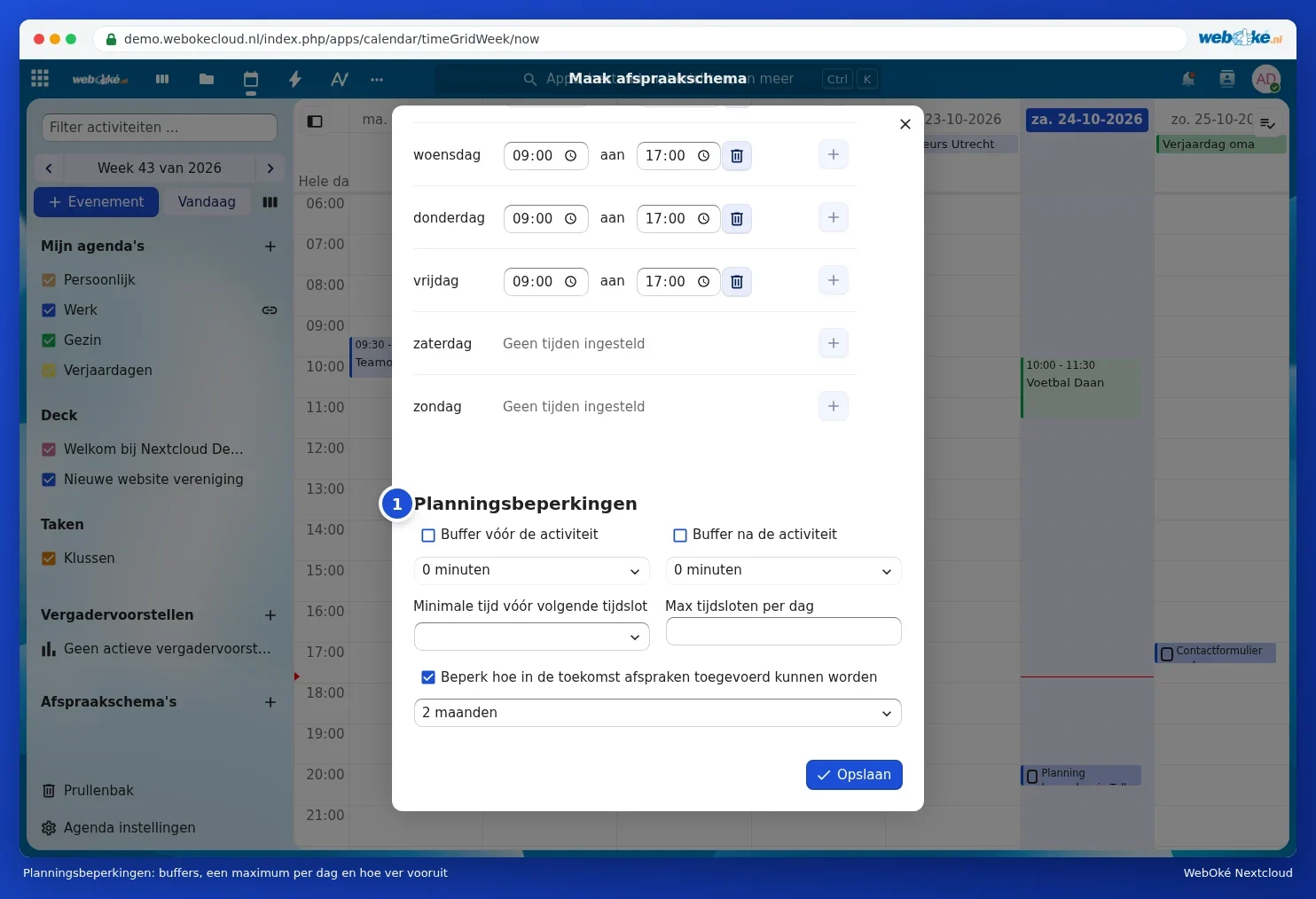
- Keri alla jaotiseni Broneerimise saadavus. Vaikimisi on täidetud esmaspäev (1) kuni reede, kell 9:00 kuni 17:00. Muuda aegu, lisa plussmärgiga lisaplokk või eemalda plokk prügikastikesega. Päev ilma plokita näitab teksti Ajad on määramata.

- Jaotises Piirangud kavandamisel (1) määrad: puhvri enne või pärast iga kohtumist, minimaalse aja, enne mida keegi saab broneerida, maksimaalse kohtumiste arvu päevas ja kui kaua ette saab broneerida.
- Klõpsa nuppu Salvesta.
Lingi jagamine
Sinu kokkulepitud kohtumiste ajakava on nüüd kalendris jaotises Kokkulepitud kohtumiste ajakava. Vii hiir selle peale ja ava menüü kolme punktiga:
- Eelvaade: vaata kohtumiste lehte nii, nagu klient seda näeb.
- Kopeeri link: link oma kohtumiste lehele, mida laiali saata.
- Kopeeri: loo selle ajakava põhjal teine ajakava, näiteks pikema vestluse jaoks.
- Muuda ja Kustuta.

Saada link e-kirjaga, lisa see oma allkirja või veebilehele (vt Avalik kalender või kohtumiste leht oma veebisaidile).
Nii broneerib keegi kohtumise
- Klient avab lingi ja näeb vabu aegu.
- Ta valib kuupäeva ja ajavahemiku, sisestab oma nime ja e-posti aadressi, vajaduse korral koos märkusega, ning klõpsab nuppu Broneeri kohtumine.
- Klient saab e-kirja kohtumise kinnitamiseks. Alles pärast kinnitamist on kohtumine kindel.
- Kohtumine ilmub sinu broneeringute kalendrisse ja sina saad sellest teate.


Vihje: kontrolli, kas sinu e-posti aadress on sinu profiilis olemas (vt Oma profiili täitmine: nimi, foto, e-posti aadress, keel ja ajavöönd). Sinu Nextcloud saadab kinnitused sinu nimel.