
Peatükk 9 · 9.15
Oma postkasti lisamine rakendusse E-post
Rakendusega E-post loed ja kirjutad oma e-kirju WebOké Nextcloudis, failide, kalendri ja kontaktide kõrval. Sinu Nextcloud ise ei ole postkast: sa ühendad oma olemasoleva postkasti, näiteks oma WebOké hostimispaketist või Email Only paketist. Sobivad ka teiste pakkujate postkastid.
Vihje: kas sul pole veel oma e-posti aadressi oma domeeninimel? WebOké Email Only paketiga saad postkasti, mille siin saad ühendada.
Automaatne ühendamine
- Ava rakendus E-post ülemises ribas. Esimesel korral näed vaadet Ühenda oma e-posti kontoga.
- Jäta vahekaart Automaatne (1) avatuks.
- Kontrolli oma nime ja täida E-posti aadress (2) ning oma postkasti Salasõna (3). See on postkasti enda salasõna, mitte sinu Nextcloudi salasõna.
- Klõpsa Ühendan (4). Sinu Nextcloud otsib ise õiged seadistused.

Enamiku WebOké postkastide puhul toimib see kohe. Kui see ei õnnestu, kasuta valikut Käsitsi.
Käsitsi ühendamine
Klõpsa vahekaardil Käsitsi ja täida andmed. WebOké postkasti jaoks:
| Väli | Mida sisestada? (WebOké postkast) |
|---|---|
| IMAP-i server | Sinu domeeninimi, näiteks sinudomeen.nl (vaata allolevat tähelepanupunkti) |
| IMAP-i turve | SSL/TLS |
| IMAP-i port | 993 |
| IMAP-i kasutajanimi | Sinu täielik e-posti aadress |
| IMAP-i salasõna | Sinu postkasti salasõna |
| SMTP server | Sama, mis IMAP-i server |
| SMTP turve | STARTTLS |
| SMTP port | 587 |
| SMTP kasutajanimi ja salasõna | Sama, mis IMAP-i puhul |

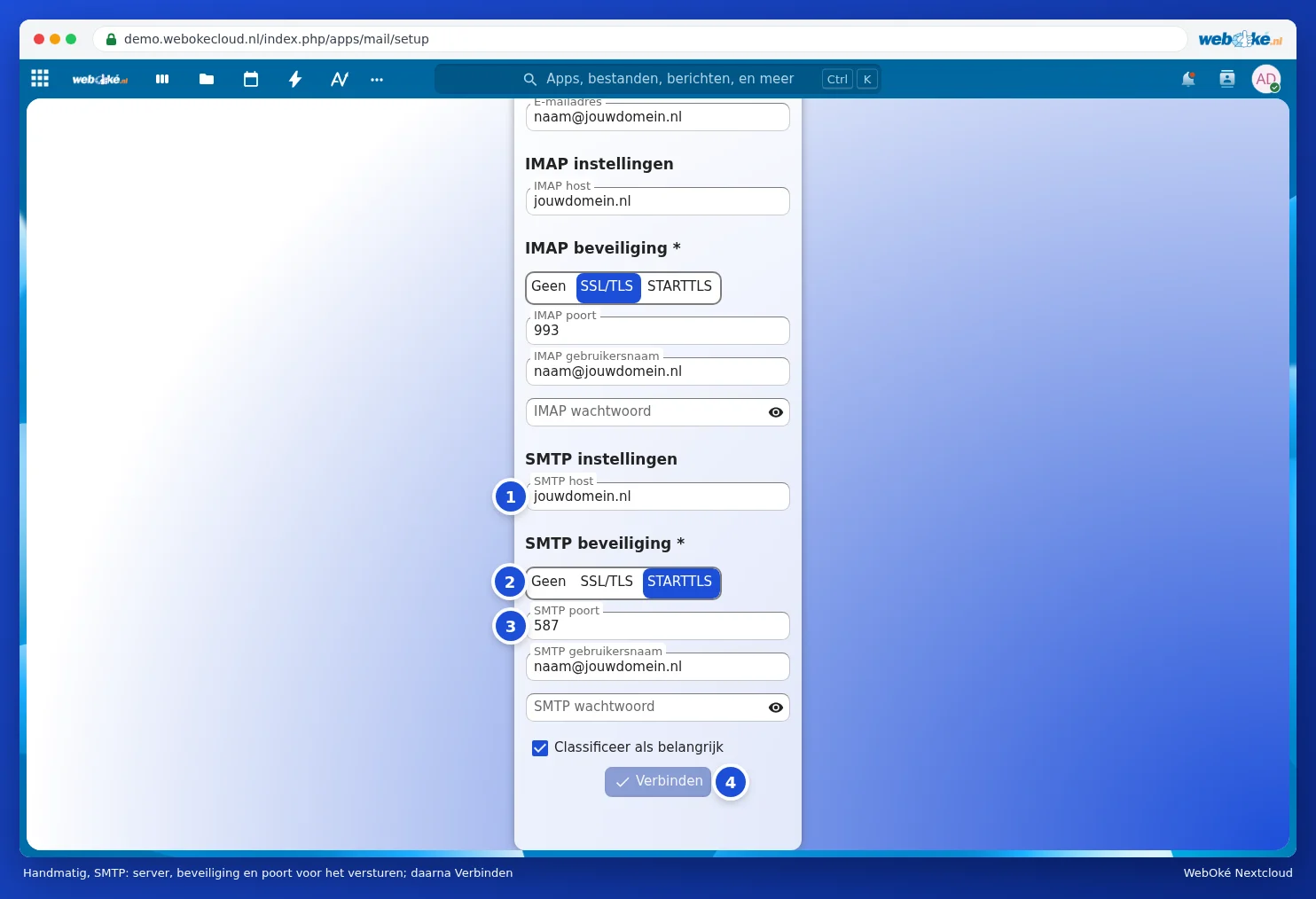
Tähelepanu: kas sinu domeeni DNS ei osuta WebOké peale, näiteks sellepärast, et sinu veebisait asub mujal ja sul on meil ainult Email Only pakett? Siis domeeninimi serverina ei tööta. Sisesta sel juhul oma e-posti paketi serveri nimi. See on kirjas e-kirjas, mille said paketti tellides, ja näeb välja selline: linux2410.webawere.nl.
Teise pakkuja puhul (Gmail, Outlook.com, KPN, Ziggo) leiad IMAP-i ja SMTP andmed selle pakkuja veebisaidilt. Gmail ja Outlook.com nõuavad tihti nende endi eraldi rakenduse salasõna.
Pärast ühendamist
Sinu Nextcloud toob nüüd sinu kirjad kätte. Suure postkasti puhul võib see esimesel korral veidi aega võtta, vahepeal saad tööd jätkata nagu tavaliselt. Kuidas rakendusega töötada, loe Kirjade lugemine, kirjutamine, kaustad ja manuste salvestamine failirakendusse.
Teise postkasti lisamine või postkasti eemaldamine
Kas soovid lisada veel ühe postkasti? Klõpsa vasakul all E-kirjade seadistused ja vali Lisa e-posti konto. Vasakus veerus oma konto taga oleva kolme punktiga menüü kaudu jõuad lehele Konto seadistused (muuhulgas sinu Allkiri) ja saad konto eemaldada valikuga Eemalda konto. See eemaldab ainult ühenduse, sinu kirjad jäävad postkasti alles.
