
Peatükk 11 · 11.5
Tabelid: nimekirjad ja väikesed andmebaasid ilma arvutustabelita
Saadaval Kontorirakendusega pakettides. Tabeleid saad kasutada, kui sul endal on Office Suite'i litsents. Pakedi kasutajad, kellel litsentsi pole, seda rakendust ei näe. Paketi haldur jagab litsentse Mina WebOké's, vaata Office'i litsentside määramine ja juurde tellimine.
Tabelitega loote ülevaatlikke nimekirju fikseeritud veergudega: liikmete nimekirja, inventari, kliendinimekirja või puhkusetaotluste ülevaate. Erinevalt arvutustabelist on igal veerul kindel andmetüüp, näiteks kuupäev, valikuloend või märkeruut. Nii püsib nimekiri korras, ka siis kui mitu inimest sellega töötab.
Tabeli loomine
- Ava Tabelid rakenduste menüüst.
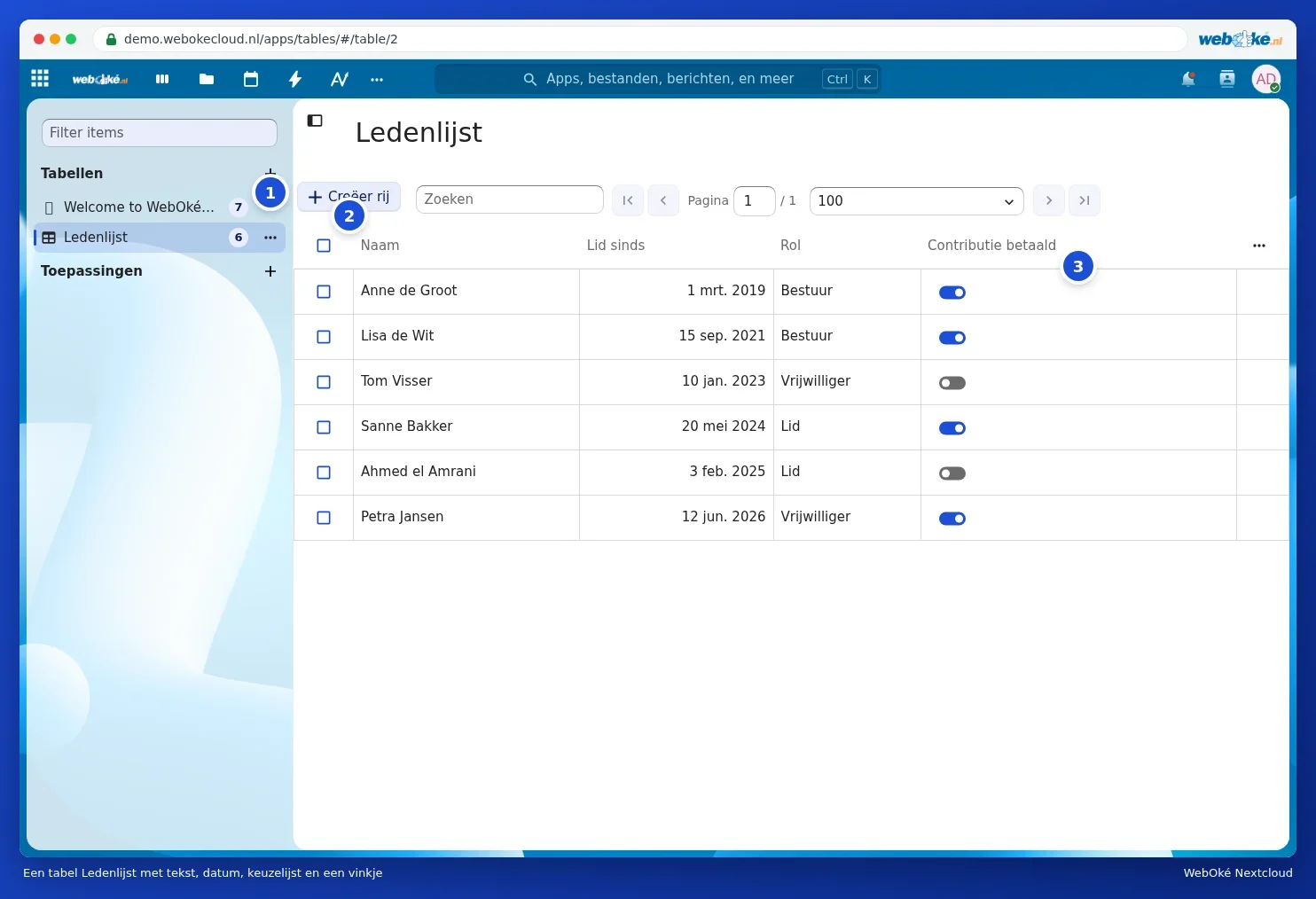
- Klõpsa plussmärgil Tabelid kõrval (1).
- Vali nimi ja mall või alusta tühjast tabelist (Custom table). Olemas on mallid muu hulgas ülesannete nimekirjale, liikmetele, klientidele ja puhkusetaotlustele. Valikuga Import table loo tabel olemasolevast csv- või Exceli-failist.
- Klõpsa Koosta tabel.

Veerud ja read
- Veeru lisad kolme punktiga tabeli paremas ülanurgas. Vali tüüp: tekst, number, kuupäev, valikuloend, märkeruut, link või tärnihinnang.
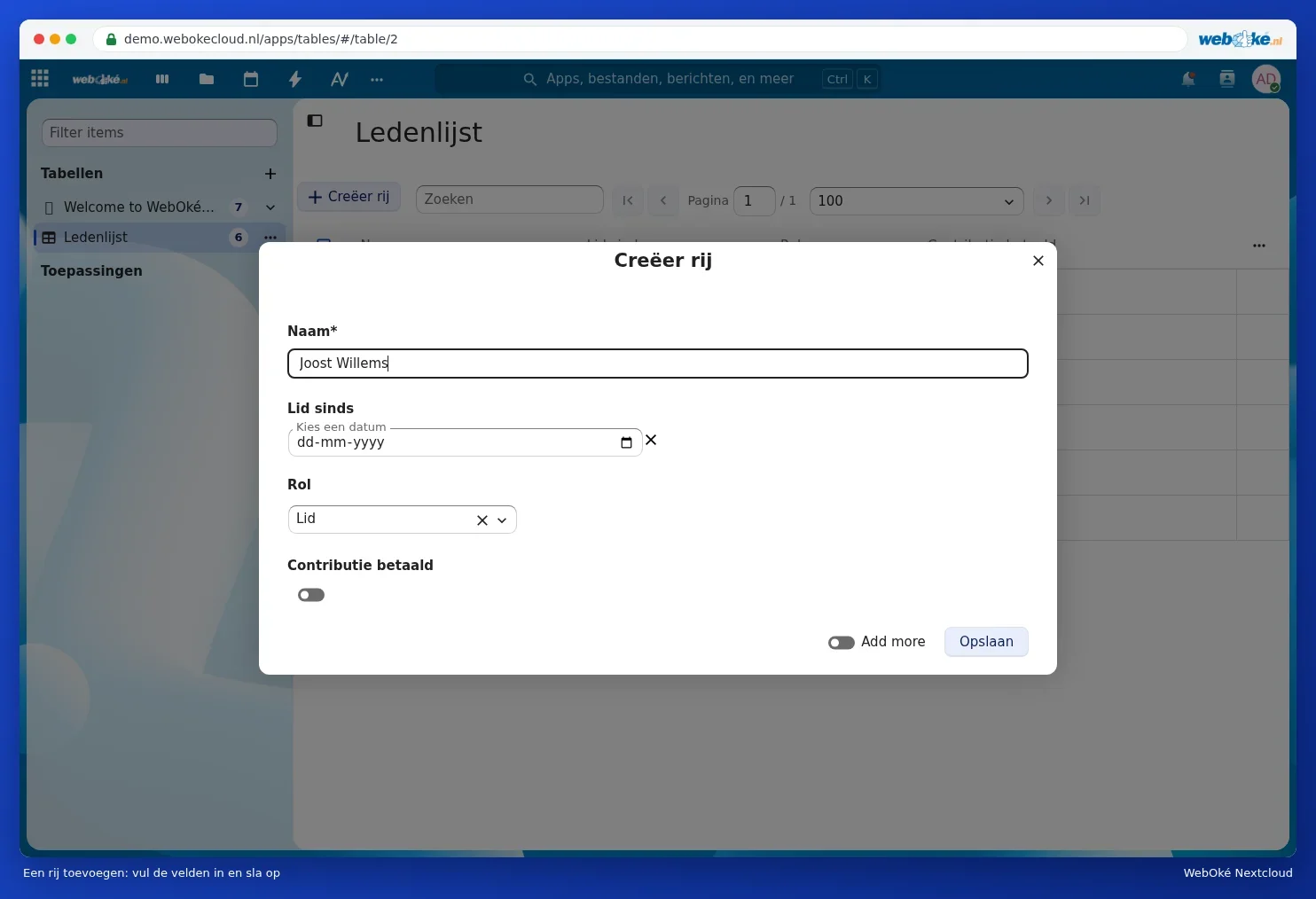
- Valikuga Lisa rida (2) lisad uue rea. Täida väljad ja klõpsa Salvesta. Tärniga tähistatud väli on kohustuslik.
- Klõpsa veeru päisel (3) sortimiseks või filtreerimiseks.
Vaated
Vaade on su tabeli filtreeritud või sorditud osa, näiteks ainult liikmed, kes pole veel maksnud. Vaate loo kolme punkti kaudu tabeli järel vasakpoolses loendis. Vaade ilmub siis tabeli alla. Vaateid saad jagada eraldi.
Jagamine
Kolme punkti kaudu tabeli järel jagad selle isikute, gruppide või meeskondadega oma Nextcloudis. Vali, kas nad tohivad ainult lugeda, lisada ridu või ka veerge hallata. Kellel pole oma Office'i litsentsi, ei saa Tabeleid avada.
Vihje: kas soovid arvudega arvutada, teha graafikuid või nimekirja printida? Ekspordi tabel csv-failina ja ava see Euro-Office'is. Vaata Euro-Office'i juhendit.