
Peatükk 16 · 16.19
Kanbani tahvel koos tähtaegadega sinu kalendris
Küsimus: me planeerime oma projekti Kanbanis, aga tahan tähtaegu näha ka oma kalendris ja telefonis. Kas see on võimalik?
Jah. Kanban saab iga tahvli kuvada eraldi kalendri ja ülesannete loendina. Tähtajaga kaardid ilmuvad siis rakendusse Kalender, rakendusse Ülesanded ja sinu kalendriühenduse kaudu ka su telefoni.
1. samm: lisa kaartidele tähtaeg
Ava kaart ja täida väli Määra tähtaeg. Ainult tähtajaga kaardid ilmuvad su kalendrisse. Vaata Kanban (Deck): tahvlid, loendid ja kaardid ning ühiskasutus.
2. samm: lisa tahvlid oma kalendrisse
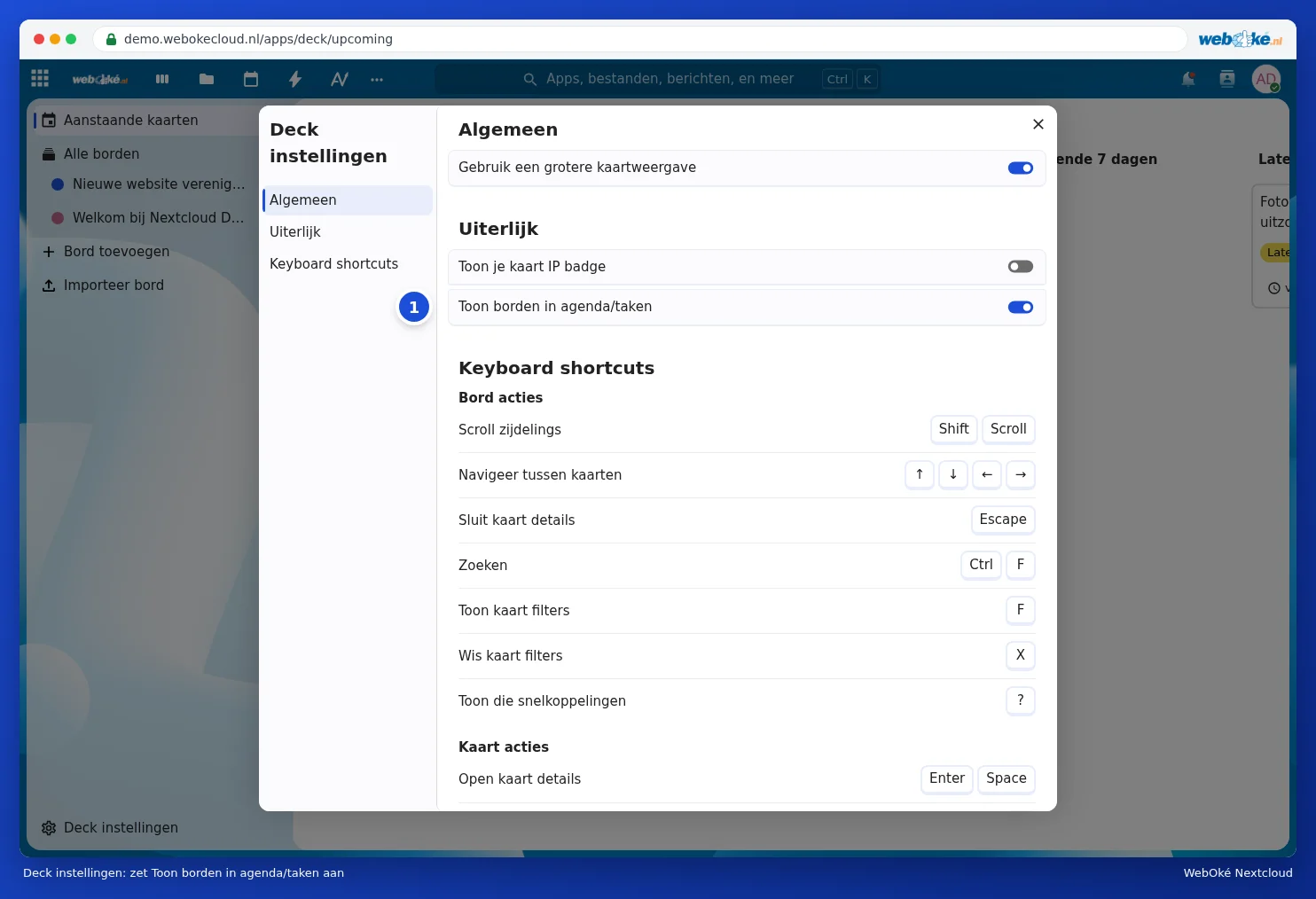
- Ava Kanban ja klõpsa vasakul all Kanbani rakenduse seadistused.
- Lülita sisse Kuva tahvlid kalendris/ülesannetes (1).
- Sulge aken.
3. samm: vaata kaarte rakendustes Kalender ja Ülesanded
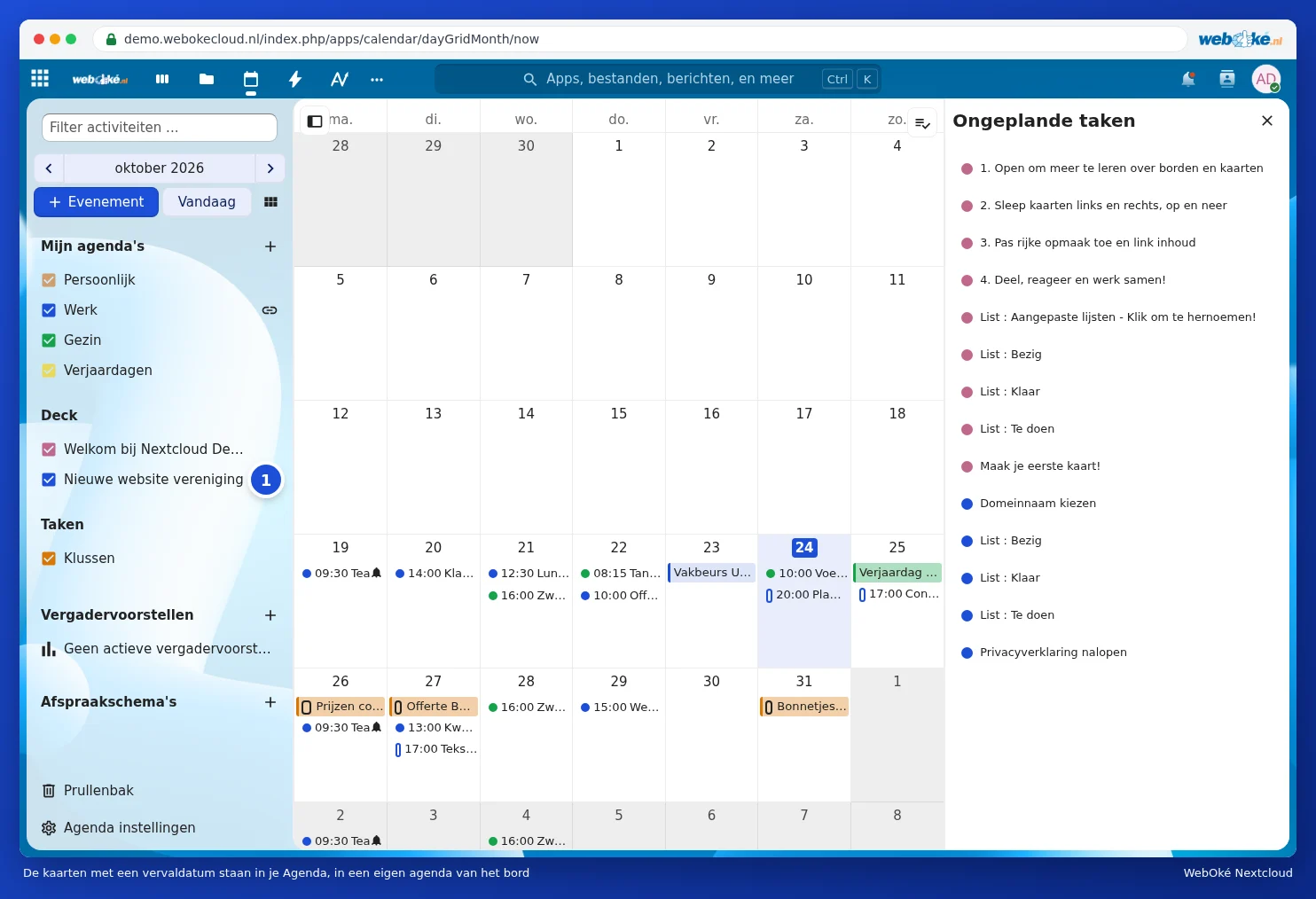
Ava Kalender. Vasakul on nüüd kalender, mille nimi on sama kui su tahvlil (1). Tähtajaga kaardid on näha oma tähtajal. Kaardi avamiseks klõpsa sellel kalendris.
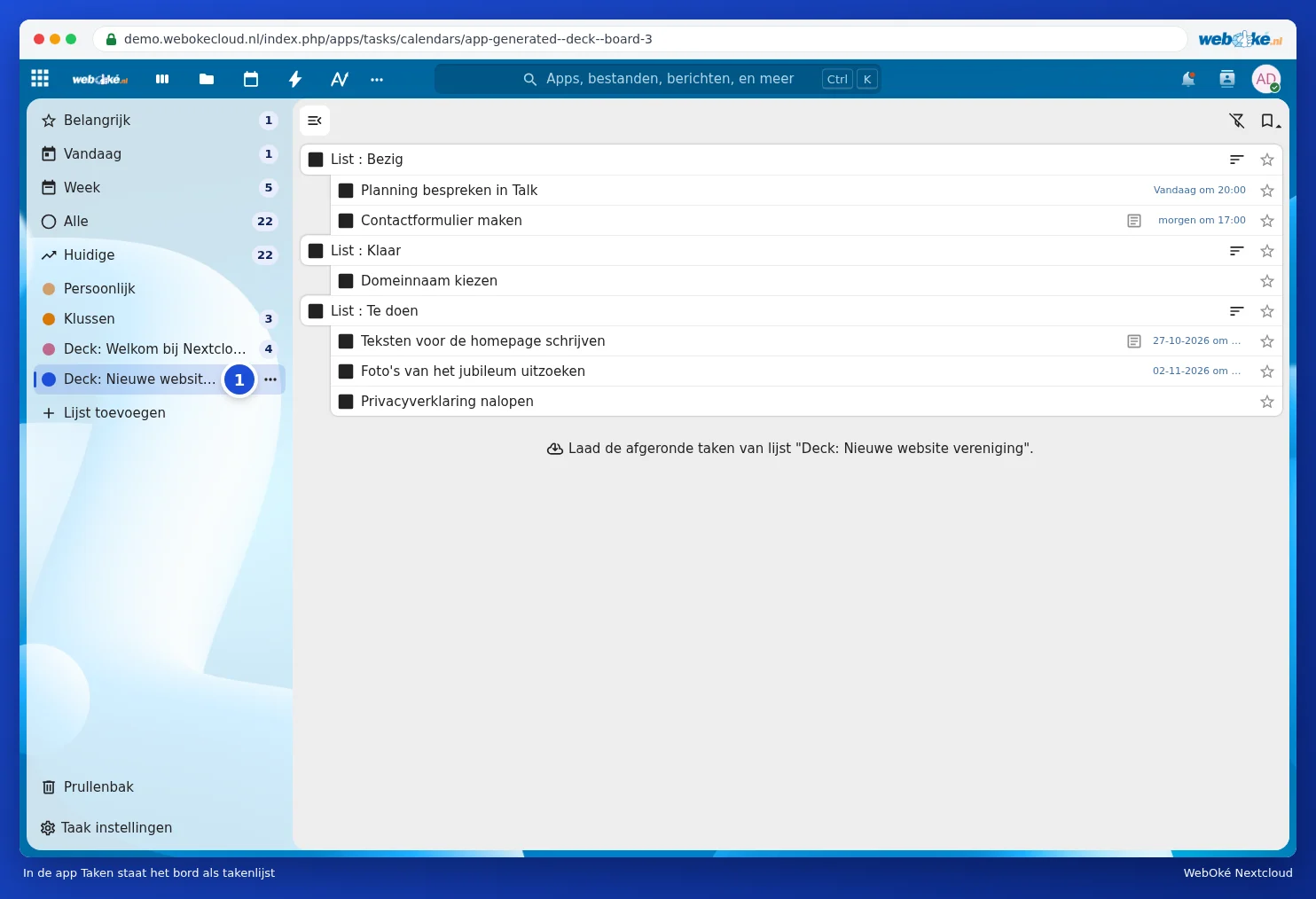
Rakenduses Ülesanded on tahvel näha ülesannete loendina (1). Nii näed kaarte koos oma teiste ülesannetega.
4. samm: telefonis
Kui su Nextcloudi kalender on juba sinu telefonis (vaata Kalender ja kontaktid iPhone'is ja iPadis ja Kalender ja kontaktid Androidis koos DAVx5-ga), siis ilmub tahvel sinna lisakalendri või ülesannete loendina. Kui sa seda ei näe, lülita see sisse oma telefoni kalendriseadistustes või DAVx5 rakenduses kalendrite loendist.
Hea teada
- Kaarti liigutad Kanbanis, mitte kalendris. Kalender uueneb automaatselt.
- Kõik, kellega jagad tahvlit, saavad valiku ise sisse lülitada ja näevad siis samu tähtaegu.
- Soovid käepärast näha ainult oma tähtaegu? Kasuta siis Kanbanis valikut Tulevased kaardid või vastavat plokki oma Töölaual. Vaata Töölaua ja rakenduste koos kasutamine.
- Kui soovid tähtaja kohta teavitust, lülita tahvli menüüs sisse Tähtaja meeldetuletused.