
Peatükk 7 · 7.2
Nextcloud Files installimine Windowsis
Nii paigaldad lauaarvuti rakenduse Nextcloud Files Windowsi arvutisse ja ühendad selle oma WebOké Nextcloud kontoga. Arvesta umbes kümne minutiga.
1. samm: allalaadimine
- Mine lehele www.weboke.nl/download ja klõpsa Nextcloud Files juures nupul Windows (1). Või kasuta otse seda linki: Nextcloud Files Windowsile.
- Laed faili alla otse Nextcloudist. Fail kannab näiteks nime Nextcloud-35.0.0-x64.msi ja jõuab sinu kausta Allalaadimised.

2. samm: paigaldamine
- Topeltklõpsa allalaaditud failil.
- Järgi paigaldusprogrammi samme. Soovitatud seadistused võid muutmata jätta.
- Windows küsib, kas rakendus tohib muudatusi teha. Klõpsa Jah. Selleks on vaja arvuti administraatoriõigusi.
- Pärast paigaldamist käivitub rakendus automaatselt. Näed sisselogimisakent ja tegumiriba paremas alanurgas ilmub Nextcloudi pilvekene. Kui pilvekest ei näe, klõpsa kella kõrval oleval üles suunatud noolel.
3. samm: oma Nextcloud ühendamine
See rakenduse osa on suuresti ingliskeelne, ka Eesti keeles seadistatud arvutis. Allpool on toodud nimed, mida näed rakenduses.
- Aknas Log in to Nextcloud sisesta väljale Server address oma WebOké Nextcloud aadress, näiteks https://demo.webokecloud.nl. Klõpsa Log in.
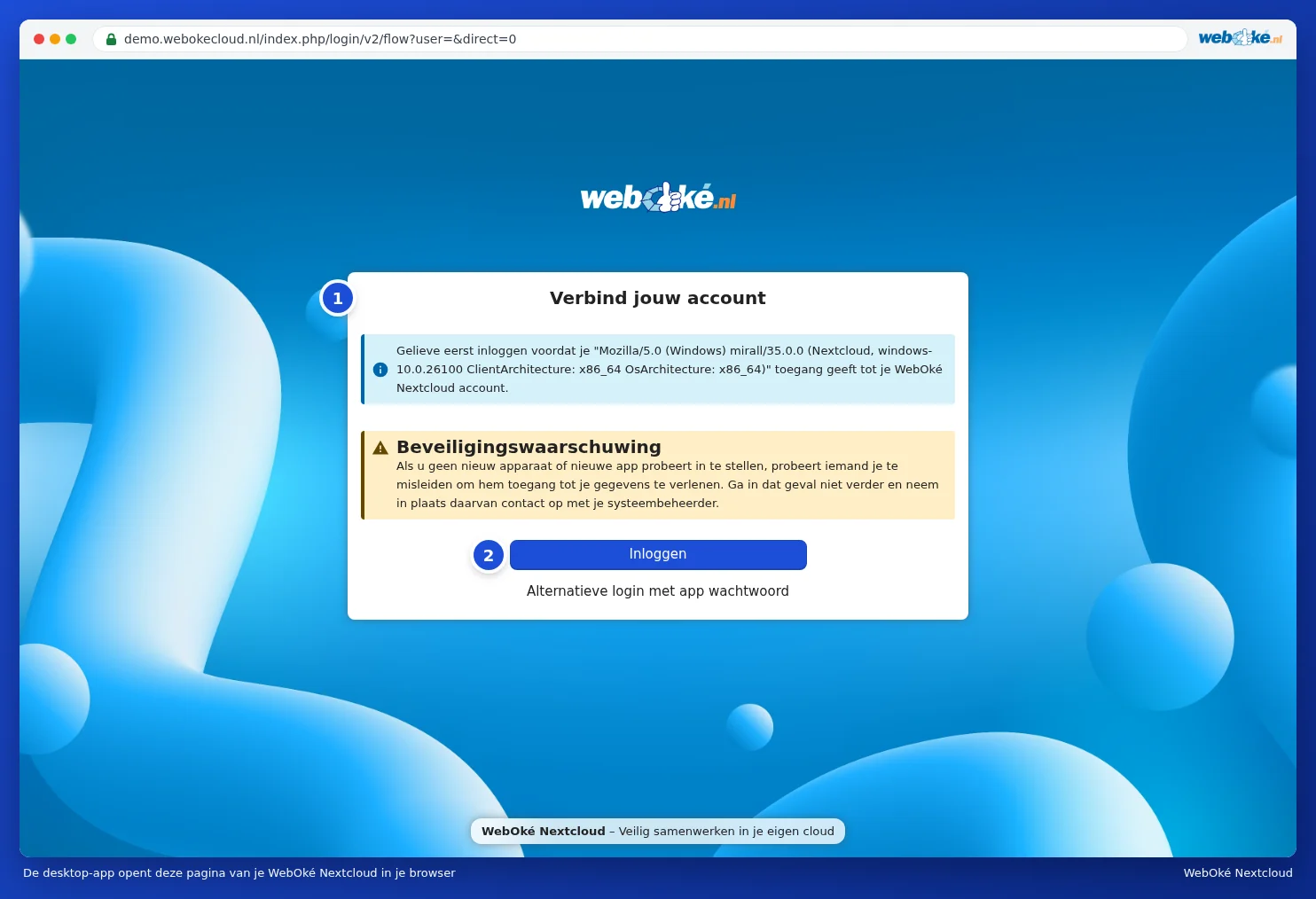
- Rakendus avab sinu brauseris lehe Ühenda oma kasutajakontoga (1). Klõpsa Logi sisse (2). Samal ajal näed rakenduses teadet Schakel over naar je browser. Kui brauser ei ava end automaatselt, klõpsa rakenduses Kopeeri link ja kleebi link oma brauserisse.
Lehel on Turvahoiatus: anna ligipääs ainult siis, kui seadistad rakendust just praegu ise. Selle kohal on näha nimi, millega rakendus end tuvastab; lauaarvuti rakenduse puhul on see pikk tehniline nimi, milles esinevad "mirall" ja "Nextcloud". See on tavapärane. - Kui pole veel sisse logitud, logi sisse oma kasutajanime ja parooliga ning sisesta sisselogimiskood, mille saad e-posti teel või oma autentimisrakendusest.
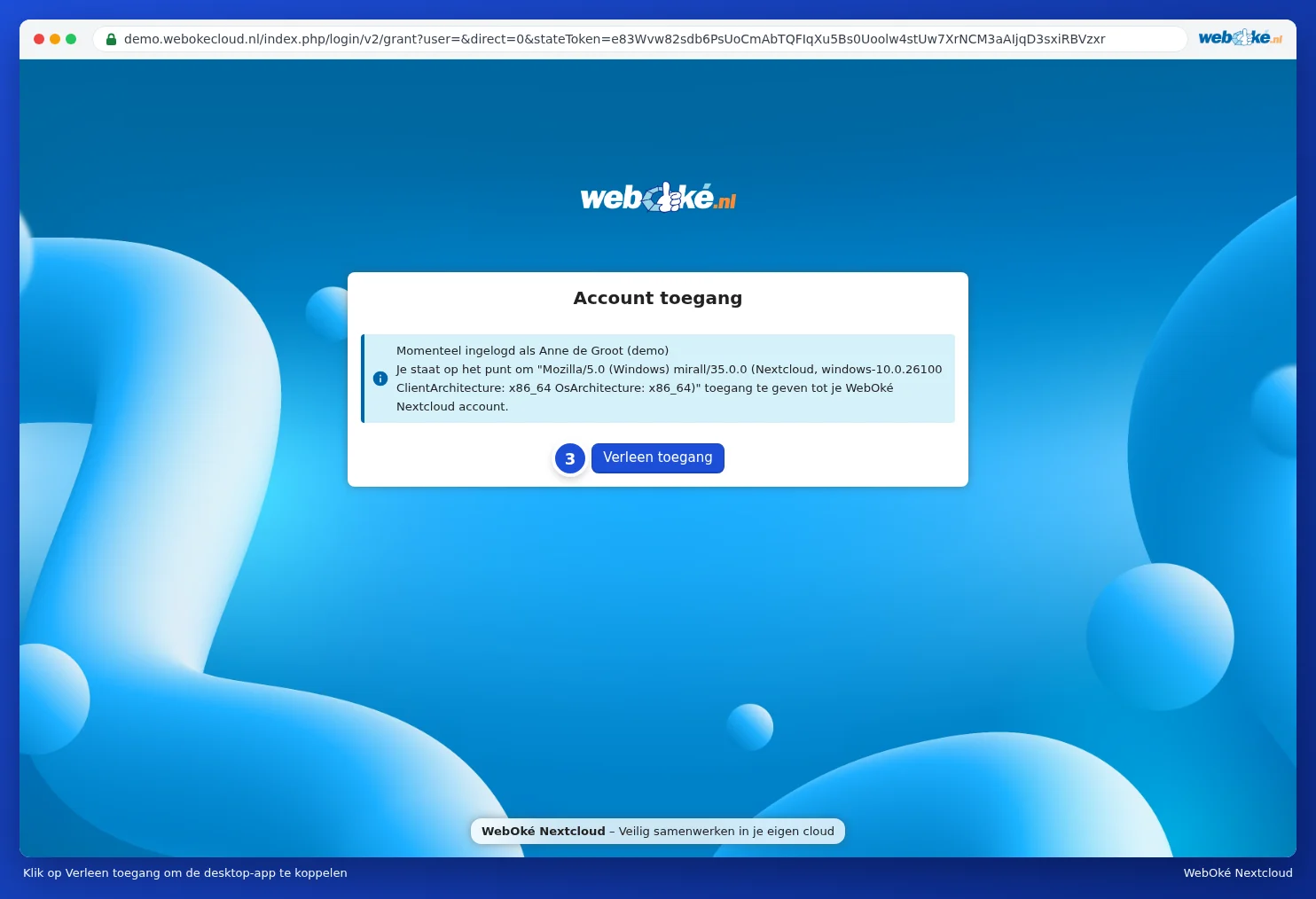
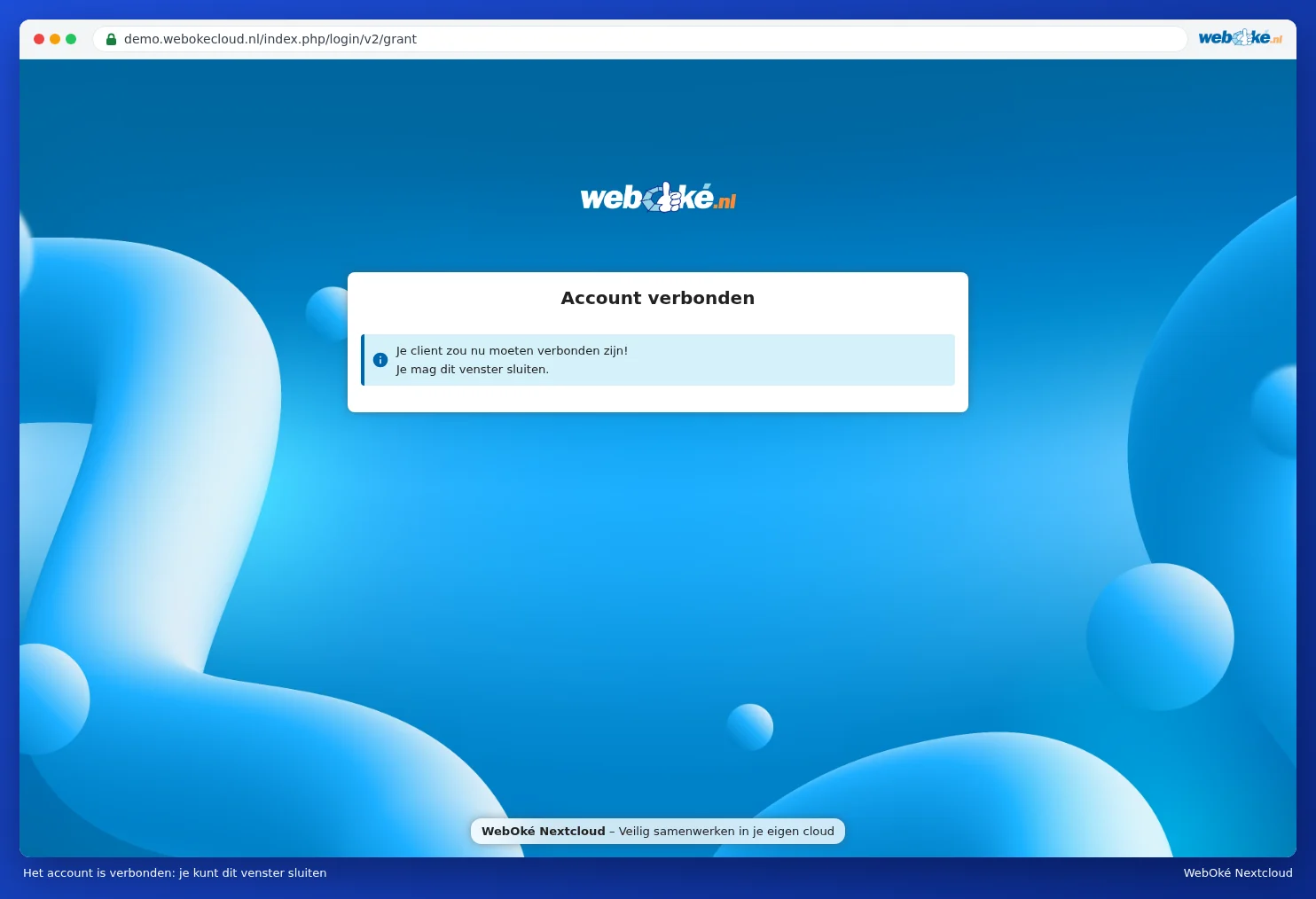
- Näed lehte Konto ligipääs koos sinu sisselogimisnimega. Klõpsa Luba ligipääs (3). Seejärel teatab brauser, et konto on ühendatud ja et võid akna sulgeda.
Seega ei pea sa looma rakenduse parooli: rakendus korraldab selle ise. Oma Nextcloudis näed seda arvutit seejärel jaotises Seadistused, Turvalisus, alajaotuses Seadmed ja seansid (vt Seadmete ja sessioonide vaatamine, tühistamine või kaugkustutamine).
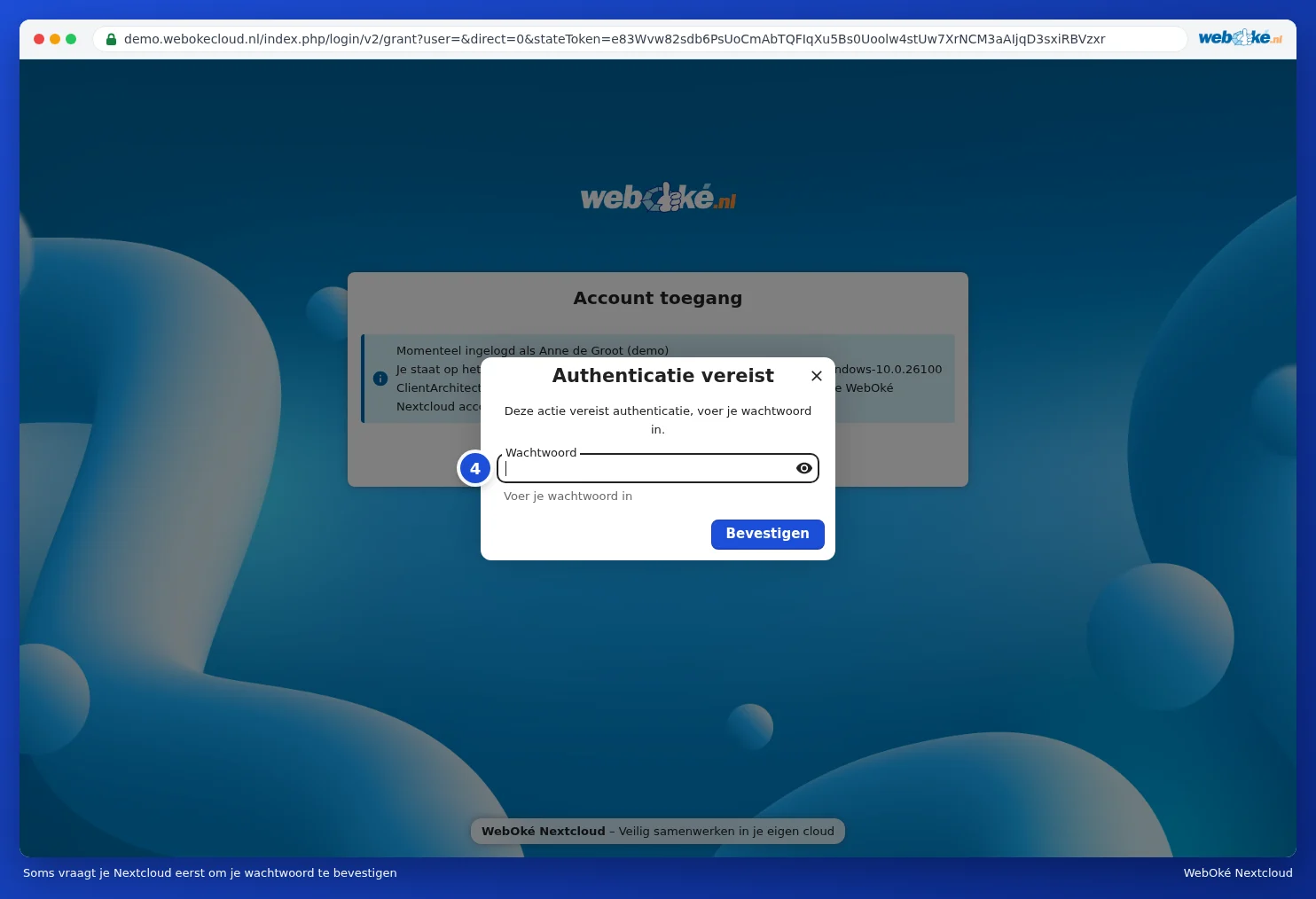
Kui olid brauseris juba mõnda aega sisse logitud, võib Nextcloud mõnikord esmalt paluda parooli kinnitada: Autentimine on vajalik. Sisesta oma tavaline parool (4) ja klõpsa Kinnita.
4. samm: vali, mis su arvutisse jõuab
Tagasi rakenduses vali, kuidas soovid sünkroonida:
| Valik rakenduses | Mida see teeb | Millal valida |
|---|---|---|
| Virtual files (virtuaalsed failid) | Näed kõiki oma faile ja kaustu, kuid fail laetakse alla alles siis, kui selle avad. | Meie soovitus enamikule kasutajatele, eriti sülearvutil. Vt Virtuaalsed failid: näe kõike, laadi alla ainult see, mida avad. |
| Synchronize everything (sünkrooni kõik) | Kõik sinu Nextcloudis olev jõuab päris failina su arvutisse. | Kui soovid alati ja igal pool offline olla juurdepääsetav kõigile oma failidele ning sinu ketas on piisavalt suur. |
| Choose what to sync (vali, mida sünkroonida) | Märgid, millised kaustad su arvutisse jõuavad. | Kui vajad sellel arvutil ainult mõnda kausta. Vt Valikuline sünkroonimine: ainult kindlad kaustad. |
Välja Local sync folder juures näed, kuhu kaust su arvutis tuleb. Vaikimisi on see kaust Nextcloud sinu kasutajakaustas. Kui soovid teist kohta, klõpsa Choose. Vali tühi kaust tavalisel kettal; virtuaalsed failid ei tööta võrgukettal ega otse ketta juurkaustas (nagu D:\). Seejärel klõpsa Connect (Eesti keeles seadistatud arvutis võib see nupp kanda nime Ühenda).
Rakendus alustab kohe. Kui kaua esimene sünkroonimine kestab, sõltub failide hulgast ja sinu internetiühendusest. Virtuaalsete failide puhul läheb see kiiresti, sest siis ei laeta veel midagi alla.
5. samm: oma failide leidmine
- Ava Windows Explorer. Vasakul on Nextcloud sinise pilvekesega. Seal on sinu failid.
- Klõpsa tegumiriba paremas alanurgas pilvekesel, et näha, mida rakendus teeb. Selgitused selle akna kohta leiad artiklist Pilvekene: oleku, tegevuse ja vigade lugemine.
- Rakendus käivitub edaspidi automaatselt, kui arvuti sisse lülitad.
Vihje: klõpsa Windows Exploreris paremklõpsuga failil Nextcloudi kaustas. Nextcloud all leiad muu hulgas valikud Deelopties ja Openen in browser. Nii jagad faili ilma, et peaksid brauserit eelnevalt üles otsima. (Windows 11-s võivad need valikud asuda menüü Täiendavad valikud all.)
Tähelepanu: Windows ei luba failinimedes kasutada teatud märke, nagu : ? * " < > |. Kui selline nimi on sinu Nextcloudis, jätab rakendus selle faili vahele. Kuidas seda lahendada, loe artiklist Puhasta failid, mille nimes on keelatud märgid, et Windows saaks taas sünkroonida.
Uuendamine
Rakendus kontrollib ise, kas on olemas uus versioon, ja teavitab sellest. Uusima versiooni saad alati alla laadida ka meie allalaadimislehe nupu kaudu ja paigaldada selle vana peale. Sinu seadistused ja kaust jäävad muutumatult alles.