
Peatükk 7 · 7.10
Sinu Nextcloud võrgukettana (WebDAV) Windowsi Failihaldur või Finder
Sa saad oma WebOké Nextcloud ühendada ka võrgukettana, ilma rakenduseta. See toimub WebDAV-i kaudu. Sinu failid ei asu siis sinu arvutis: kõik liigub otse üle interneti. Igapäevaseks tööks soovitame virtuaalsete failidega lauaarvuti rakendust (Virtuaalsed failid: näe kõike, laadi alla ainult see, mida avad); võrguketas on kasulik arvutis, kuhu sul ei ole lubatud midagi installida, või programmi jaoks, mis vajab kettatähte.
Mida on vaja?
- WebDAV-i aadress. Ava oma Nextcloudis rakendus Failid ja klõpsa vasakul all Failide seadistused. Vali vasakult WebDAV. Välja WebDAV-i võrguaadress juures on sinu aadress (1), paremal nupp selle kopeerimiseks (2). See näeb välja selline: https://demo.webokecloud.nl/remote.php/dav/files/demo/, koos sinu aadressi ja kasutajanimega.
- Rakenduse salasõna. Kuna sinu WebOké Nextcloud on kaitstud sisselogimiskoodiga, ei tööta sinu tavaline salasõna siin. Klõpsa samas aknas Loo rakenduse salasõna või mine Seadistused, Turvalisus, Seadmed ja seansid. Sisesta all väljale Rakenduse nimi nimi, näiteks Sülearvuti võrguketas, ja klõpsa Loo uus rakenduse salasõna. Kui sinu Nextcloud küsib sinu salasõna (Autentimine on vajalik), sisesta see. Aknas Uus rakenduse salasõna on sinu Kasutajanimi (1) ja Salasõna (2). Kopeeri salasõna kohe, sest näed seda vaid korra. Vaata ka Rakenduse salasõnad: millal ja kuidas.
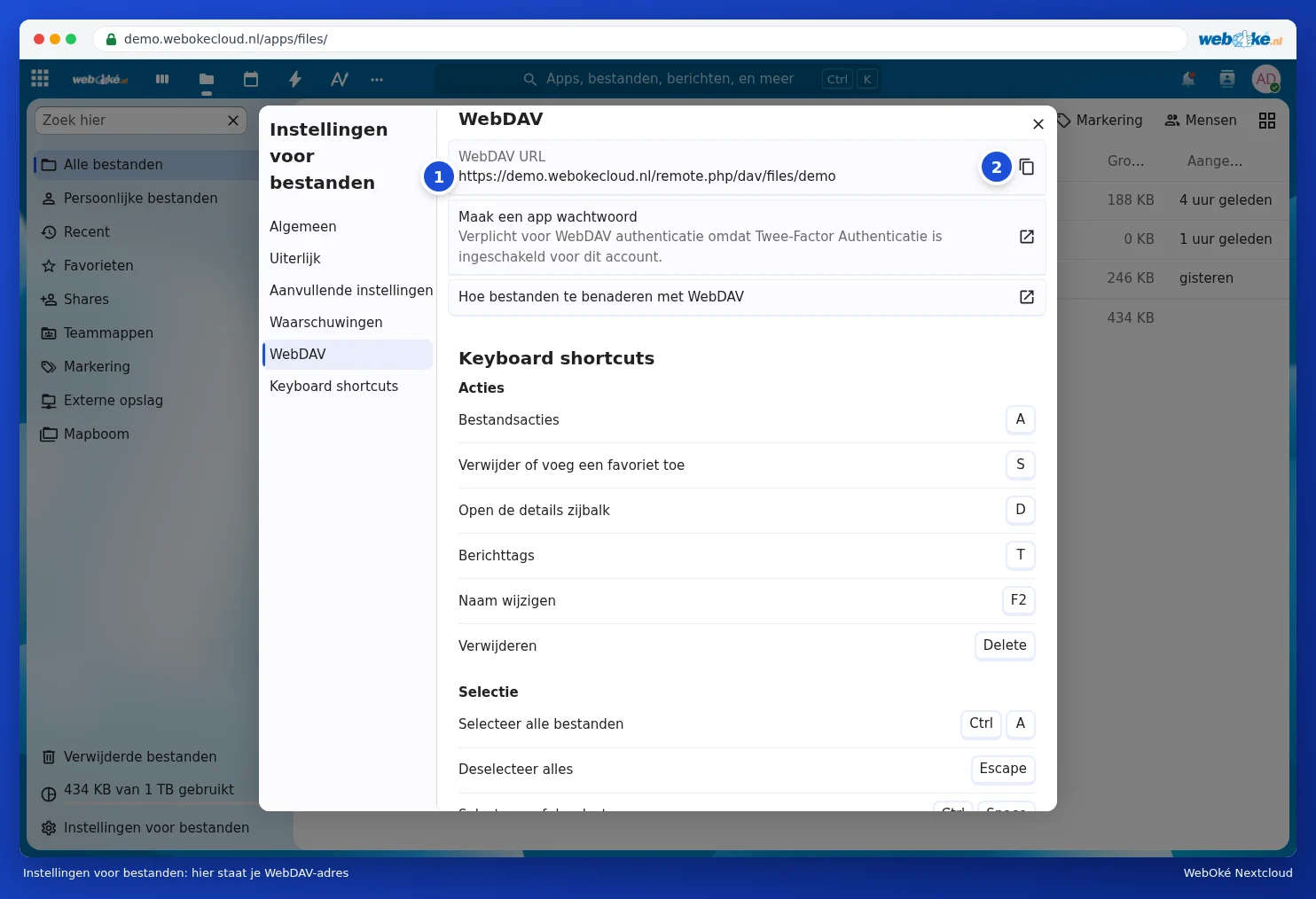
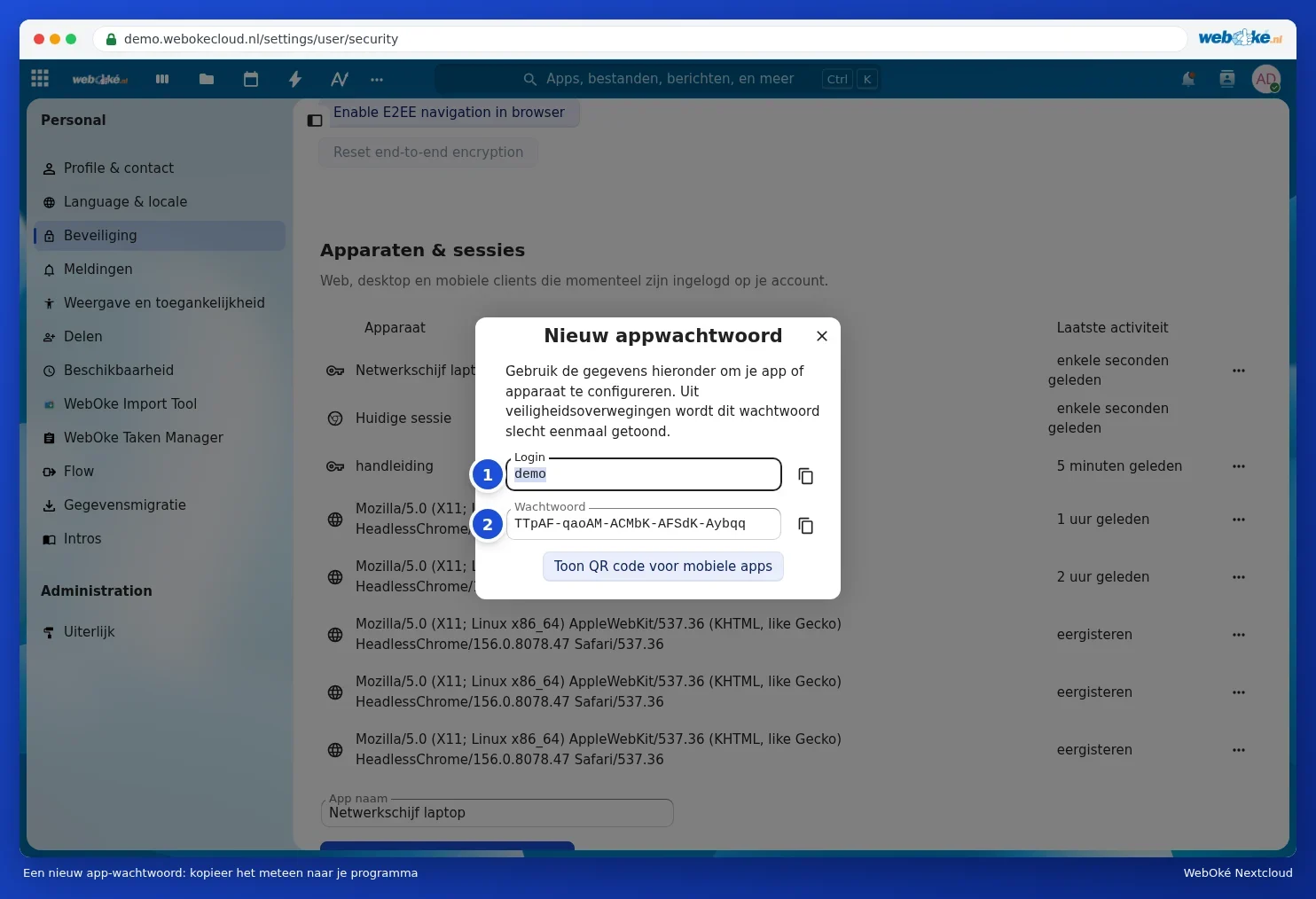
Windows: võrguühenduse loomine
- Ava Failihaldur ja klõpsa vasakul See arvuti.
- Klõpsa üleval kolme punkti ikoonil (või Arvuti) ja vali Ühenda võrgudraivina.
- Vali kettatäht, näiteks N:, ja kleebi väljale Kaust WebDAV-i aadress.
- Märgi linnuke kastikestesse Ühenda uuesti sisselogimisel ja Ühenda teiste mandaatidega. Klõpsa Lõpeta.
- Sisesta oma kasutajanimi ja rakenduse salasõna ning märgi linnuke Mäleta minu mandaate.
Mac: serveriga ühendumine
- Vali Finderis menüüribalt Mine ja seejärel Ühendu serveriga.
- Kleebi WebDAV-i aadress serveri aadressi väljale ja klõpsa Ühenda.
- Sisesta oma kasutajanimi ja rakenduse salasõna. Sinu Nextcloud on seejärel Finderis nähtav Kohad all.
Linux
Enamikus failihaldurites (näiteks Failid GNOME-is) vali Muu koht ja sisesta väljale Ühendu serveriga aadress koos davs:// alguses, mitte https://, näiteks davs://demo.webokecloud.nl/remote.php/dav/files/demo/. KDE-s lisa oma Nextcloud süsteemiseadistuste alt Võrgukontod.
Teadaolevad piirangud
| Mida sa märkad | Miks | Mida saad teha |
|---|---|---|
| Pärast taaskäivitust on ketas kadunud või Windows küsib uuesti salasõna | Windowsi sisseehitatud WebDAV on selle suhtes tundlik | Vaata WebDAV-võrgukettaühendus, mis kaob pärast taaskäivitust |
| Failid, mis on suuremad kui umbes 50 MB, ei õnnestu Windowsis | Windowsil on WebDAV-i jaoks vaikimisi piirang | Kasuta suurte failide puhul lauaarvuti rakendust või veebilehitsejat; vaata WebDAV-võrgukettaühendus, mis kaob pärast taaskäivitust |
| Windows näitab C-ketta vaba ruumi sinu Nextcloudi asemel | WebDAV ei edasta seda teavet | Vaata oma Nextcloudis vasakul all, Failid juures, kui palju ruumi sul on |
| Aeglane paljude väikeste failide puhul | Iga fail liigub eraldi üle interneti | Kasuta lauaarvuti rakendust |
| Teade liiga paljude sisselogimiskatsete kohta | Vana ühendus proovib sisse logida vale salasõnaga | Vaata IP-aadress aeglustatud vana rakenduse tõttu: milline see on? |
Tähelepanu: kui sa enam võrguketast ei kasuta, tühista rakenduse salasõna jaotises Seadmed ja seansid (vaata Seadmete ja sessioonide vaatamine, tühistamine või kaugkustutamine).