
Peatükk 4 · 4.2
Üleslaadimine ja allalaadimine, ka suured failid, terved kaustad ja zip
Faile lisad oma WebOké Nextcloudi nii, et laadid need üles. Selleks kasuta nuppu Uus või lohista failid oma arvutist brauseriaknasse.
Failide või kausta üleslaadimine nupuga Uus
- Mine rakenduses Failid kausta, kuhu failid peavad jõudma.
- Klõpsa Uus.
- Vali Laadi failid üles (1), et valida üks või mitu üksikut faili, või Laadi kaustad üles (2), et laadida üles terve kaust koos kogu sisuga.
- Vali failid või kaust oma arvutist ja klõpsa Avatud või Laadi üles (nupu nimi sõltub su arvutist ja brauserist).
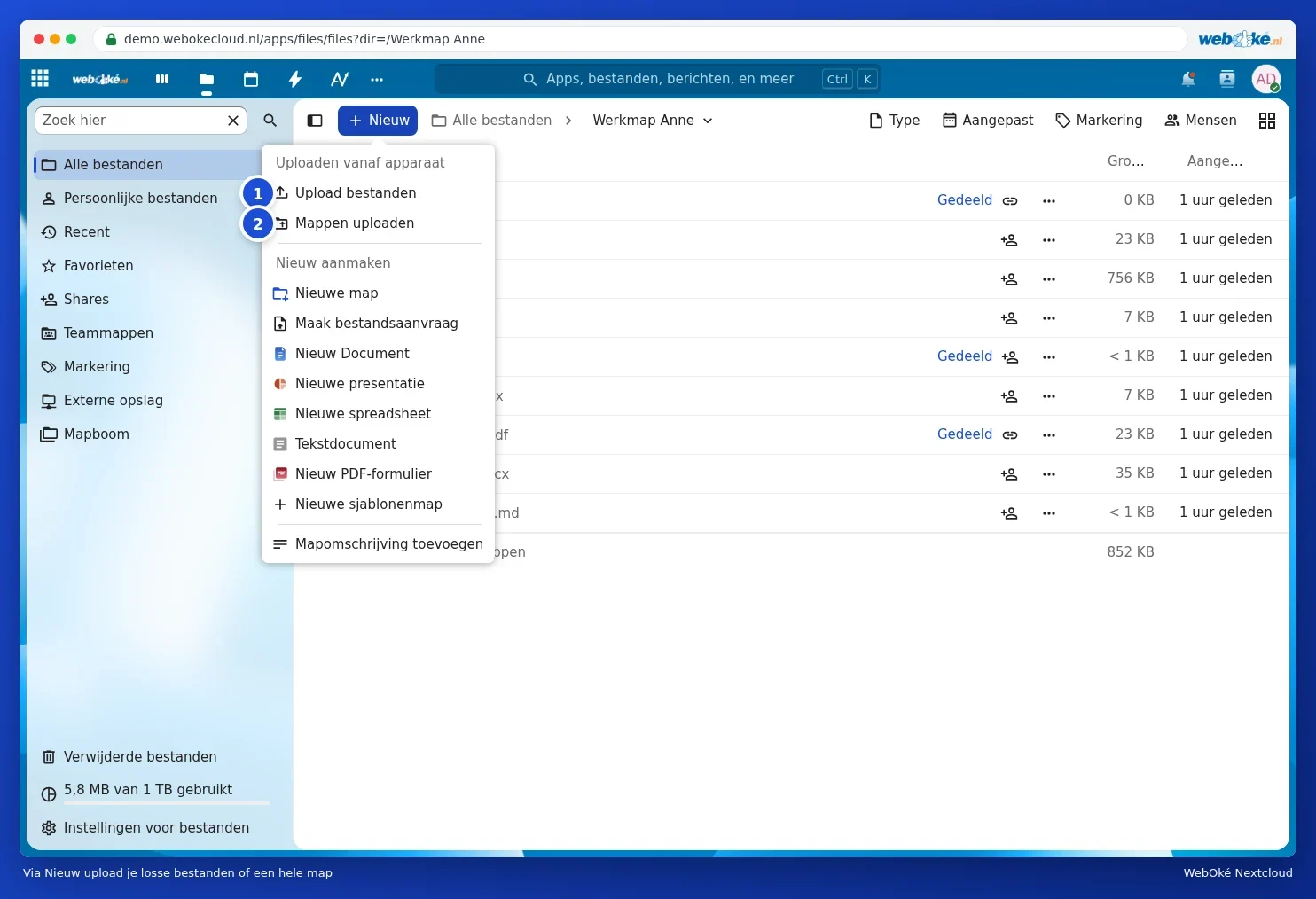
Ekraani allosas näed edenemisriba. Sina saad vahepeal Nextcloudis töötamist jätkata, aga ära sulge vahekaarti enne, kui üleslaadimine on valmis.
Lohistamine
Veel kiirem: lohista failid või kaustad failihaldurist (Windows) või Finderist (Mac) brauseris oleva failide loendi peale. Kui lased need lahti kausta kohal, mis on loendis, satuvad need sellesse kausta.
Suured failid
Sinu WebOké Nextcloud laadib suured failid üles tükkide kaupa. Mitme gigabaidi suuruse video saad seega lihtsalt brauseri kaudu üles laadida. Pea meeles, et üleslaadimine võtab aega vastavalt sinu internetiühenduse kiirusele. Kui soovid üle kanda väga palju või väga suuri faile, või kui ühendus on katkendlik, kasuta lauaarvutirakendust Nextcloud Files (Miks töölauarakendus? Brauser, rakendus või võrgudraiv). See jätkab pärast katkestust automaatselt.
Tähelepanu: kas fail kannab sama nime kui kaustas juba olev fail? Siis küsib Nextcloud, mida soovid teha: asendada olemasolev fail, uus fail vahele jätta või hoida mõlemad. Kui asendad faili, jääb vana versioon alles jaotises Versioonid (vaata Vanema versiooni taastamine ja versioonidele nime andmine).
Allalaadimine
- Üks fail: klõpsa failil paremklõpsuga (või kolmel punktil) ja vali Laadi alla.
- Terve kaust: vali kausta puhul samuti Laadi alla. Saad siis ühe zip-faili, milles on kogu kaust.
- Mitu faili korraga: märgi failid loendi vasakul küljel olevate kastikestega. Ülaosas näed, mitu olet valinud, koos nuppudega nagu Lisa lemmikuks, Halda silte ja Liiguta või kopeeri. Klõpsa kolmel punktil (1) ja vali Laadi alla (2): saad kõik koos ühe zip-failina. Samas menüüs on ka Kustuta failid.

Vihje: zip-faili pakid Windowsis lahti paremklõpsuga ja valides Paki kõik lahti; Macis topeltklõpsad sellel.