
Peatükk 2 · 2.1
Esimene sisselogimine
Vaata lühikesest videost
Sinu WebOké Nextcloud on valmis. Selles artiklis logid esimest korda sisse. See käib kolmes sammus: aadressi avamine, kasutajanime ja salasõna sisestamine ning e-kirjast saadud koodi sisestamine.
Mida on vaja?
- Sinu Nextcloudi aadress. See on näiteks jouwnaam.webokecloud.nl, või oma aadress nagu cloud.jouwbedrijf.nl. Nextcloud Free puhul on aadress free.webokecloud.nl.
- Kasutajanimi ja salasõna. Kui tellisid paketi ise, valisid need tellimisel. Kui keegi teine lõi sulle konto, saad need temalt, paketi haldurilt.
- Juurdepääs oma e-postile. Sisselogimisel saad koodi e-kirjaga.
Oled sa paketi omanik? Siis saad logida sisse ka Mijn WebOkésse, minna Minu Toodete juurde ja avada oma Nextcloudi paketi. Nupuga Open Nextcloud (1) jõuad otse õigele aadressile.

Samm 1: kasutajanimi ja salasõna
- Ava oma brauser ja sisesta aadressiribale oma Nextcloudi aadress.
- Sisesta oma kasutajanimi või e-posti aadress (1).
- Sisesta oma salasõna (2). Silmakese ikooniga välja paremas servas näed, mida sisestad.
- Klõpsa Kasutajanimi (3).
Linnuke Jäta mind meelde on vaikimisi sees: siis jääd sellesse arvutisse pikemaks ajaks sisse logituks. Kui kasutad arvutit, mis ei ole sinu oma, eemalda linnuke. Logi sisse seadmega kohta loed rohkem artiklist Autentimisrakenduse seadistamine ja varukoodide salvestamine, Unustasid salasõna? kohta artiklist Salasõna muutmine või unustamine.

Samm 2: kood e-kirjast
Pärast salasõna küsib sinu Nextcloud kuuekohalist koodi. See kood saadeti just sinu e-posti aadressile. Nii on sinu Nextcloud kindel, et oled tõesti sina, isegi kui keegi teine teaks sinu salasõna.
- Ava oma postkast. Saad kirja saatjalt WebOké Nextcloud, pealkirjaga WebOké Two-Factor Authenticatie Code.
- Sisesta kuus numbrit koodiväljale (1). Telefonis saad koodile sageli vajutada otse klaviatuuri kohal.
- Kui kuus numbrit on sisestatud, jätkub protsess tavaliselt automaatselt. Kui midagi ei juhtu, klõpsa Verifieer Code (2).
Koodivälja kohal näed, millisele aadressile kood saadeti. Osa aadressist on peidetud tärnidega, et kõrvalseisja seda lugeda ei saaks.

Kas loed oma e-kirja samas seadmes? Siis võid klõpsata ka kirjas oleval lingil. Sellisel juhul logitakse sind kohe sisse, ilma koodi ümber kirjutamata.

Ei saanud kirja? Vaata oma rämpsposti kausta. Pärast kolme minutit saad nupuga Verstuur nieuwe code (3) lasta saata uue koodi, nupp loeb sekundeid maha. Kui soovid siiski loobuda, klõpsa Katkesta sisselogimine. Kõik koodi kohta ja mida teha, kui see ei tule, loed artiklist Sisselogimiskood e-posti teel: kuidas see töötab ja mis siis, kui kiri ei tule.
Nõuanne: Kas pead iga kord kirja otsimist tüütuks? Seadista ka autentimisrakendus. Siis saad edaspidi sisestada koodi ka oma telefonist. Vaata Autentimisrakenduse seadistamine ja varukoodide salvestamine.
Samm 3: tere tulemast!
Oled sisse saanud. Jõuad Töölauale/Juhtpaneelile. Esimesel korral ilmub Nextcloudi tervitusaken. See on (veel) inglise keeles. Vali Yes (2) lühikese tutvustusringi jaoks nuppude vahel, või No (1), et kohe ise alustada. Ristikesega saad akna ka sulgeda.

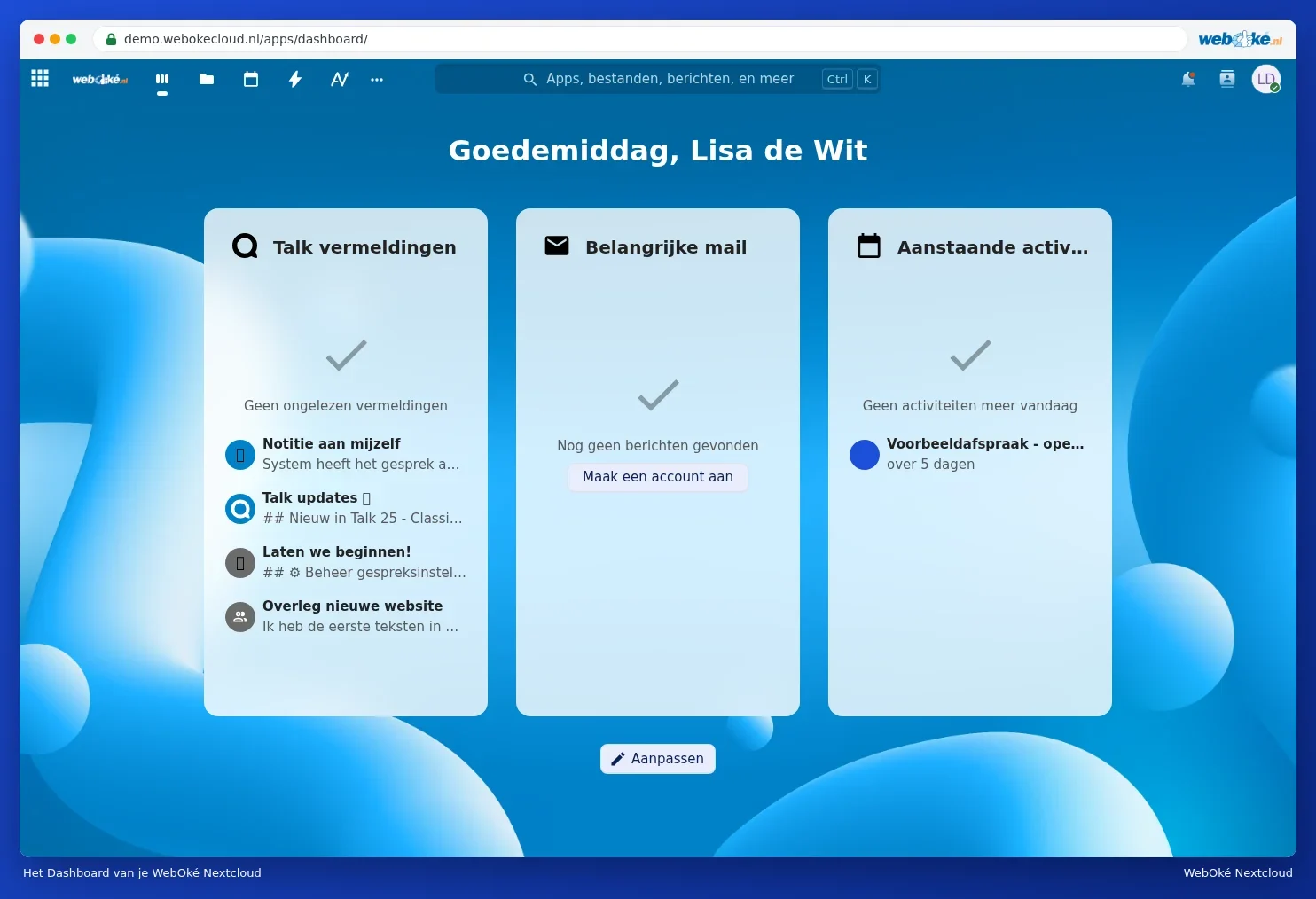
Pärast seda näed oma Töölauda/Juhtpaneeli. Kõigi nuppude kohta loed artiklist Tutvustav ülevaade ekraanist.
Sisselogituna püsimine
Linnukesega Jäta mind meelde jääd selles arvutis pikemaks ajaks sisse logituks, isegi kui suled brauseri. Enda arvutis on see mugav. Kui töötad kellegi teise arvutis, logi alati välja: klõpsa oma profiilifotol ja vali Logi välja.
Ei õnnestu?
| Mida näed? | Mida teed? |
|---|---|
| Vale kasutajanimi või salasõna. | Kontrolli suurtähti ja kas Caps Lock on peal. Unustasid salasõna? Vaata Salasõna muutmine või unustamine. |
| Koodiga kirja ei tule | Vaata oma rämpsposti kausta ja oota paar minutit. Vaata Sisselogimiskood e-posti teel: kuidas see töötab ja mis siis, kui kiri ei tule. |
| Teade liiga paljude või kehtetute sisselogimiskatsete kohta | Pead veidi ootama. Vaata Mitu ebaõnnestunud sisselogimiskatset: miks sind aeglustatakse ja kuidas see lahendada. |
| Leht ei laadi või brauser hoiatab ebaturvalise ühenduse eest | Kontrolli aadressi. Vaata Nextcloud ei ole kättesaadav või on aeglane: kontrolli esmalt seda ja Sertifikaadihoiatus või ebaturvaline ühendus. |