
Peatükk 11 · 11.2
Märkmete tegemine ja kasutamine telefonis
Rakendusega Märkmed kirjutad kiiresti midagi üles: ostunimekirja, ideed, koosoleku protokolli. Sinu märkmed asuvad sinu enda Nextcloudis ning on telefonis ja arvutis alati ühesugused. Märkmed kuulub iga WebOké paketi hulka.

Märkme loomine
- Ava Märkmed rakenduste menüüst.
- Klõpsa nupul Uus märge (1).
- Kirjuta oma tekst (4). Esimesest reast saab märkme pealkiri. Salvestamine toimub automaatselt.
Saad kasutada vormindust: rasvane kiri, pealkirjad, loendid ja märkeruudud. Kirjuta näiteks - ja tühik loendi jaoks või # ja tühik pealkirja jaoks. Ülal olevad nupud teevad sama. Kui tahad näha, mida kõike saab teha, klõpsa Märkmete avalehel nupul Koosta Markdown-vormingus märkmete näide.
Korrastamine kategooriate abil
Vasakul on sinu kategooriad (2), nagu kaustad. Pluss-märgiga kausta ikoonile klõpsates Kategooriad kõrval loo uus kategooria. Märkme paigutad kategooriasse loendis märkme järel olevate kolme punktiga ja valikuga Muuda kategooriat. Kõik märkmed näitab kõiki märkmeid, Kategooria on märkimata näitab märkmeid, millel kategooriat pole.
Otsinguväljaga Otsi märkmeid (3) leiad märkme kiiresti üles. Samade kolme punkti kaudu saad valida Lisa lemmikuks, lemmikud paiknevad üleval.
Nõuanne: valikuga Zen mode vasakul all kaob kõik peale sinu teksti. Mugav rahulikult kirjutamiseks.
Kus su märkmed asuvad?
Iga märge on tavaline tekstifail (.md või .txt) kaustas Märkmed rakenduses Failid. Iga kategooria on alamkaust, näiteks Vereniging (1). Seega saad märkmeid ka jagada, taastada kustutatud failide hulgast või taastada vana versiooni, nii nagu teisi faile. Vaata Kustutatud faili taastamine kaustast Kustutatud failid ja Vanema versiooni taastamine ja versioonidele nime andmine.

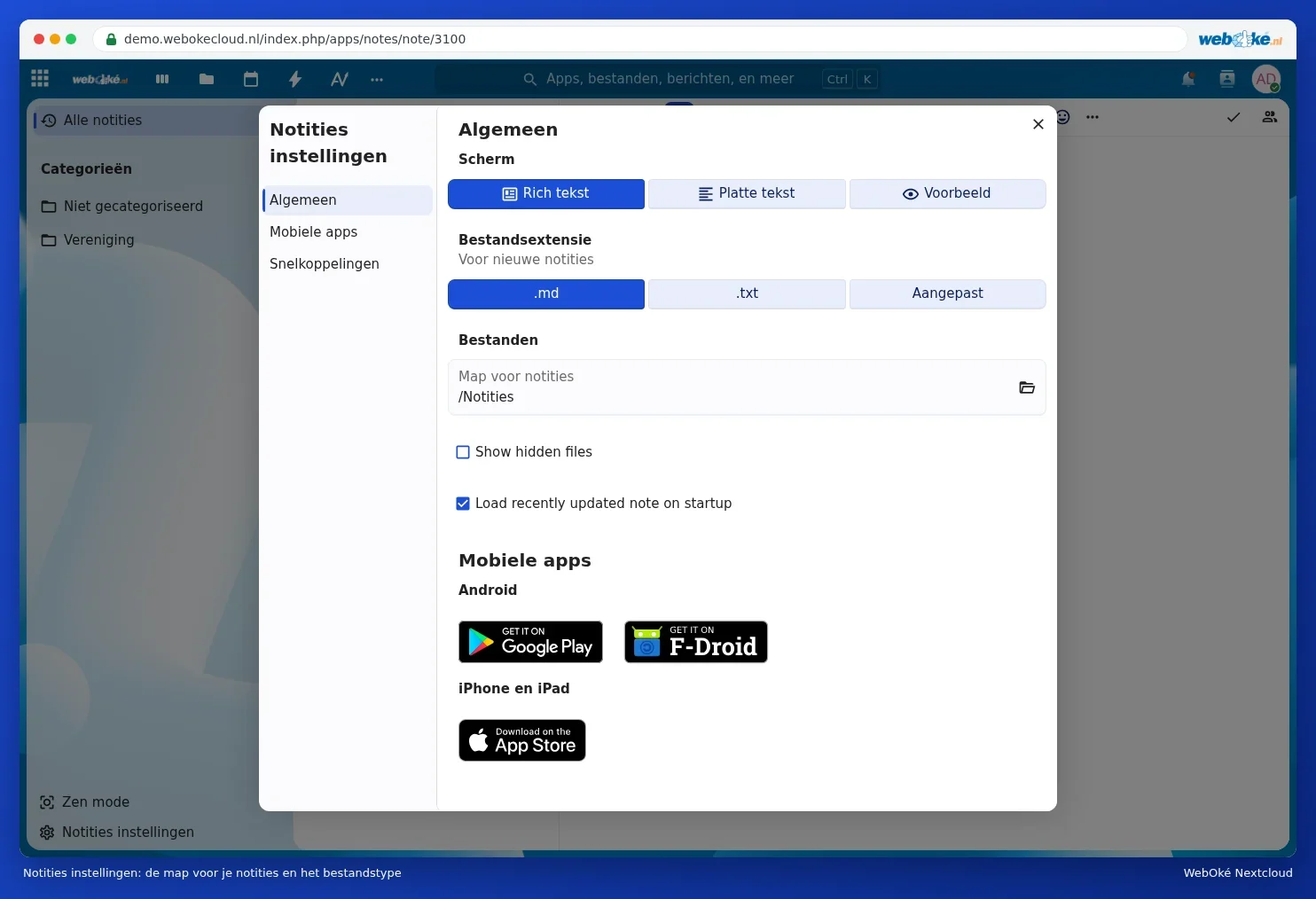
Valiku Märkmete seadistused all vasakul all saad valida, kuidas oma märkmeid näed (Vormindatud tekst, Vormindamata tekst või Eelvaade), kas uued märkmed on .md või .txt vormingus, ja millises kaustas need asuvad (Märkmete kaust).
Märkmed telefonis
Paigalda rakendus Nextcloud Notes. Valiku Märkmete seadistused all, jaotises Nutirakendused on nupud Google Play ja F-Droidi (Android) ning App Store'i (iPhone ja iPad) jaoks.
- Ava rakendus ja vali sisselogimine oma Nextcloudiga.
- Sisesta oma Nextcloudi aadress. Androidis saad valida ka Nextcloudi rakenduse konto, kui see on juba telefonis olemas.
- Logi sisse oma kasutajanime ja parooliga ning e-kirjast või oma autentimisrakendusest saadud koodiga. Rakenduseparooli tegemine ei ole vajalik.
Sinu märkmed ilmuvad kohe rakendusse. Mis telefonis kirjutad, jõuab mõne sekundi jooksul veebilehitsejasse, ja vastupidi. Kirjutada saad ka ilma internetita, rakendus sünkroonib niipea, kui ühendus taastub. Rohkem rakendustest telefonis loe artiklist Vestlus- ja kõnerakendus Talk, Märkmed ja Kanban telefonis.
Tähelepanu: ära muuda sama märget samal ajal kahes seadmes ilma internetiühenduseta. Siis ei suuda Nextcloud kindlaks teha, milline versioon on õige. Vajadusel taasta vana versioon rakenduse Failid kaudu.