
Moodul 2 · 2.2
Saatja ja päiste lugemine
Moodul 2: Kirjade lugemine · Lugemisaeg: 10 minutit
Õpieesmärk: Pärast seda õppetundi oskad eristada saatja kuvatavat nime tema päris aadressist, avada kirja päiseid ning lugeda päiseid Return-Path, Received, Authentication-Results ja List-Unsubscribe. Lisaks tead, mida välised pildid ja kättesaamisteatised sinu kohta reedavad.
Põhimõisted: kuvatav nimi, Vastus aadressile, Päised, Näita lähtekoodi, Authentication-Results, joondus, List-Unsubscribe, välised allikad, jälgimispiksel, kättesaamisteatis
Nimi ei ole aadress
Kirjade loendis ei näe sa enamasti e-posti aadressi, vaid nime: "Ahmed", "Bloemenatelier Example", "Klienditeenindus". See on kuvatav nimi. Päises From on see aadressi ees:
From: Sanne de Vries <sanne@example.com>Kuvatava nime valib saatja ise ja igaüks võib sinna kirjutada mistahes nime. Petis võib seega saata kirja nimega "Sanne de Vries" hoopis teiselt aadressilt. Õppetunnis 4.1 seadistad oma kuvatava nime; praegu on oluline, et sa teiste nime pimesi ei usaldaks.
Klõpsa veebimeilis avatud kirja kohal nupul Detailid. Siis näed nime kõrval ka saatja täielikku aadressi ja kõiki saajaid. Kui kiri sinult midagi palub, vaata alati aadressi ja eriti seda osa, mis tuleb pärast @-märki.
Vastus aadressile: kuhu su vastus tegelikult läheb
Kirjal võib olla päis Reply-To, veebimeilis Vastus aadressile. Kui klõpsad nupul Vasta, läheb su vastus sellele aadressile, mitte From-aadressile. Selleks on häid põhjusi. Näiteks saadab e-pood kirju aadressilt noreply@ ja paneb klienditeeninduse aadressi välja Vastus aadressile.
Aga see on ka tuntud nipp. Kiri näib tulevat juhatajalt, From-väljal on õige aadress, kuid Vastus aadressile osutab petise aadressile. Kes vastab, suhtleb sellest hetkest petisega. Seega vaata ootamatu palve korral koostamisaknas, millisele aadressile su vastus läheb, enne kui klõpsad nupul Saada.
Päiste avamine
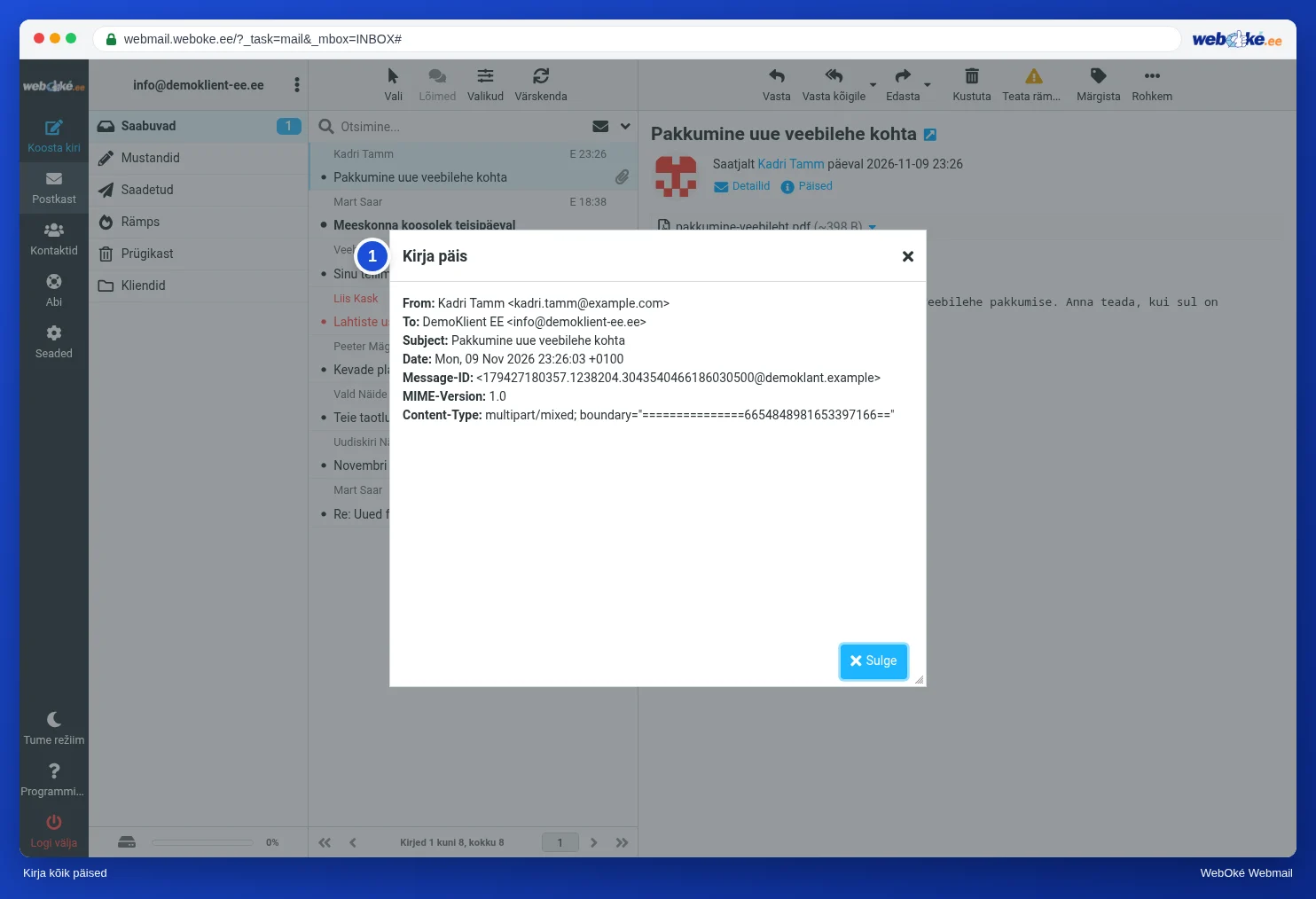
Kirja vaates on näha vaid mõned päised. Ülejäänud saad avada kahel viisil:
- Päised kirja kohal: veebimeil avab akna kirja kõigi päistega, nagu pildil näha.
- Rohkem > Näita lähtekoodi: veebimeil avab uuel vahekaardil kogu kirja sellisena, nagu see serveris on: päised, tühi rida ning seejärel sisu ja manused tekstina.

Menüüst Rohkem leiad ka valiku Ekspordi.... Sellega laadid kirja alla .eml-failina, näiteks selleks, et anda see oma teenusepakkujale või kolleegile, kes peab päiseid vaatama.
Alguses tunduvad päised segase pudrina. Sa ei pea neid kõiki tundma. Otsi sihipäraselt nelja liiki.
Neli päist, mis midagi räägivad
Ahmed saab oma hulgimüüjalt "Groothandel Example" uudiskirja. Päistes on muu hulgas see (lühendatud):
Return-Path: <bounce-7731@mailer.example.org>
Received: from mailer.example.org (mailer.example.org [198.51.100.40])
        by mx.example.net with ESMTPS
        for <ahmed@example.net>; Mon, 09 Nov 2026 07:02:11 +0100
Authentication-Results: mx.example.net;
        spf=pass smtp.mailfrom=mailer.example.org;
        dkim=pass header.d=example.org;
        dmarc=pass header.from=example.org
From: Groothandel Example <nieuws@example.org>
List-Unsubscribe: <https://www.example.org/afmelden?id=7731>
List-Unsubscribe-Post: List-Unsubscribe=One-Click
Return-Path on ümbriku saatja aadress õppetunnist 1.1. Veateated lähevad sinna. Uudiskirjade puhul on see sageli iga saaja jaoks eraldi aadress, et saatja näeks, milline aadress enam ei tööta.
Received näitab, milline server andis kirja millisele serverile. Ülemise rea lisas Ahmedi enda server. Seda rida usaldad kõige rohkem: siit näed, milliselt serverilt ja IP-aadressilt kiri tegelikult saabus.
Authentication-Results on vastuvõtva serveri aruanne õppetunnis 1.1 kirjeldatud kontrollide kohta:
- spf=pass koos smtp.mailfrom-iga: kirja kohale toimetanud server tohib saata ümbriku saatja domeeni nimel.
- dkim=pass koos header.d-ga: digiallkiri on õige ja selle pani see domeen.
- dmarc=pass koos header.from-iga: From-välja domeen kuulub kokku õnnestunud SPF- või DKIM-kontrolliga. Seda nimetatakse joonduseks. Siin allkirjastas DKIM-i example.org ja From on samuti example.org. Ka mailer.example.org loetakse joondatuks, sest see kuulub sama domeeni alla.
Oluline: arvesse läheb ainult sinu enda vastuvõtva serveri Authentication-Results. Saatja võib ise oma kirja lisada võltsrea sõnaga "pass". Vaata seega, milline server rea kirjutas (esimene sõna, siin mx.example.net). Mitte iga server ei lisa seda rida. Kui sa seda ei näe, saad siiski vaadata, kas kirjas on päis DKIM-Signature ja millise domeeni jaoks (d=).
Ja pane tähele: pass tähendab ainult seda, et kiri tuleb tõesti sellelt domeenilt. Oma domeeniga petis, näiteks example-betaling.example, võib kõigi kolme kontrolli puhul vabalt pass saada. Kontroll ütleb, kes saadab, mitte seda, kas saatja on usaldusväärne.
List-Unsubscribe on loobumisaadress, mida e-posti programmid saavad kasutada loobumisnupu jaoks. Kui lisaks on List-Unsubscribe-Post, saab loobuda ühe klõpsuga, ilma et peaksid enne veebilehel kinnitama. Uudiskirja puhul, mille oled ise tellinud, on loobumine õige tee. Päris rämpsposti puhul mitte: seal kinnitad ainult, et su aadress on olemas (õppetund 8.2).
Välised pildid ja jälgimispikslid
Paljud uudiskirjad laadivad oma pildid internetist alles siis, kui kirja avad. Need on välised allikad. Sellise pildi aadressis võib olla unikaalne kood või võib see olla isegi nähtamatu ühepikslise suurusega pilt: jälgimispiksel. Niipea kui kirja avad ja pilt laaditakse, teab saatja, et avasid kirja, millal ja milliselt IP-aadressilt.
WebOké veebimeil ei laadi väliseid allikaid vaikimisi. Siis näed riba teatega, et need on blokeeritud, ja nuppu, millega saad need just selle kirja jaoks siiski laadida. Menüüs Seaded > Seaded > Kirjade näitamine saad valiku Luba välised allikad juures valida: mitte kunagi, kontaktidelt, usaldusväärsetelt saatjatelt või alati. Valikut alati ei soovita: siis näeb iga saatja, ka rämpsposti saatja, et su aadress on olemas ja seda loetakse.
Kättesaamisteatised
Saatja võib küsida kättesaamisteatist: teadet, kui sa kirja avad. Veebimeil küsib siis sinult, kas soovid selle saata. Sa ei ole kohustatud. Teatis ütleb ka ainult seda, et kiri oli su ekraanil, mitte seda, et sa selle läbi lugesid või aru said. Menüüs Kirjade näitamine määrad, mida veebimeil selliste päringutega teeb; kahtluse korral lase tal alati sinult küsida. Tundmatule saatjale teatist ei saada.
Praktikas: nii töötab see veebimeilis
Avatud kirja kohal on Detailid, Päised ja Lihttekst. Näita lähtekoodi ja Ekspordi... leiad menüüst Rohkem. Väliseid allikaid seadistad menüüs Seaded > Seaded > Kirjade näitamine. Roundcube'i juhend kirjeldab nuppe peatükis Kirja lugemine; päiste lugemise kohta leiad infot ka teadmistebaasist. Teistes veebimeilides, näiteks Gmailis või Outlook.comis, töötab see sarnaselt, kuigi lähtekoodi nupp võib seal teisiti nimetatud olla.
Kokkuvõte
- Kuvatava nime valib saatja ise; vaata nupuga Detailid päris aadressi ja domeeni.
- Vastus aadressile määrab, kuhu su vastus läheb, ja see võib osutada teisele domeenile.
- Nupuga Päised või Rohkem > Näita lähtekoodi näed kõiki päiseid; loe Return-Path, ülemist Received, Authentication-Results ja List-Unsubscribe.
- Arvesse läheb ainult sinu enda serveri Authentication-Results ning pass ütleb, kes saadab, mitte seda, kas saatjat võib usaldada.
- Välised allikad ja kättesaamisteatised annavad saatjale teada, et avasid kirja.
Test (quiz)
Ülesanne
Ülesanne A2.2: Päris kirja lahtiharutamine. Vali mõni kiri, mille oled saanud, näiteks uudiskiri. Ava see, vali Rohkem > Näita lähtekoodi ja kopeeri ainult päised: kõik kuni esimese tühja reani. Kleebi need vormi ning sisesta saatja domeen (From) ja Return-Path'i domeen. Programm harutab kleebitud päised mälus lahti (midagi ei salvestata), võrdleb sinu vastuseid ja näitab, mida leidis: Received-ahela, DKIM-domeeni ja kas domeenid on joondatud. Roheline: mõlemad vastused on õiged. Oranž: üks on õige. Punane: kumbki pole õige.
Lisalugemist
Kus on kirjas veebimeili sammud, kehtivad need WebOké veebimeili kohta; teistes veebimeilides töötab see sarnaselt.
- Roundcube Webmail 3.1: Kirja lugemine
- E-kirja päiste (headers) vaatamine ja lugemine
- Tasuta kursus E-post korda: seadistamine ja hea kohaletoimetamine 1.5: Päiste lugemine: kust see kiri tegelikult tuli?
- Tasuta kursus Turvaline veebis tegutsemine ettevõtjatele 3.3: Saatja ja päiste lugemine
- Tasuta kursus E-post korda: seadistamine ja hea kohaletoimetamine 7.2: Nõusolek, tellimusest loobumine ja puhas aadressiloend
- RFC 5322, Internet Message Format (inglise keeles): https://www.rfc-editor.org/rfc/rfc5322
- RFC 2369, List-Unsubscribe ja teised postiloendite päised (inglise keeles): https://www.rfc-editor.org/rfc/rfc2369
- RFC 8058, ühe klõpsuga loobumine (inglise keeles): https://www.rfc-editor.org/rfc/rfc8058