
Peatükk 13 · 13.2
Pöördumise esitamine
Vaata lühivideost
Kas AI-assistent ei suuda sind aidata või eelistad pigem rääkida inimesega? Esita siis pöördumine. Sinu küsimus jõuab meie tugimeeskonnani ning vastuse saad e-posti teel ja Minu WebOké kaudu.
Nii esitad pöördumise
- Mine Tugikeskusesse ja klõpsa vahekaardil Esita pöördumine.
- Kirjuta väljale Teema (1) lühike kirjeldus, näiteks Minu veebileht laadib tänasest hommikust aeglaselt.
- Vali väljal Millega on tegu? (2) küsimuse liik: Üldine küsimus, Tehniline küsimus või Müügiküsimus. Müügiküsimus läheb otse meie müügiosakonda.
- Vali väljal Millise tootega on tegu? (3) pakett või domeen, mida sinu küsimus puudutab. See ei ole kohustuslik, kuid aitab meil asja kiiremini uurida.
- Kas soovid, et ka keegi teine saaks vastused, näiteks sinu veebiarendaja? Sisesta siis väljale CC (lisasaajad) (4) üks või mitu e-posti aadressi, eraldatuna komaga.
- Kirjuta väljale Sinu sõnum (5) võimalikult konkreetselt, mis toimub: mis ei tööta, millest alates ja mida oled ise juba proovinud.
- Kas sul on ekraanipilt või mõni muu fail? Klõpsa Lisa manus (6). Saad valida mitu faili.
- Klõpsa Esita pöördumine (7).
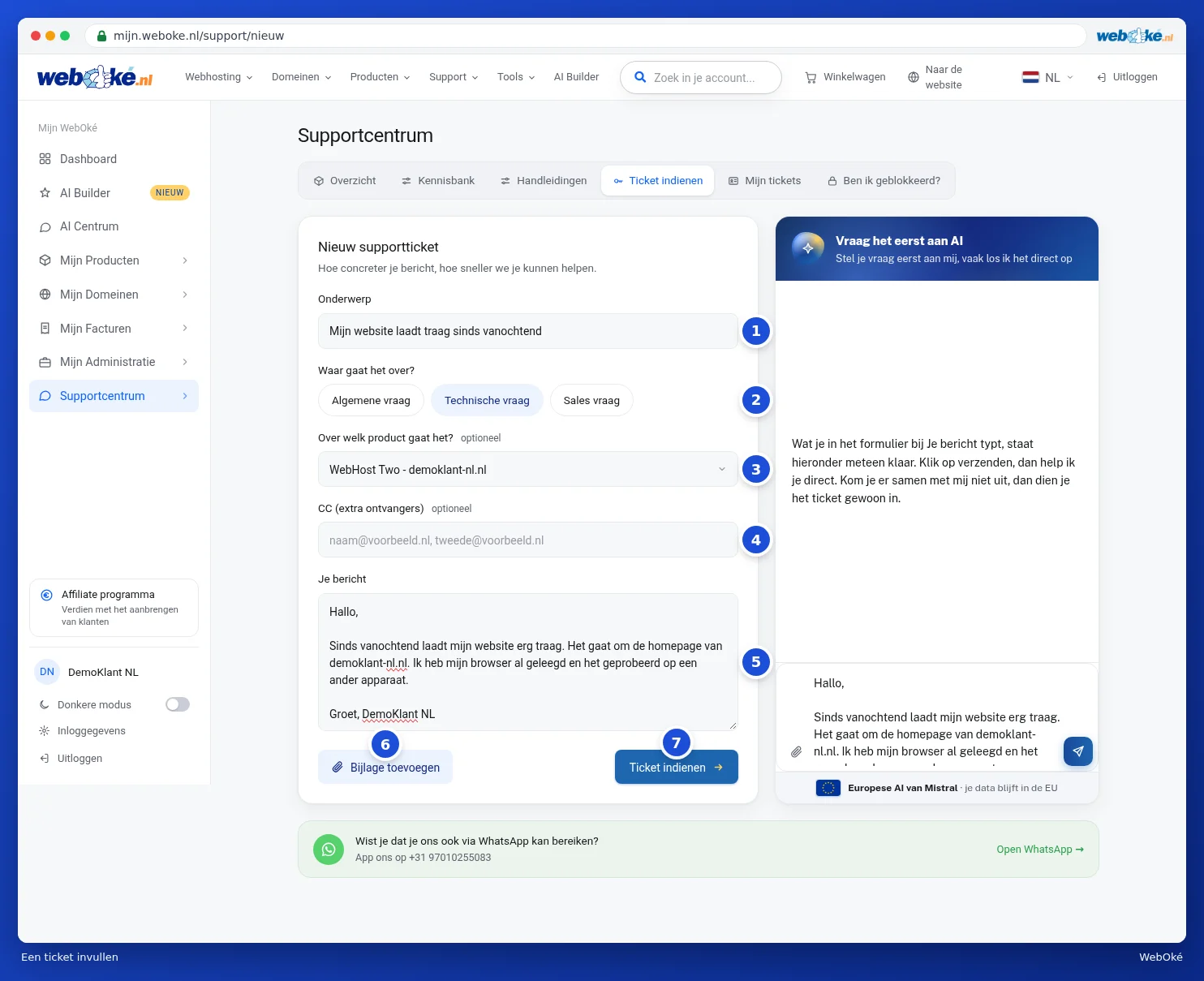
Pärast esitamist jõuad kohe oma uue pöördumise juurde. Samuti saad kinnituse e-posti teel koos pöördumise numbriga.
Õige toote valimine
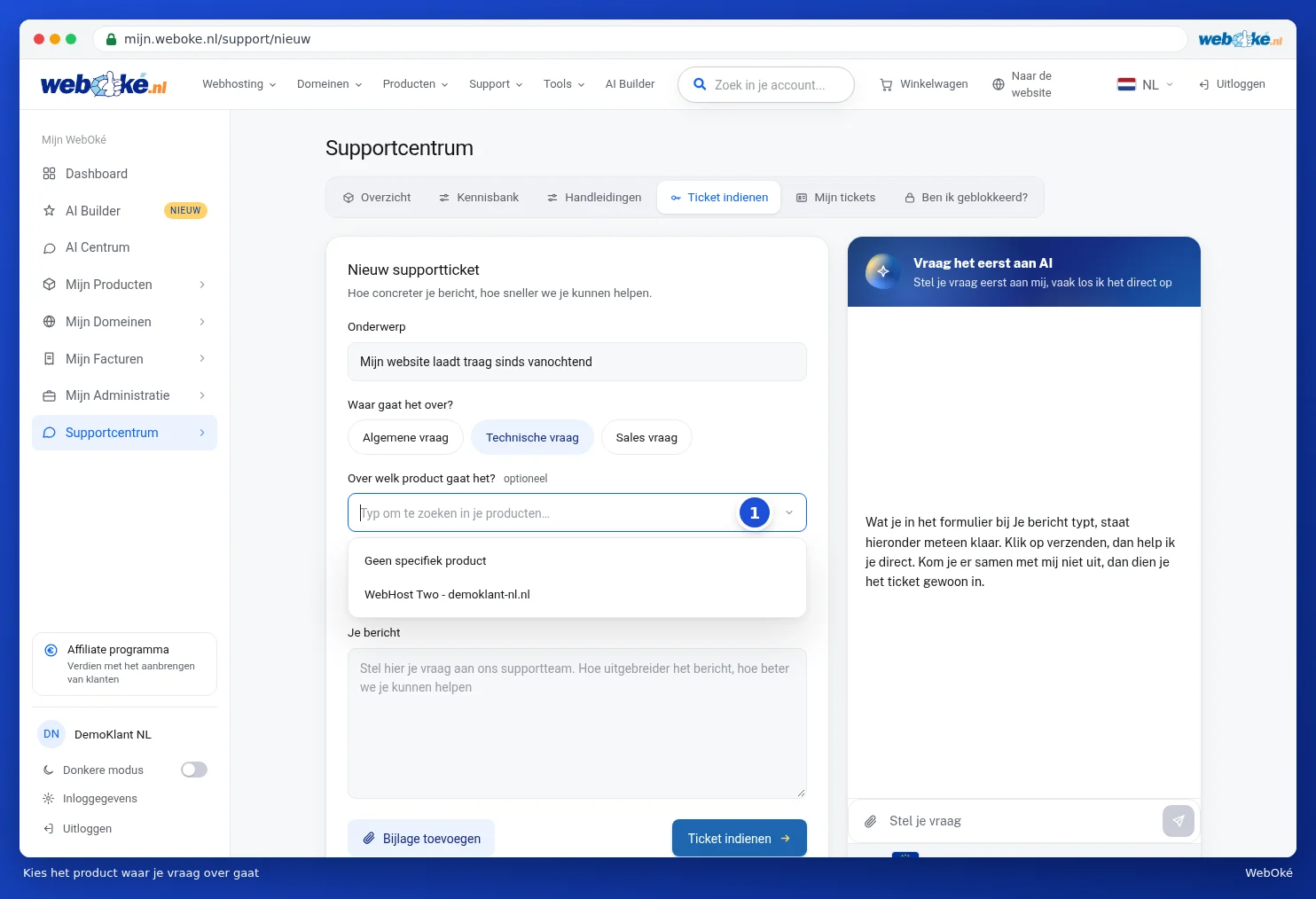
Klõpsa väljal Millise tootega on tegu? (1). Näed siis kõiki oma tooteid. Sisesta osa nimest, et nimekirja lühendada, ja klõpsa õigel tootel. Kui sinu küsimus ei puuduta ühte kindlat toodet, vali Konkreetne toode puudub või jäta väli tühjaks.
AI-assistent mõtleb kaasa
Vormi paremal pool on kast Küsi kõigepealt AI-lt. See, mida kirjutad väljale Sinu sõnum, ilmub kohe sinna valmis. Klõpsa saatmisel ja AI-assistent proovib sinu küsimuse koheselt lahendada. Kui see õnnestub, ei pea sa pöördumist enam esitama. Kui te koos lahendust ei leia, saab assistent sinu pöördumise sinu eest täita. Kontrolli vormi ja esita see, kui kõik on õige.
Kui oled assistendiga vestelnud, ilmub nupu kohale märkeruut Saada vestlus AI-assistendiga kaasa. Jäta see märgituks: meie meeskond näeb siis, mida oled juba proovinud, ning sa ei pea midagi uuesti selgitama.
Tähelepanu: kui kasutad AI-assistenti esimest korda, küsib see kõigepealt ühekordselt sinu nõusolekut. Rohkem selle kohta leiad artiklist Tehisintellekti assistent: mida ta sinu heaks teha saab?.
Teised võimalused meiega ühendust võtta
- WhatsApp: nupuga Ava WhatsApp vormi all saad meile saata sõnumi WhatsAppi kaudu.
- Ilma kontota: kui sa ei saa sisse logida, kasuta veebilehel olevat pöördumise vormi. Vaata Kontakt ilma kontota (külalispöördumine).
- IP-blokeering: selle jaoks on kõige lihtsam luua pöördumine lehel Kas olen blokeeritud?, siis liigub kogu aadressiga seotud teave automaatselt kaasa. Vaata Kas olen blokeeritud? Vabasta oma IP-aadress ise.
Nõuanne: mida konkreetsem on sinu sõnum, seda kiiremini saame sind aidata. Nimeta alati domeeninimi või e-posti aadress, millega on tegu, ning veateade, mida näed, või lisa sellest ekraanipilt.