
Peatükk 7 · 7.2
E-posti kolimine WebOkésse (ka Microsoft 365-st)
Vaata lühivideost
Kas tuled mõnelt teiselt teenusepakkujalt, näiteks Gmailist, Outlookist, Ziggost, KPN-ist või oma eelmisest majutusettevõttest? E-posti kolimise tööriistaga kopeerid oma olemasoleva posti WebOké postkasti, koos kõigi kaustadega. Sinu post kopeeritakse, mitte ei liigutata: vanas teenuses jääb kõik samaks.
Enne alustamist
- Loo kõigepealt WebOkés postkast, kuhu post peab jõudma, vaata E-post WebOkés: postkastid, veebipost ja oma meiliprogramm.
- Veendu, et tead oma vana postkasti parooli ja oma vana teenusepakkuja postiserveri nime. Tuntud teenusepakkujate puhul täidame need ise ära.
- Kasutad Gmaili? Siis tavaline parool ei tööta. Lülita oma Google'i kontol sisse kaheastmeline kinnitamine ja loo seal rakenduse parool. Selle sisestad tööriistas.
Nii kolid oma posti
Mine Minu tooted juurde ja klõpsa sakiribal Koli e-post. Tööriistal on viis sammu: Allikas, Sihtkoht, Kontroll, Kolimine ja Valmis.

- Allikas: vali oma vana teenusepakkuja (1). Kui seda nimekirjas ei ole, vali Muu teenusepakkuja. Sisesta oma vana postkasti e-posti aadress (2), parool ja postiserver (IMAP). Klõpsa Edasi: sihtpostkast (3). Testime ühenduse kohe ära ja näitame, kui palju sõnumeid ja kaustu leiame.
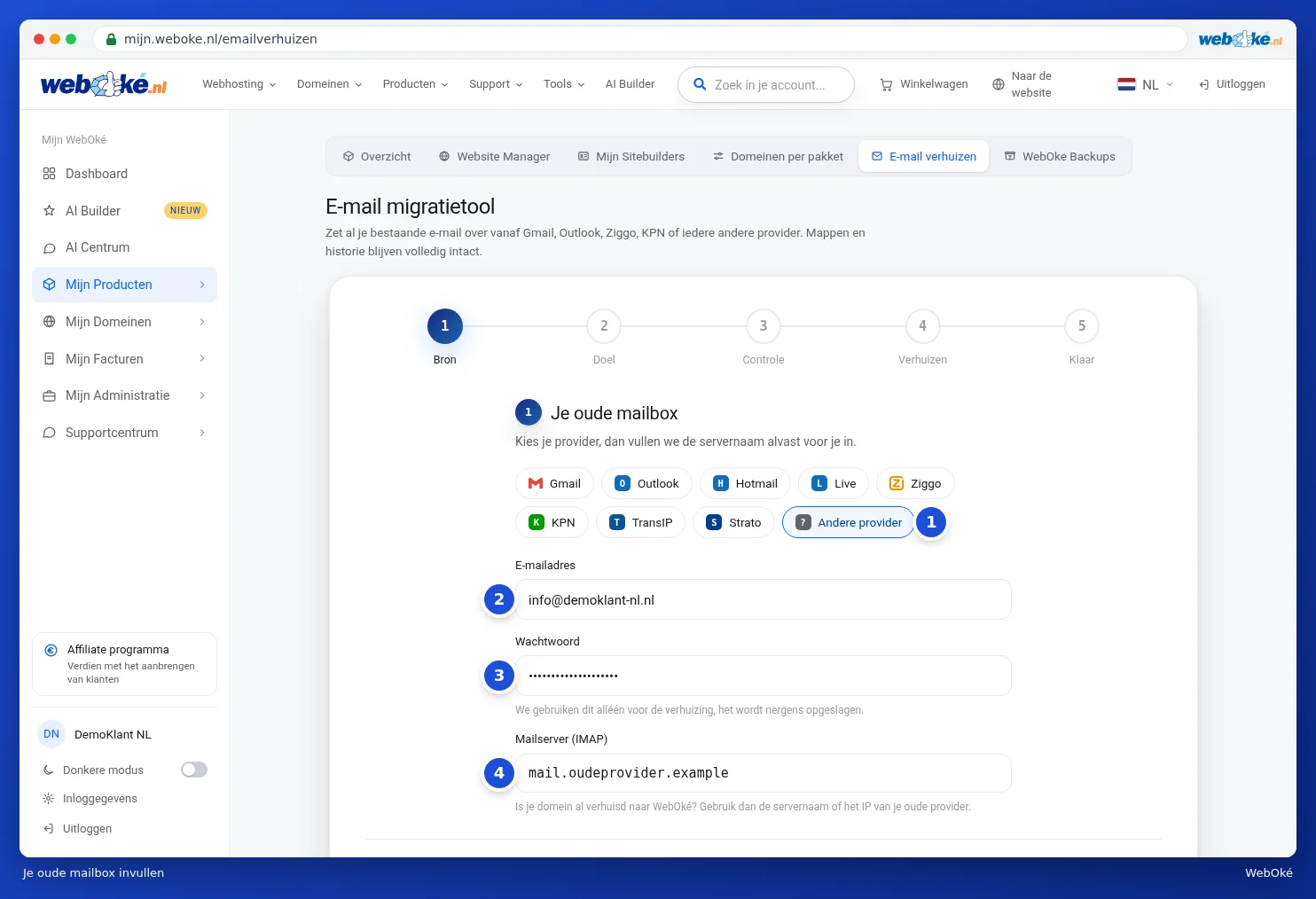
Ülaloleval näitel on valitud Muu teenusepakkuja (1) ning täidetud e-posti aadress (2), parool (3) ja postiserver (4).
- Sihtkoht: sisesta oma WebOké postkasti e-posti aadress ja selle parool. Kui su domeeni post juba suunab WebOkésse, täidame serveri nime ise ära. Vastasel juhul sisesta oma paketi serveri nimi, mille leiad tootelehelt ja tervitussõnumist. Klõpsa Edasi: kontroll.
- Kontroll: näed, millisest postkastist millisesse postkasti post läheb. Mõlemad postkastid on testitud. Soovi korral sisesta e-posti aadress, kuhu anname teada, et kolimine on valmis. Klõpsa Alusta kolimist.
- Kolimine: näed, kui palju sõnumeid ja kaustu on juba kopeeritud. Kolimine jätkub meie serverites ka siis, kui sa lehe sulged.
- Valmis: valikuga Koli veel üks postkast teed järgmise, valikuga Logi sisse webmaili vaatad tulemust.
Selle artikli juures olevas videos näed sammu Allikas, täidetud näidisandmetega.
Kolimine Microsoftilt (Outlook, Hotmail, Live, Microsoft 365)
Microsoft ei aktsepteeri enam posti allalaadimiseks parooli, isegi mitte rakenduse parooli. Kui valid Allikas juures Outlook, Hotmail või Päris (1), näed parooliväljä asemel nuppu Logi sisse Microsoftiga (2). Kas sul on Microsoft 365 oma domeeninimega? Siis vali Outlook, või vali Muu teenusepakkuja ja sisesta postiserveriks outlook.office365.com.
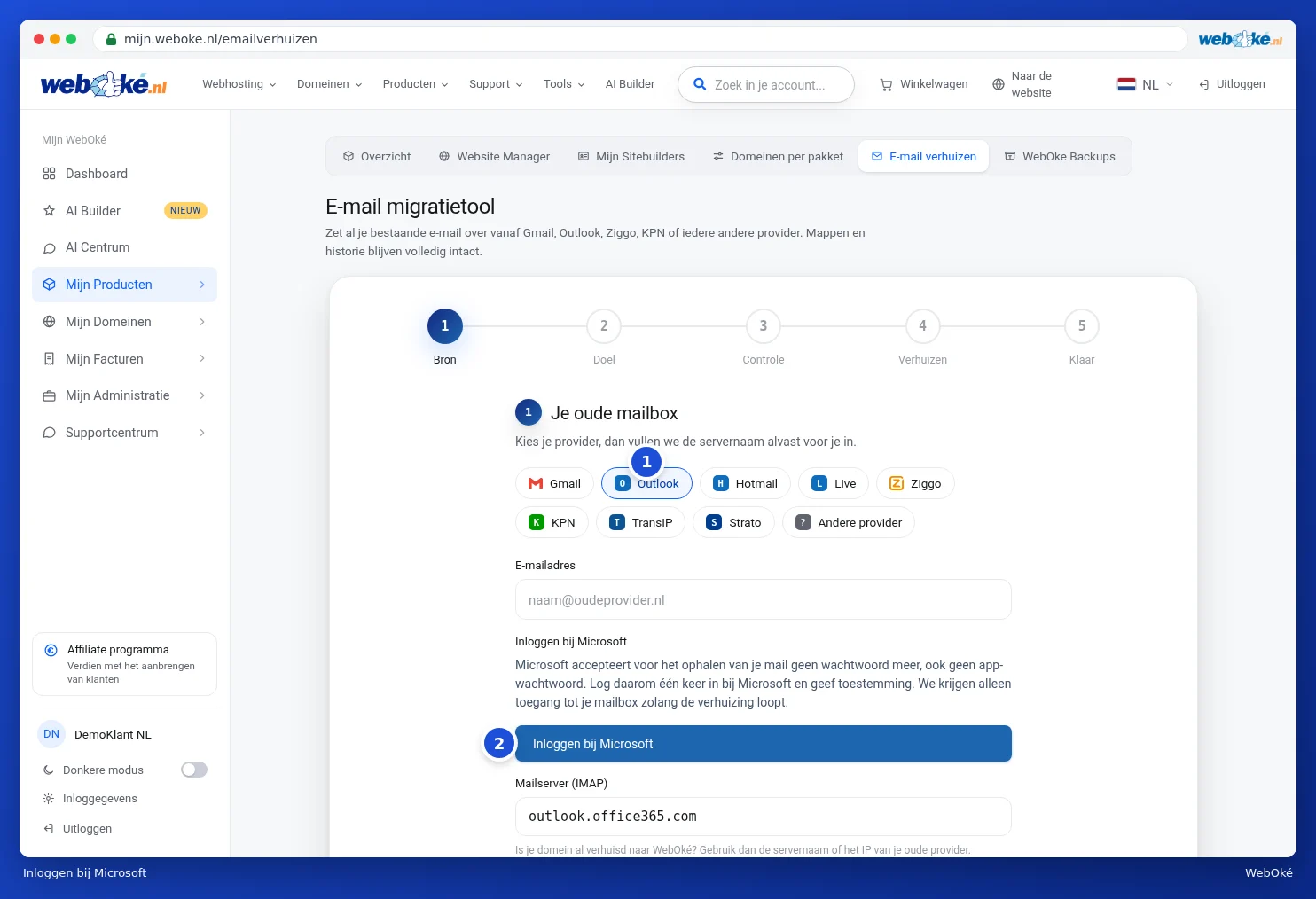
- Klõpsa Logi sisse Microsoftiga. Saad lingi Microsofti sisselogimislehele ja koodi. Valikuga Kopeeri võtad koodi üle.
- Ava link, sisesta kood, logi sisse selle postkasti Microsofti kontoga ja klõpsa Nõustu.
- Tagasi tööriistas näed, et oled Microsoftiga sisse loginud, koos kontoga. Jätka nagu eespool kirjeldatud. Kui konto ei ole õige, vali Kasuta teist kontot.
Saame juurdepääsu sinu postkastile ainult kolimise ajaks.
Tähelepanu: ettevõtte Microsoft 365 keskkonnas võib sinu administraator olla seadistanud, et sa ise ei tohi nõusolekut anda. Sel juhul näed teadet. Palu siis oma administraatoril kinnitada WebOké e-posti kolimine, või ekspordi oma post Outlookiga .pst-faili.
Kui midagi läheb valesti
- Sisselogimine keelati: parool ei ole õige. Gmaili puhul on vaja rakenduse parooli.
- Ühendus puudub: kontrolli serveri nime. Kas sinu domeen on juba WebOkésse kolitud? Kasuta siis oma vana postkasti jaoks vana teenusepakkuja serveri nime või IP-aadressi, mitte oma domeeninime.
- Sinu WebOké postkast on täis: kolimine peatub, midagi ei lähe kaotsi. Suurenda postkasti DirectAdminis ja klõpsa Proovi uuesti. Kolimine jätkub sealt, kus see pooleli jäi.
- Kaustu kalendrisündmuste, kontaktide või ülesannetega me kaasa ei võta, ainult e-posti. Näed enne, millised kaustad kaasa ei tule.
Nõuanne: kolid ka oma domeeninime? Loe siis Kolimiskeskus: domeenide ülekandmine WebOkésse. Suuna oma post üle alles siis, kui postkast WebOkés on valmis, ja korda kolimist veel korra: sõnumid, mis on juba kopeeritud, jätame vahele.