
Peatükk 3 · 3.2
De sisselogimiskood e-posti teel (kaheastmeline autentimine)
Vaata lühivideost
Pärast parooli küsib Minu WebOké alati teist sammu: 6-kohalist koodi, mille saadame sinu e-posti aadressile. Seda nimetatakse kaheastmeliseks autentimiseks. See on kõigil alati sisse lülitatud ja seda ei saa välja lülitada. Kas sa eelistad koodi mitte saada e-postiga? Kasuta siis autentimisrakendust, vaata Autentimisrakenduse kasutamine.
Koodi sisestamine
- Logi sisse oma e-posti aadressi ja parooliga, vaata Sisselogimine Minu WebOké kontosse.
- Sa näed ekraani Sisesta turvakood. Ava oma postkast. Sulle on saabunud e-kiri Sinu turvakood.
- Kirjuta 6 numbrit väljale Turvakood (1). Kleepimine on ka lubatud. Niipea kui kõik 6 numbrit on sisestatud, läheb protsess automaatselt edasi. Sa ei pea klõpsama nuppu Kinnita.


Kood kehtib 10 minutit ja töötab ainult üks kord. Kui küsid uue koodi, siis vana enam ei tööta.
Koodi ei saabunud?
- Vaata oma rämpsposti kausta.
- Klõpsa Saada uuesti e-postiga (2) uue koodi saamiseks. Seda saab teha kolm korda viie minuti jooksul.
- Kas sinu andmetes on mobiilinumber? Siis näed ka nuppu Saada WhatsAppi kaudu (3). Sa saad siis koodi oma telefonile. Kui sinu numbril ei ole WhatsAppi, saadame koodi tekstisõnumina.
- Nupuga Tühista (4) lähed tagasi sisselogimislehele.
Tähelepanu: pärast viit valet koodi peatame kindluse huvides sisselogimise. Logi siis uuesti sisse oma parooliga. Pärast seda saad uue koodi.
Kust näed, milline meetod on aktiivne?
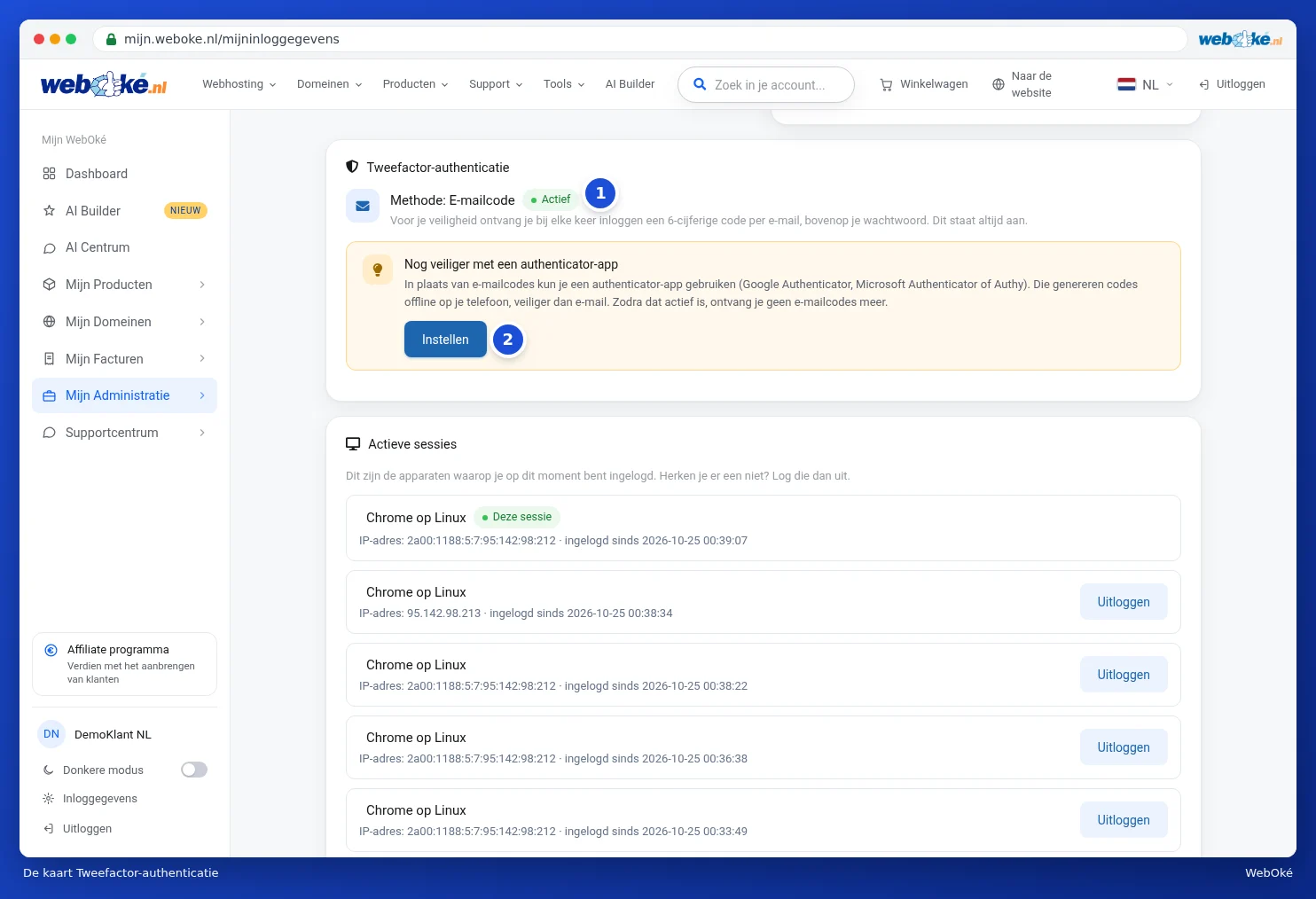
Mine vasakul all olevast menüüst jaotisesse Sisselogimisandmed. Kaardil Kaheastmeline autentimine on kirjas Meetod: e-posti kood ja märgis Aktiivne (1). Allpool saad nupuga Seadista (2) minna üle autentimisrakendusele.
Nõuanne: kas said koodi, mida sa ise ei küsinud? Siis võib keegi teine teada sinu parooli. Vali kohe uus parool (Parooli määramine, muutmine või unustamine). Nii logid välja ka kõik teised seadmed.