
Peatükk 5 · 5.7
DNS taastamine ja DNS varukoopia tegemine
DNS-muudatuse saab kiiresti teha, aga viga võib muuta su veebisaidi või e-posti kättesaamatuks. Tee seetõttu varukoopia enne, kui teed midagi suurt muudatust. Varukoopia on hetketõmmis kõigist su DNS-kirjetest, mille juurde saad hiljem tagasi pöörduda.
Varukoopia tegemine
- Mine lehele Minu domeenid, vali vahekaart DNS ja seejärel oma domeen.
- Klõpsa e-posti seadete all vahekaardil Varundamine/taastamine (1).
- Kirjuta soovi korral Kirjeldus (2), et hiljem teaks, miks varukoopia tegid. Näiteks: üleminek Microsoft 365-le.
- Klõpsa Tee varukoopia (3).

Varukoopia ilmub loetellu koos kuupäeva, kirjete arvu ja sinu kirjeldusega. Nupuga Muuda (4) saad kirjeldust muuta. Nupuga Vaata (5) näed, millised kirjed selles on.

Nõuanne: uue või muudetud kirje aknas on ka nupp Tee kohe varukoopia. Sellega teed ühe klõpsuga varukoopia vahetult enne muudatuse tegemist.
Varukoopia taastamine
- Klõpsa loetelus varukoopia juures nupul Taasta (6).
- Sult küsitakse, kas soovid varukoopia taastada. Sinu praegused DNS-kirjed asendatakse siis täielikult varukoopia kirjetega.
- Klõpsa jätkamiseks OK. Taastamine võtab veidi aega, sest kõik kirjed seadistatakse uuesti. Pärast seda näed taastatud kirjeid loetelus.

DNS vaikeseadetele lähtestamine
Nupuga Lähtesta DNS vahekaardi DNS ülaosas saad kõik domeeni kirjed lähtestada WebOké vaikeseadetele.
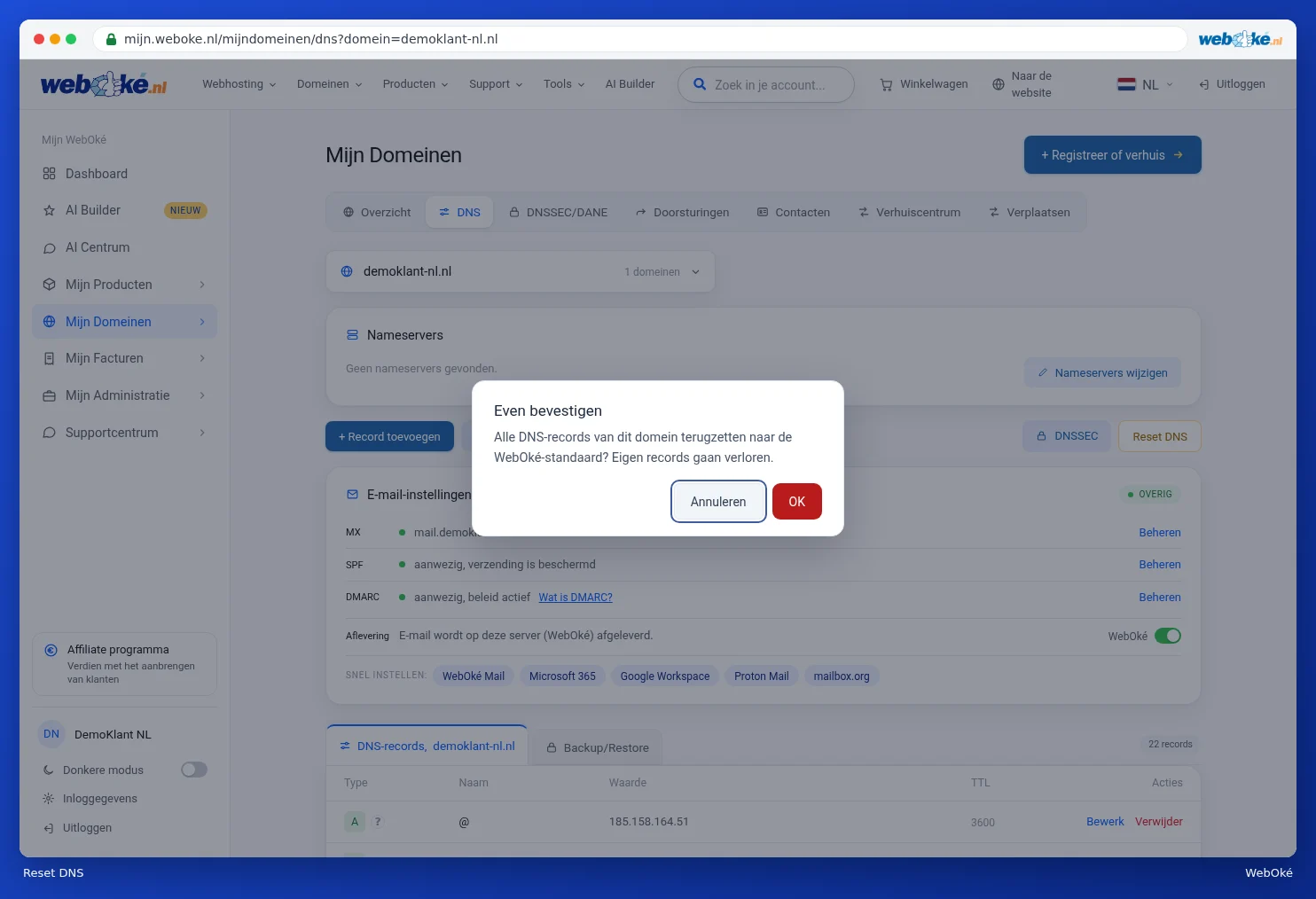
Tähelepanu: lähtestamisel lähevad kaduma kõik sinu enda kirjed, näiteks välise meiliteenuse pakkuja kirjed või kinnituskirjed. Tee seetõttu alati enne varukoopia. Kui kahtled, klõpsa Tühista.