
Peatükk 12 · 12.3
MCP-server: ühenda oma tehisintellekt oma paketiga
Kas kasutad juba mõnda tehisintellekti tööriista, näiteks Claude, ChatGPT, Mistral Vibe, Claude Code või Codex? Siis saad selle otse oma hostimispaketiga ühendada. Sinu AI-tööriist saab seejärel töötada sinu paketi domains kaustas: ehitada veebisaite, muuta faile, otsida vigu ja teha hooldust. See käib MCP kaudu, standardi kaudu, mis võimaldab AI-tööriistadel turvaliselt teiste teenustega töötada.
Kust leiad MCP-serveri?
Mine Minu haldus juurde ja klõpsa vahekaardil MCP server tehisintellekti jaoks. Üleval paremal on Sinu MCP-endpoint (1): aadress, mille sisestad oma AI-tööriista. Nupuga Kopeeri (2) paned selle lõikelauale.

Endpointi all näed kolme loendurit: Aktiivsed ühendused (maksimaalselt 10), Viimane tegevus ja AI-juurdepääsuga paketid.
Kiirühendus (soovitatav)
Kõige lihtsam viis on ühendada loaga WebOké ekraani kaudu (OAuth). Siis ei pea sa tokenit hoidma.
- Vali Kiirühendus juures oma AI-tööriist (1).
- Claude, ChatGPT ja Mistral Vibe puhul klõpsa Ava seaded. Avaneb sinu tööriista seadete leht, kleebi sinna endpoint uue ühendusena. Jaotises Sammud on iga tööriista jaoks täpselt kirjas, mida teha.
- Claude Code ja Codex puhul kopeeri käsk või konfiguratsioon nupuga Kopeeri ja pane see oma terminali või konfiguratsioonifaili.
- Sinu AI-tööriist suunab sind seejärel WebOké juurde. Logi sisse ja anna luba. Pärast seda on ühendus aktiivne.

Tähelepanu: ChatGPT puhul on vaja Developer mode'i. Täieliku kasutamise jaoks on vaja Business- või Enterprise-tellimust, Pro ja Plusiga saab tehisintellekt ainult lugeda.
Tokeni loomine (ainult OAuth-ita tööriistadele)
Kui sinu tööriist ei toeta loaga ühendamist, loo token. Token töötab nagu parool: hoia seda oma tööriistas ja mitte kusagil mujal.
- Sisesta Uus token juures Nimi (1), näiteks Claude Code mu sülearvutis. See nimi on ainult sinu jaoks.
- Vali Millised paketid? juures Kõik paketid või Vali paketid, ja vali õigused (2): Ainult lugemine või Lugemine ja muutmine.
- Vali Kehtib juures, kui kaua token töötab (3): 30, 90 või 365 päeva.
- Klõpsa Jätka kinnitamiseni (4).

| Õigused | Mida tohib tehisintellekt teha? |
|---|---|
| Ainult lugemine | Vaadata faile, otsida ja vaadata veateateid. |
| Lugemine ja muutmine | Lisaks luua, muuta, ümber nimetada ja kustutada faile ning muuta DNS-kirjeid. |
Tähelepanu: kui muutmine on sisse lülitatud vähemalt ühel paketil, tohib tehisintellekt muuta kõigi sinu WebOké domeenide DNS-i. Vali Ainult lugemine, kui soovid, et tehisintellekt saaks ainult kaasa vaadata.
Kinnitamine oma parooli ja koodiga
Turvalisuse huvides logid enne tokeni loomist uuesti sisse, kuigi oled juba sisse logitud. Jaotises Sinu taotlus näed veel kord, mida valisid. Sisesta oma Parool (1) ja Turvakood (2), mille saadame sinu sisselogimise e-posti aadressile. Kui kasutad autentimisrakendust, sisesta rakendusest saadud kood. Klõpsa Loo token. Koodi ei saanud? Klõpsa Saada kood uuesti.

Tokeni kopeerimine
Nüüd näed teadet Sinu token on loodud. Tokenit (1) näed ainult üks kord: kopeeri see kohe nupuga Kopeeri (2) ja pane oma AI-tööriista. Kui sulged lehe, on see kadunud ja pead looma uue tokeni. Saad kinnituseks ka e-kirja.
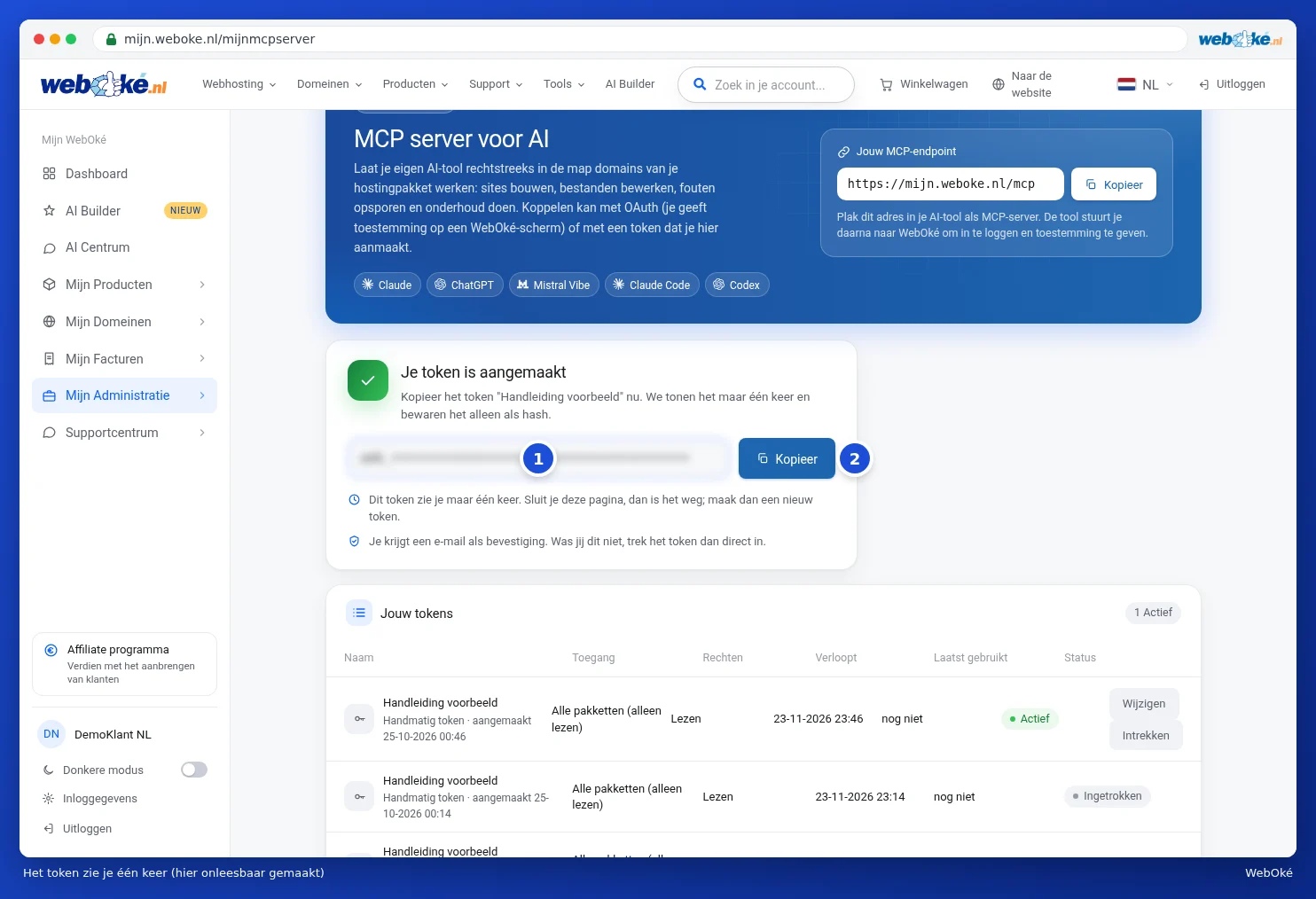
Kuidas tokenit oma tööriista panna, on kirjas lehe allosas jaotises Ühenda käsitsi tokeniga (edasijõudnutele). Asenda seal näidetes TOKEN oma tokeniga.
Ühenduste ja tokenite haldamine
Jaotises Sinu tokenid on kõik sinu ühendused ja tokenid koos juurdepääsu, õiguste, aegumise, viimase kasutuskorra ja olekuga. Nupuga Muuda kohandad pakette või õigusi. Nupuga Tühista (1) lülitad tokeni või ühenduse kohe välja: seda kasutavad tööriistad lõpetavad kohe töö. Jaotises Viimane tegevus näed iga tokeni kohta, millal seda kasutati ja mis tegevuse see tegi.

Tähelepanu: kõik, mida oma AI-tööriista kaudu küsid, läheb sellele tööriistale ja selle pakkujale. Meie ise ei edasta midagi. Hoia tokenit nagu parooli ja tühista see kohe, kui arvad, et keegi teine on selle kätte saanud. Pärast parooli vahetamist ei tööta sinu tokenid enam.