
Peatükk 8 · 8.2
AI Builder: muutmine, versioonid ja avaldamine
Ehitusvaates muudad oma veebisaiti. Seda saab teha kahel viisil: räägid vestluses tehisintellektile, mida peab muutma, või muudad ise teksti otse eelvaates. Igast muudatusest saab eraldi versioon, nii et saad alati tagasi minna. Alles siis, kui klõpsad nupul Avalda, näevad külastajad su saiti.
Ehitusvaate avamine
Mine vasakul menüüs valikule AI Builder. Alguskaardi all on näha su veebisaidid (1), staatusega Mustand või Võrgus. Klõpsa nupul Ava ehitajas (2), et sellega edasi töötada. Prügikasti ikooniga (3) kustutad veebisaidi koos kõigi versioonide ja fotodega. Seda ei saa tagasi võtta. Paremal näed, mitu muudatust sul veel on ja kui palju ruumi su pakettides on.

Nii näeb ehitusvaade välja
- Vasakul on riba (1) kõigi plokkidega: Vestlus, Lehed, Plokid, Meedia, Menüü, Artiklid, Firmastiil, Turvalisus ja SEO, ning allpool Mälu, Versioonid ja Seaded.
- Selle kõrval on paneel vastavalt sellele, mille riba valid. Vaikimisi on see vestlus, mille all on sisestusväli (2).
- Paremal on su saidi eelvaade (3). See on su tegelik sait, nii nagu külastajad seda näevad.
- Ülemisel ribal: Lisa plokk (4), nupud saidi vaatamiseks arvuti, tahvelarvuti või telefoni kujul (5), su muudatused (6) ja Avalda (7). Nupuga Minu veebisaidid vasakul üleval naased ülevaatesse.

Muudatuse küsimine vestluses
- Kirjuta sisestusväljale (1) tavaliste sõnadega, mida tahad muuta. Näiteks: lisa avalehele plokk meie lahtiolekuaegadega. Võid ka klõpsata ühel sisestusvälja kohal olevatest näidetest.
- Kas tegu on ühe kindla osaga? Klõpsa sisestusvälja all nupul Vali plokk ja seejärel paremal sellel plokil. Tehisintellekt muudab siis täpselt seda osa.
- Klambri ikooni kõrval näed ette ära, kui palju see maksab, näiteks Väike muudatus · 1 muudatus. Küsimuse esitamine ei maksa midagi.
- Saada sõnum paremal all oleva noolega või klahviga Enter.

Tehisintellekt teeb ettepaneku. Eelvaate kohal seisab siis: Vaatad ettepanekut. Midagi pole veel muudetud. Nuppudega Praegune ja Ettepanek vahetad vana ja uue versiooni vahel.
- Rakenda (1): ettepanekust saab su uus versioon.
- Teisiti: ütled, mida tuleb veel muuta, ja tehisintellekt kohandab ettepanekut.
- Lükka tagasi: ettepanek kaob ja sait jääb samaks, mis enne.

Teksti ise muutmine, ilma tehisintellektita
Liigu eelvaates hiirega teksti või nupu kohale ja klõpsa nupul Muuda. Seejärel kirjutad uue teksti ise. See on alati tasuta. Klõpsa fotol, et valida teine foto või lasta see teha.

Mis maksab üks muudatus?
Klõpsa ülal nupul, millel on tärn ja muudatuste arv. Näed, mitu sul veel on, millal su uus kuupakett algab ja kas neid saab juurde osta. Juurde ostetud muudatused jäävad alati kehtima. Täpsemalt leiad selle alt Mis maksab üks muudatus?
| Maksab muudatusi | Alati tasuta |
|---|---|
| Millegi muutmine: 1 | Teksti ise muutmine |
| Uus plokk või kujundus: 2 | Firmastiili muutmine |
| Logo, kolm ettepanekut: 1 | Plokkide liigutamine |
| Uue foto loomine: 1 | Küsimuste esitamine |
| Artikli kirjutamine: 1 | Avaldamine |
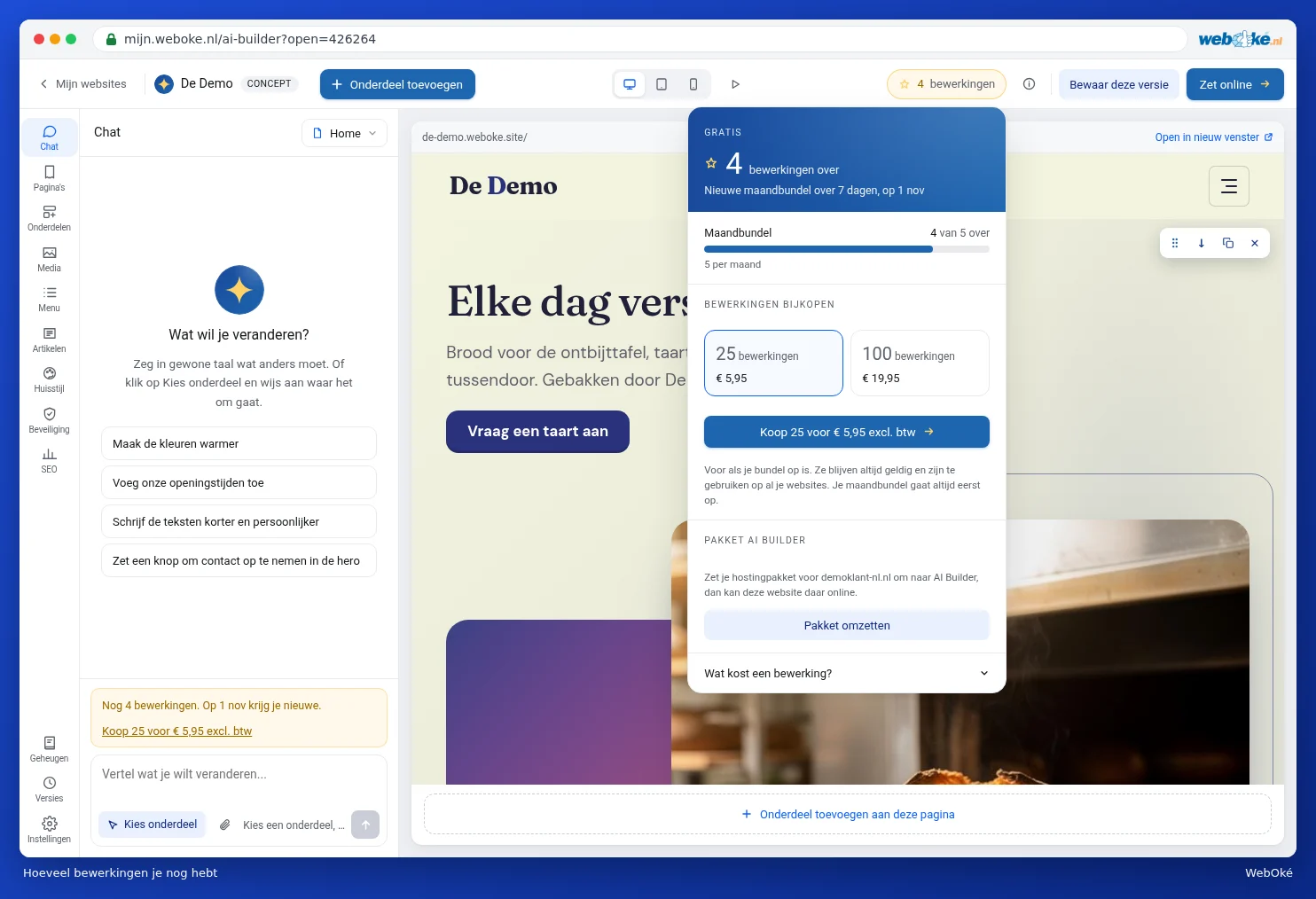
Kas sul on majutuspakett ühele domeenile? Siis on selles aknas näha ka Paketi vahetamine. AI Builderi paketiga saad iga kuu muudatusi ja saad oma veebisaidi panna oma domeenile.
Lehed, firmastiil ja seaded
Klõpsa ribal valikul Lehed (1), et näha kõiki oma saidi lehti. Pliiatsiga muudad lehte, nupuga Lisa leht lisad uue.

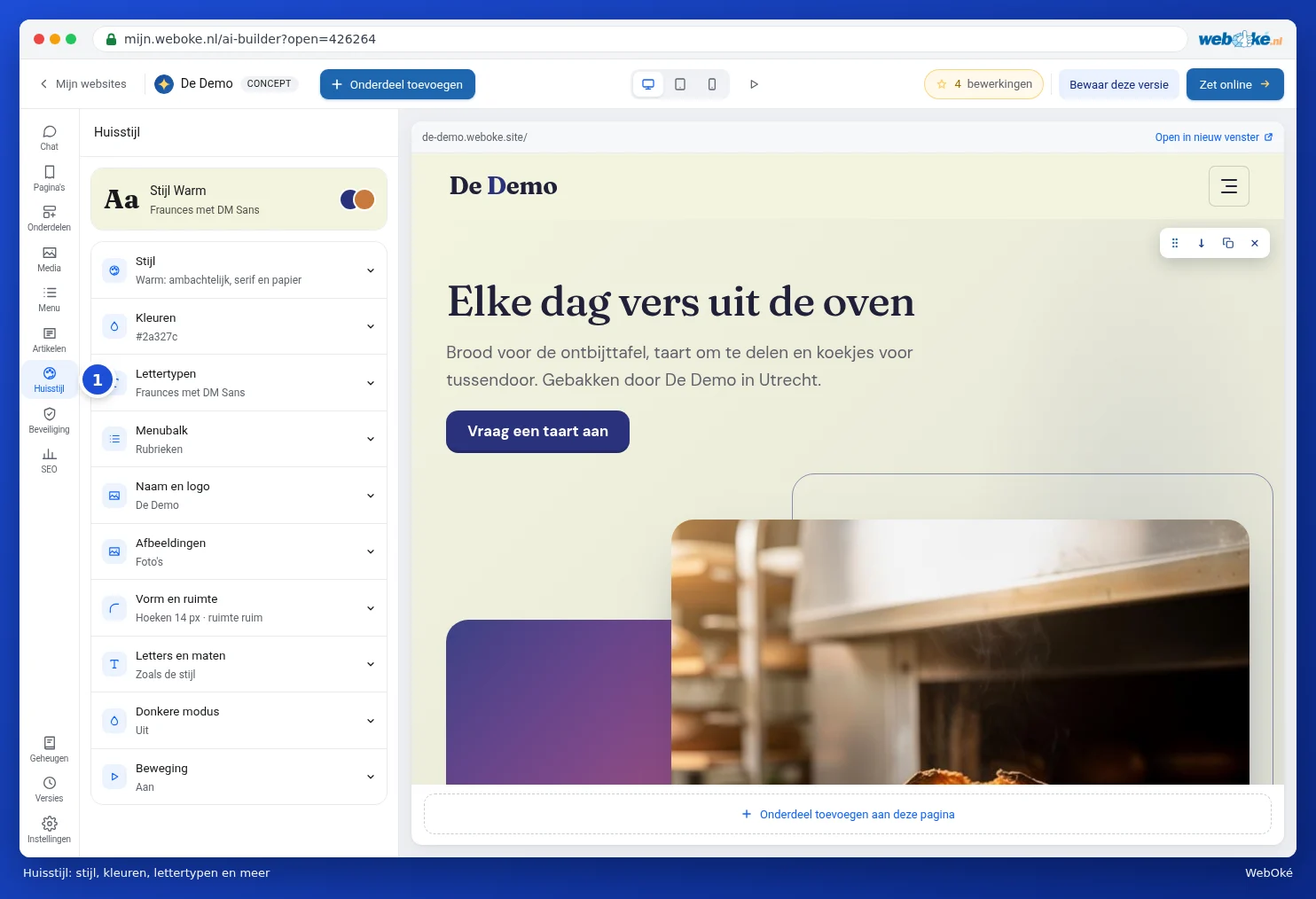
Firmastiili (1) all saad hallata stiili, värve, fonte, menüüriba, nime ja logo, pilte, kuju ja ruumi, tähti ja suurusi, tumedat režiimi ja liikumist. Firmastiili muutmine on tasuta.
Seadete (1) all leiad valikud Küpsised ja nõusolek, Ühendused, Vormid, Nupud ja Keeled. Vormide juures määrad, millisele e-posti aadressile kontaktvormi sõnumid saadetakse. Kas su sait kogub külastajate andmeid, näiteks vormi kaudu? Siis näed siin ka teadet privaatsusavalduse loomiseks, koos nupuga Loo privaatsusavaldus.

Versioonid: midagi ei lähe kaotsi
Klõpsa ribal valikul Versioonid (1). Iga muudatus on omaette versioon, koos kuupäeva ja kellaajaga. Klõpsa versioonil, et seda vaadata. Nupuga Taasta võtad kasutusele vanema versiooni. Taastamine ei kaota ühtegi versiooni: pärast seda saad alati minna tagasi ka kõige uuemale versioonile.

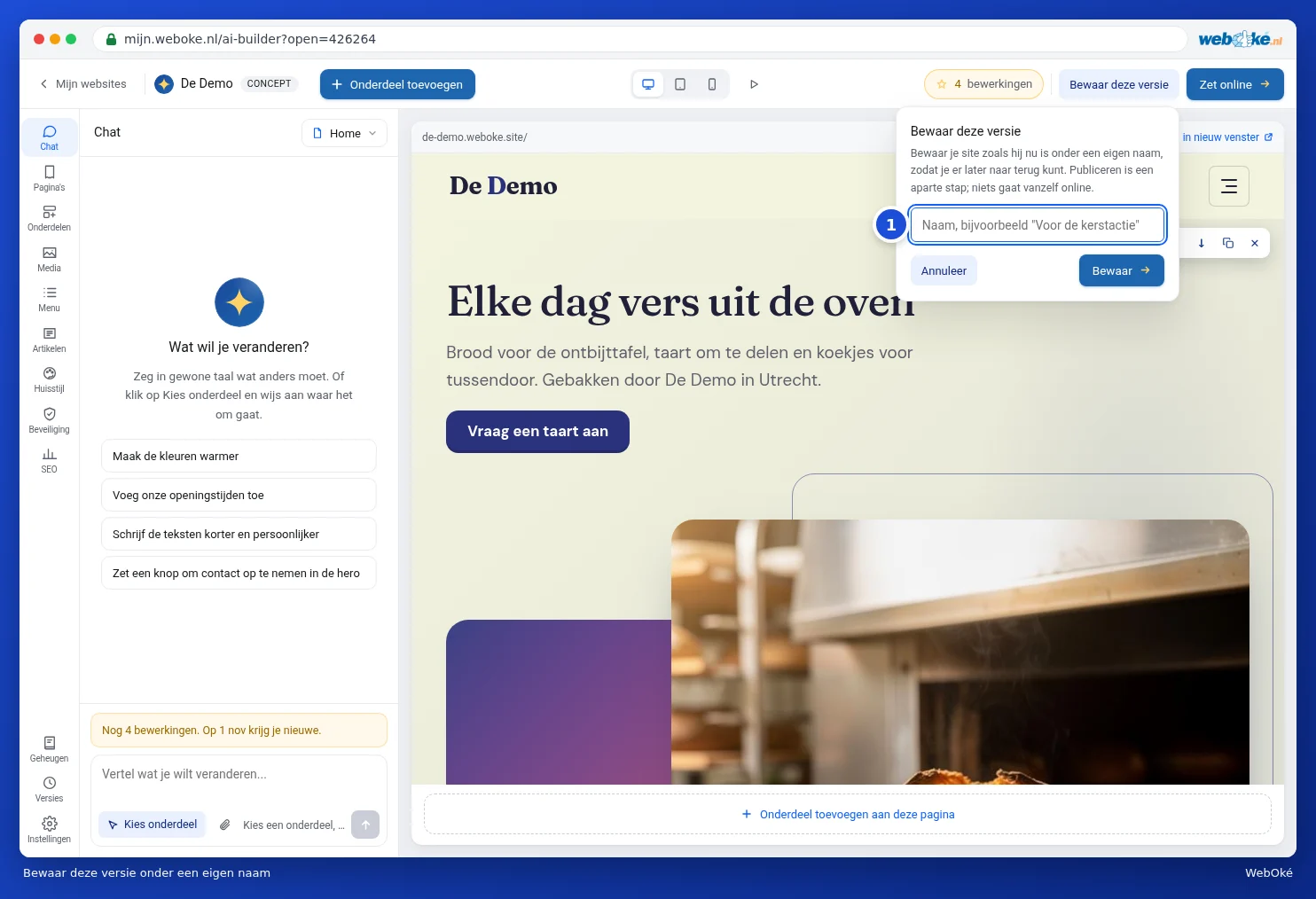
Kas tahad versiooni hõlpsasti üles leida, näiteks kampaania jaoks? Klõpsa ülal nupul Salvesta see versioon, anna sellele nimi (1) ja klõpsa nupul Salvesta. Salvestamine ei avalda midagi, avaldamine on eraldi samm.
Oma saidi avaldamine
- Klõpsa paremal üleval nupul Avalda.
- Vali, kuhu su sait tuleb. Tasuta WebOké aadressil on see tasuta ja püsivalt võrgus, piirangutega, mida näed eespool tasuta veebisaidi juures kirjas olevat. Oma majutuspaketis tuleb sait su enda domeenile. Selleks on vaja AI Builderi paketti; nupuga Paketi vahetamine vahetad majutuspaketti.
- Klõpsa aknas nupul Avalda. Nupuga Tühista suled akna midagi muutmata.
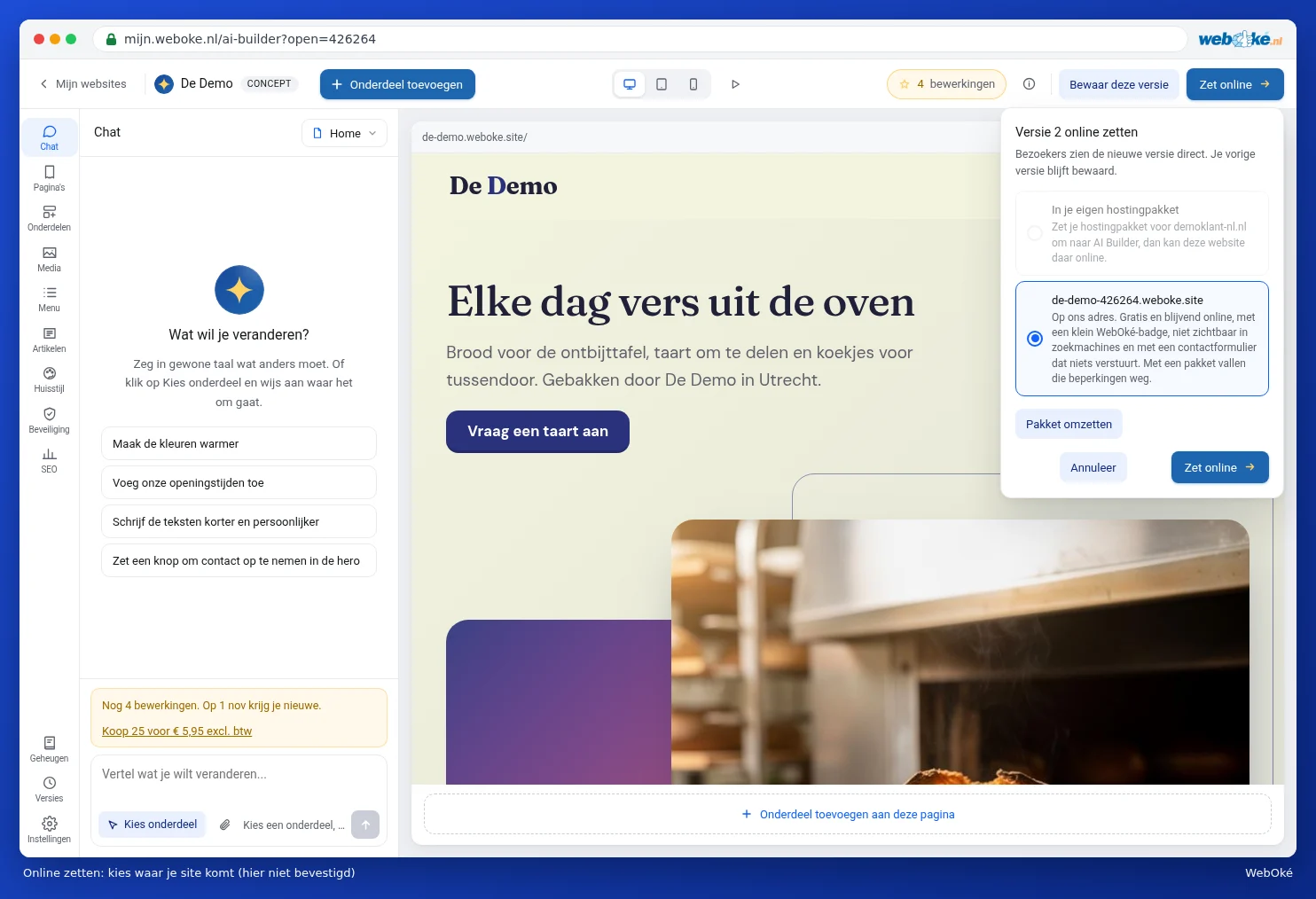
Kui su sait on juba võrgus, siis on nupu nimi Avalda muudatused. Kõik, mida pärast seda muudad, näed esialgu ainult ehitajas. Alles pärast nupu Avalda muudatused vajutamist näevad seda ka su külastajad. Kui tahad oma saidi uuesti võrgust maha võtta, saab ka seda teha samas aknas. Sait ise jääb siis lihtsalt alles.
Tähelepanu: kui su sait tuleb majutuspaketti, paigutatakse see selle domeeni veebikausta. Samanimelised failid kirjutatakse üle. Kui sellel domeenil on praegu veel mõni teine veebisait, tee enne kindlasti varukoopia. Vaata WebOké Backups: failide taastamine.
Abi ehitajas
Ülal on nupp tähega i. Sellega avad valiku Abi ja tutvustus: iga funktsiooni selgitus ja algusest peale juhendatud tutvustus. Sama küsimust võid lihtsalt esitada ka tehisintellektile vestluses; küsimuse esitamine ei maksa midagi.