
Peatükk 3 · 3.1
Üks lehekülg rõhtpaigutusse püstpaigutusega dokumendis, nagu Wordis
Lai tabel või ajakava ei mahu püstpaigutusega leheküljele, kuid ülejäänud dokument peab jääma püstpaigutusse. Wordis teed seda sektsioonipiiride ja paberi suuna abil. LibreOffice'is ja Euro-Office'is saab seda samuti teha. Erinev on ainult tee selleni.
LibreOffice Writeris
LibreOffice'is määrab leheküljestiil, kas lehekülg on püst- või rõhtpaigutusega. Stiil Rõhtpaigutus on juba olemas. Lisad selle ette ühe leheküljepiiri ja taha teise.
- Vii kursor selle teksti algusesse, mis peab jääma rõhtpaigutusega leheküljele.
- Vali Lisa > Muud piirid > Manuaalne piir.... Avaneb aken Piiri lisamine.
- Vali Leheküljepiir ja vali väljal Leheküljestiil väärtus Rõhtpaigutus. Klõpsa OK. Alates siit on leheküljed rõhtpaigutusega.
- Vii kursor selle teksti algusesse, mis peab jälle olema püstpaigutusega.
- Vali uuesti Lisa > Muud piirid > Manuaalne piir..., vali Leheküljepiir ja väljal Leheküljestiil Vaikimisi (või stiil, mida ülejäänud dokument kasutab). Klõpsa OK.
Millist stiili lehekülg kasutab, näed all olekuribal.
LibreOffice 26.8-s on samas menüüs ka Insert Landscape Page Break. Ülaltoodud viis töötab igas versioonis ja laseb sul ise valida, kus rõhtpaigutusega osa lõpeb.
Tähelepanu: päised ja jalused kuuluvad leheküljestiili juurde. Kui su dokumendil on leheküljenumbriga jalus, lülita see sisse ka stiilis Rõhtpaigutus: vali rõhtpaigutusega leheküljel Lisa > Päised ja jalused > Jalus > Rõhtpaigutus ja lisa leheküljenumber uuesti (vt Päise, jaluse ja leheküljenumbrite lisamine). Kui nummerdus peab jätkuma, kontrolli, et sa pole leheküljepiiri juures märkinud valikut Muudetakse lehekülgede nummerdust.
Soovid kogu dokumenti rõhtpaigutusse? Vali siis Vormindus > Leheküljestiil..., kaart Lehekülg, ja vali väljal Paberi suund Rõhtpaigutus.
Euro-Office'is
- Vii kursor selle lehekülje lõppu, mis asub rõhtpaigutusse muudetava lehekülje ees.
- Ava kaart Layout, klõpsa Breaks, vali Insert section break ja seejärel Next Page.
- Klõpsa Orientation ja vali Landscape.
- Lisa rõhtpaigutusega lehekülje lõppu veel üks sektsioonipiir Next Page ja sea järgmisel leheküljel Orientation tagasi väärtusele Portrait.
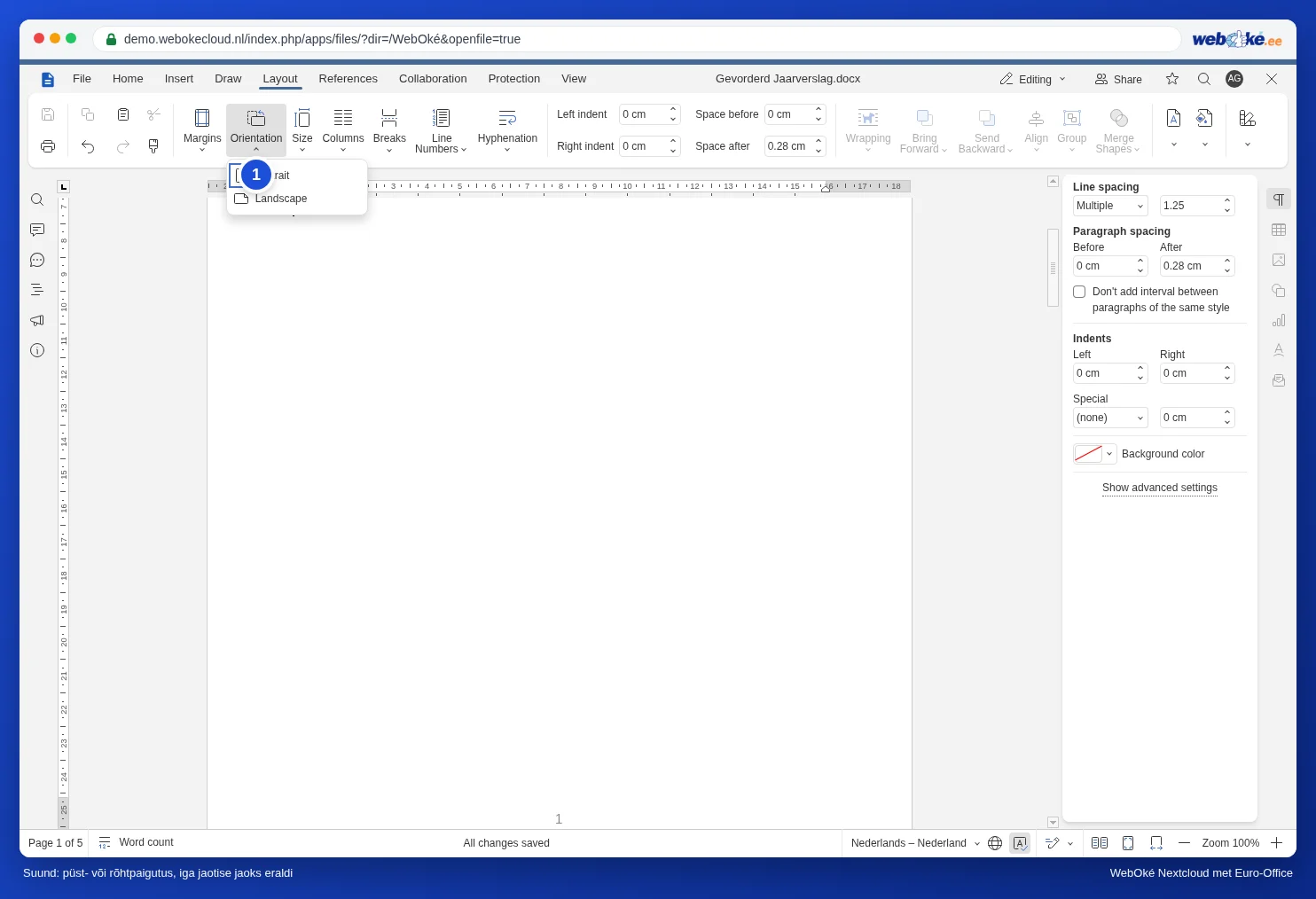
See töötab samamoodi nagu Wordis. Rohkem teavet koos lõksudega leiad artiklist Üks lehekülg rõhtpaigutusse püstpaigutusega dokumendis. Kas näed pärast seda tühja lehekülge? Loe siis artiklit Tühi lehekülg lõpus, mis ei kao.
Nõuanne: Wordist pärit docx-fail, milles on rõhtpaigutusega sektsioon, jääb LibreOffice'is ja Euro-Office'is rõhtpaigutusse. Ka vastupidi.