
Peatükk 3 · 3.3
Päise, jaluse ja leheküljenumbrite lisamine
Päisesse või jalusesse saad panna näiteks oma logo, ettevõtte andmed või leheküljenumbri. Need on igal leheküljel.
LibreOffice Writeris
Leheküljenumbri kiire lisamine
- Vali Lisa > Lehekülje number.... Avaneb Page Number Wizard.
- Vali jaotises Paigutus Bottom of page (Footer) või Top of page (Header) ja jaotises Joondus vasakule, keskele või paremale.
- Soovid kuju "lehekülg 2 5-st"? Märgi siis Include page total.
- Klõpsa OK. Vajaduse korral loob LibreOffice jaluse ise.
Päise või jaluse ise loomine
- Vali Lisa > Päised ja jalused > Päis (või Jalus) ja vali oma lehekülgede leheküljestiil, tavaliselt Vaikimisi. Võid ka klõpsata lehekülje üla- või allservas ja seejärel ilmuval plussmärgiga nupul.
- Kirjuta oma tekst või lisa pilt.
- Leheküljenumber kindlasse kohta tekstis: Lisa > Väljad > Leheküljenumber.
Päis puudub esimesel leheküljel: vali Vormindus > Leheküljestiil..., kaart Päis (või Jalus), ja eemalda linnuke valikult Same content on first page. Nüüd võid esimese lehekülje päise tühjaks jätta. Valikuga Same content on left and right pages lood eraldi päised paaris- ja paaritutele lehekülgedele.
Tähelepanu: LibreOffice'is kuulub päis või jalus leheküljestiili juurde, mitte jaotise juurde nagu Wordis. Kui kasutad dokumendis mitut stiili, näiteks rõhtpaigutusega lehekülje jaoks (Üks lehekülg rõhtpaigutusse püstpaigutusega dokumendis, nagu Wordis), lülita jalus sisse iga stiili jaoks eraldi.
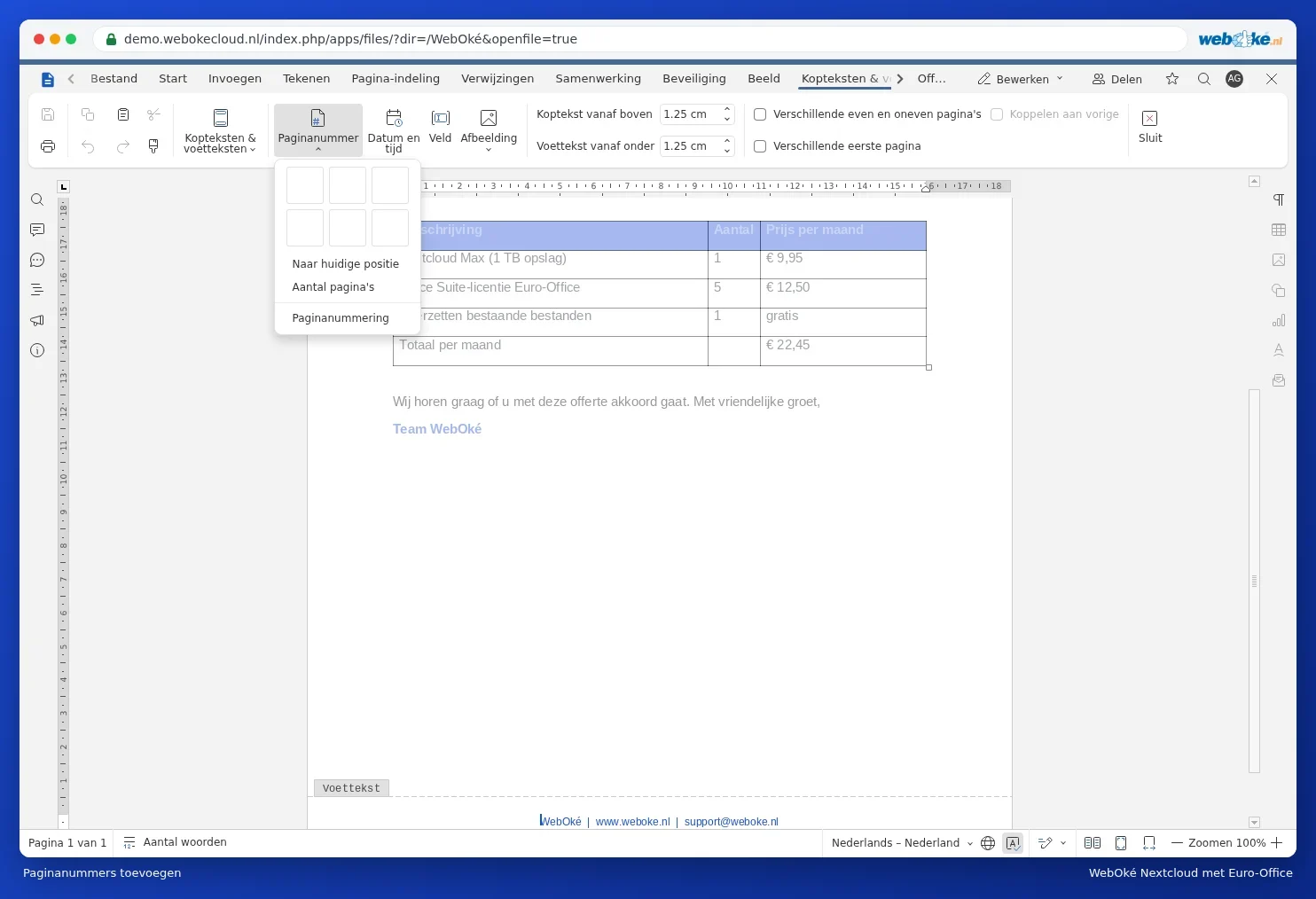
Euro-Office'is
- Mine kaardile Insert ja klõpsa Header & Footer. Vali Edit header või Edit footer. Võid ka topeltklõpsata lehekülje üla- või allservas.
- Klõpsa Page number ja vali koht. Valikuga Number of pages saad kuju "lehekülg 2 5-st".
- Päis puudub tiitellehel: märgi Different first page.
Lisateave: Päis, jalus ja leheküljenumbrid. Kas numbrid peavad algama alles hiljem? Vaata Leheküljenumbrid alates lehest 3.