
Peatükk 3 · 3.4
Leheküljenumbrid alates lehest 3
Lõputöö, aastaaruande või pakkumise tiitellehel ja sisukorral numbrit pole. Nummerdus algab lehel 3 numbriga 1. Wordis teed seda sektsioonipiiri ja valikuga "Lingi eelmisega". LibreOffice'is kasutad kahte leheküljestiili.
LibreOffice Writeris
Põhimõte: lehed 1 ja 2 saavad jaluseta stiili, alates lehest 3 kasutad leheküljenumbriga stiili Vaikimisi.
1. samm: loo jaluseta stiil
- Vajuta F11 (või vali Vaade > Stiilid). Klõpsa külgribal ikoonil Leheküljestiilid.
- Paremklõpsa stiilil Vaikimisi ja vali Uus....
- Kirjuta kaardil Üldine väljale Nimi näiteks Eesosa ja vali ka väljal Järgmine stiil väärtuseks Eesosa.
- Eemalda kaardil Jalus linnuke valikult Jalus (ja vajadusel kaardil Päis valikult Päis). Klõpsa OK.
2. samm: alusta lehest 3 uuesti numbriga 1
- Kas lehtede 2 ja 3 vahel on juba tavaline leheküljepiir? Eemalda see kõigepealt, muidu tekib tühi leht.
- Vii kursor lehe 3 esimese rea algusesse.
- Vali Lisamine > Muud piirid > Manuaalne piir.... Vali Leheküljepiir, Leheküljestiiliks Vaikimisi, märgi Muudetakse lehekülgede nummerdust ja sisesta 1. Klõpsa OK.
3. samm: määra stiilid ja lisa number
- Vii kursor lehele 1 ja tee külgribal topeltklõps stiilil Eesosa. Lehtedel 1 ja 2 pole nüüd jalust.
- Vii kursor lehele 3 ja vali Lisamine > Lehekülje number... (vt Päise, jaluse ja leheküljenumbrite lisamine). Leht 3 saab numbri 1.
Nõuanne: soovid ilma numbrita ainult tiitellehte? Siis on lihtsam: vii kursor lehele 1 ja tee külgribal leheküljestiilide all topeltklõps stiilil Esimene lehekülg. See stiil kehtib ainult sellele ühele lehele, edasi jätkub stiil Vaikimisi.
Euro-Office'is
- Vii kursor lehe 2 lõppu. Mine Layout, Breaks, Insert section break, Next Page.
- Tee topeltklõps lehe 3 jalusel ja lülita Link to Previous välja.
- Lisa leheküljenumber, klõpsa Page Numbering ja vali Start at 1.
- Tühjenda lehtede 1 ja 2 jalus.
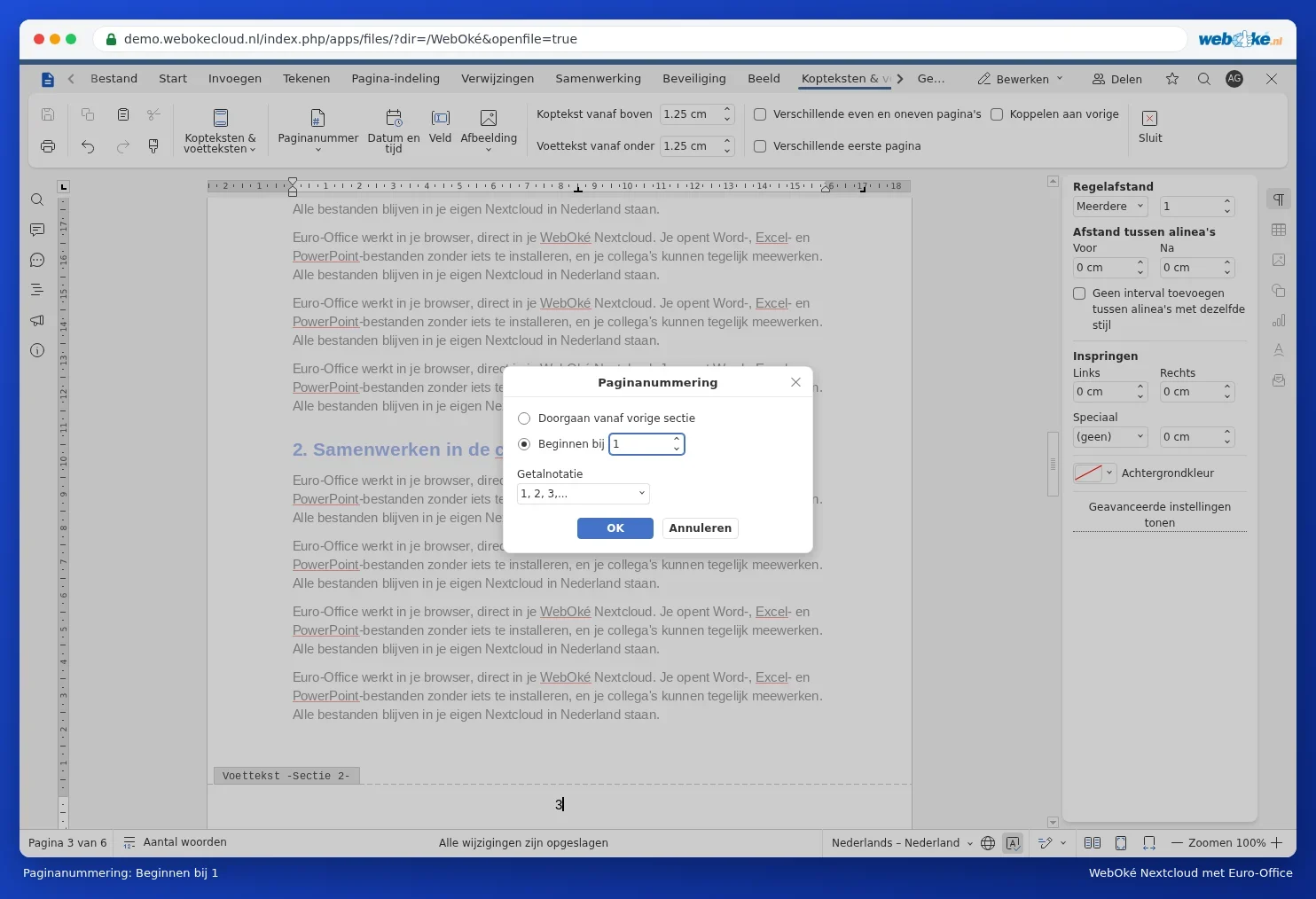
Samm-sammult koos ekraanipiltidega juhendis Leheküljenumbrid alates lehest 3. See toimib samamoodi nagu Wordis.