
Peatükk 1 · 1.4
Word- või Excel-faili avamine sinu Nextcloudist
Sinu failid asuvad sinu WebOké Nextcloudis. Saad neid avada kolmel viisil. Millise valid, sõltub sellest, kas teed koostööd.
| Viis | Koos samal ajal | Ilma internetita |
|---|---|---|
| Brauseris, Euro-Office'is | Jah | Ei |
| Programmis Nextcloud Office, ühendatud Nextcloudi kaudu | Jah | Ei |
| Arvuti Nextcloudi kaustast, LibreOffice'is | Ei | Jah |
Euro-Office'is (brauser)
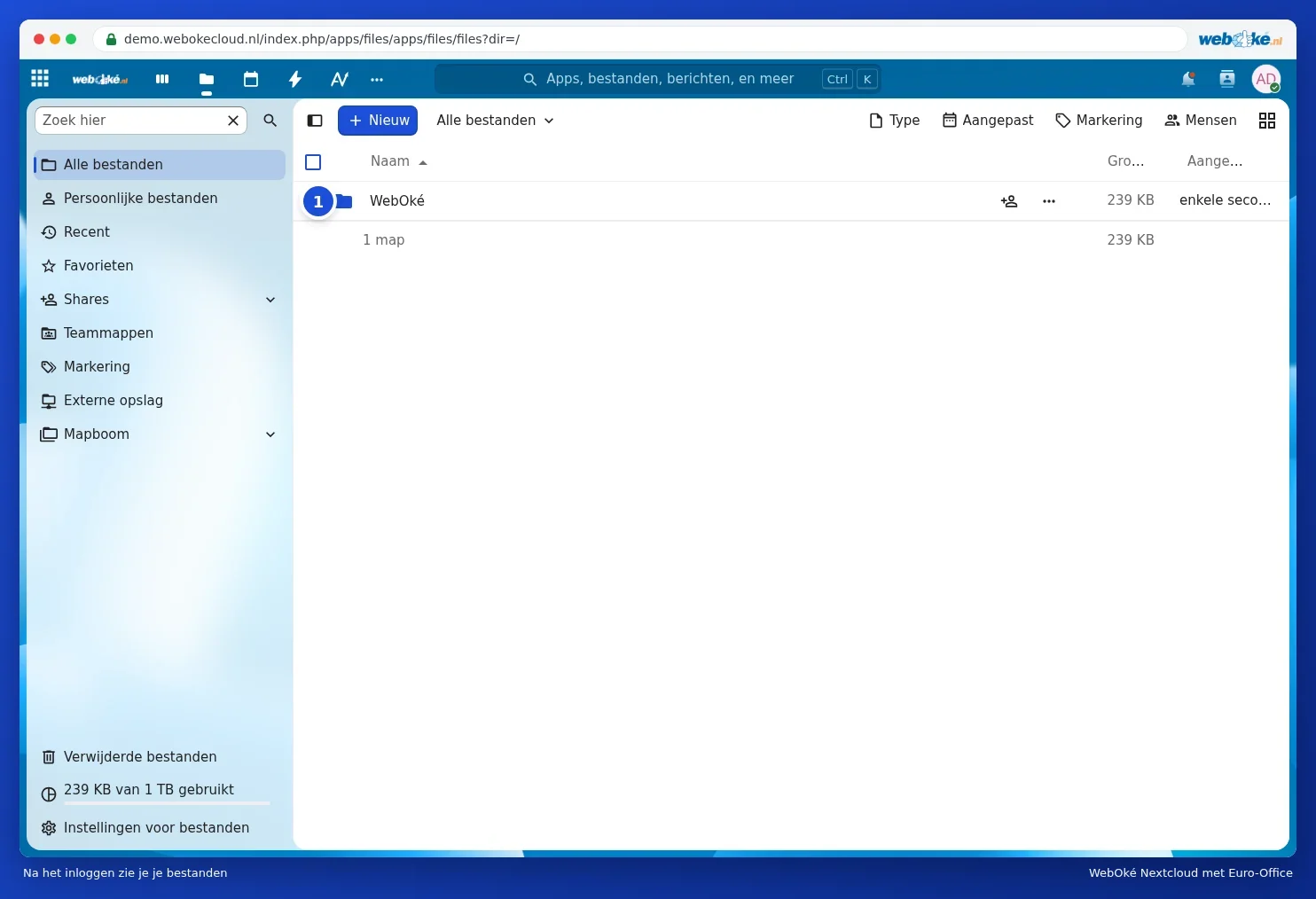
- Logi sisse oma WebOké Nextcloudi ja ava Failid.
- Klõpsa faili nimel. Euro-Office avab õige osa: docx-faili jaoks tekstitöötluse, xlsx-faili jaoks tabeliredaktori.
Faili ei teisendata: docx jääb docx-iks. Loe lähemalt artiklist Olemasoleva Word-, Excel- või PowerPoint-faili avamine.
LibreOffice'is (sinu arvutis)
Selleks on vaja sünkroonimisrakendust Nextcloud Files. See paneb sinu Nextcloudi failid arvutis ühte kausta. Kuidas seda paigaldada, loe artiklist Nextcloud Files'i paigaldamine Windowsis.
- Ava Failihalduris või Finderis Nextcloudi kaust ja tee failil topeltklõps. Kas fail avaneb mõnes teises programmis? Paremklõpsa siis failil ja vali Ava rakendusega ning LibreOffice.
- Või käivita LibreOffice, vali Fail > Ava... ja liigu Nextcloudi kausta.
- Tee oma töö ja salvesta valikuga Fail > Salvesta (Ctrl + S). Rakendus paneb faili seejärel ise sinu Nextcloudi.
Kui salvestad docx-faili, küsib LibreOffice, millist vormingut soovid säilitada. Vali Kasuta Word ... vormingut (Use Word ... Format), et fail jääks docx-iks. Miks, loe artiklist Docx või odt, xlsx või ods: millise failivormingu valida?.
Tähelepanu: ära ava jagatud dokumenti LibreOffice'is samal ajal, kui kolleeg seda brauseris muudab. Siis tekib kaks versiooni kõrvuti, konfliktikoopia. Loe artiklit LibreOffice arvutis ja Euro-Office pilves koos kasutamine, enne kui need kaks kokku paned.