
Peatükk 5 · 5.1
PowerPointi esitluse avamine, muutmine ja salvestamine
PowerPointi pptx-faili saad avada LibreOffice Impressis ja Euro-Office'is ilma teisendamata. Slaidide lisamine, kloonimine, teisaldamine ja kustutamine käib nii, nagu oled harjunud.
LibreOffice Impressis
Avamine: Fail > Ava... või topeltklõpsa failil. Vasakul näed slaidipaani kõigi slaididega, keskel slaidi, millega töötad.
| Mida | Kuidas seda teha |
|---|---|
| Uus slaid | Slaid > Uus slaid (Ctrl + M) |
| Slaidi kloonimine | Vali slaid ja vali Slaid > Klooni slaid |
| Slaidi kustutamine | Vali slaid slaidipaanil ja vajuta Delete või vali Slaid > Kustuta slaid (Delete Slide) |
| Slaidide teisaldamine | Lohista neid slaidipaanil või vali kõigi slaidide ülevaate jaoks Vaade > Slaidisortija (Slide Sorter) |
| Slaidi peitmine esitamise ajal | Slaid > Peida slaid |
| Slaidi paigutus (pealkiri, sisu, kaks veergu) | Slaid > Paigutused |
| Slaidi suurus, näiteks 16:9 | Slaid > Slaidi omadused... |
Salvestamine: klahvidega Ctrl + S. Kui LibreOffice küsib, millist vormingut soovid, vali PowerPointiga nupp, et fail jääks pptx-vormingusse (vt Docx või odt, xlsx või ods: millise failivormingu valida?). Kui soovid odp-faili, vali Fail > Salvesta kui....
Euro-Office'is
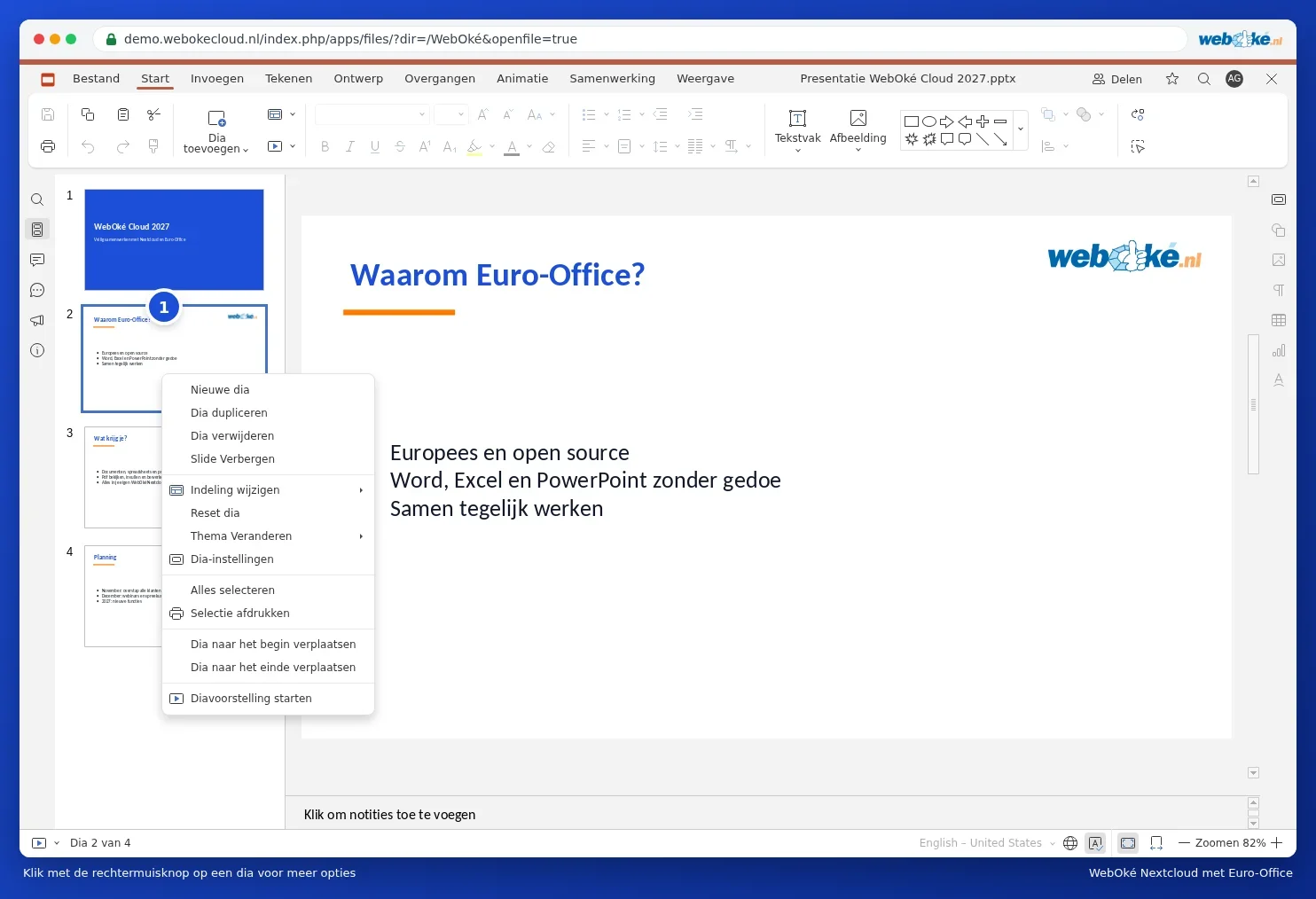
- Klõpsa oma Nextcloudis pptx-failil. Avaneb esitluste redaktor.
- Uus slaid: kaart Home, Add Slide (Ctrl + M).
- Kloonimine või kustutamine: paremklõpsa slaidide ülevaates slaidil ja vali Duplicate slide või Delete slide.
- Euro-Office salvestab automaatselt samas vormingus, milles esitluse avasid.
Lisateavet leiad juhenditest Slaidide lisamine, teisaldamine ja kustutamine ning Esitluse salvestamine pdf- või pptx-failina. Kuidas vana 4:3 esitlus laiekraanile teisendada, loe juhendist Vana 4:3 esitluse teisendamine laiekraanile 16:9.
Nõuanne: PowerPointi animatsioonid, üleminekud ja manustatud videod ei tööta kõik täpselt samamoodi. Esita esitlus enne publiku ees kasutamist üks kord läbi.