
Peatükk 6 · 6.2
PDF-faili muutmine
PDF on mõeldud selleks, et talletada, kuidas miski välja näeb, mitte muutmiseks. Siiski tuleb vahel parandada trükiviga, eemaldada lehekülg või muuta midagi nähtamatuks. Seda saab teha nii LibreOffice'is kui ka Euro-Office'is, kummalgi on oma piirangud.
LibreOffice'is
Kui avad PDF-i LibreOffice'is, avaneb see joonistusprogrammis Draw.
- Vali Fail > Ava... ja vali PDF-fail.
- Teksti muutmiseks klõpsa tekstil. Draw käsitleb teksti eraldi tekstikastidena, enamasti rea kaupa. Pilte saad liigutada, suurendada või kustutada.
- Lehekülje kustutamine: paremklõpsa leheküljel vasakpoolses loendis või vali Lehekülg > Kustuta.
- Salvesta tulemus PDF-ina: Fail > Ekspordi kui > Ekspordi PDF-ina.... Klahvikombinatsiooniga Ctrl + S salvestad faili joonistusena (odg), mitte PDF-ina.
Tähelepanu: PDF ei ole tekstidokument. Pärast muutmist võib tekst üle ääre minna ja kui mõni font puudub, näeb see teistsugune välja. Mõne väikese muudatuse jaoks sobib Draw hästi; kui pead palju ümber kirjutama, küsi algne Wordi või LibreOffice'i fail. Skannitud PDF ei sisalda teksti, vaid pilti; sellist faili ei saa nii muuta.
Nõuanne: kui teed ise LibreOffice'is PDF-faile, vali eksportimisel Hübriid-PDF (Hybrid PDF) (vaata Dokumendi salvestamine PDF- või PDF/A-failina). Selle saad hiljem Writeris tavalise dokumendina uuesti avada.
Euro-Office'is
Klõpsa oma Nextcloudis PDF-failil ja vali paremalt ülevalt režiim Editing või klõpsa vahekaardil Home nupul Edit PDF. Nupuga Edit Text muudad teksti; vahekaardil Insert lisad lehekülgi, tekstikaste ja pilte.
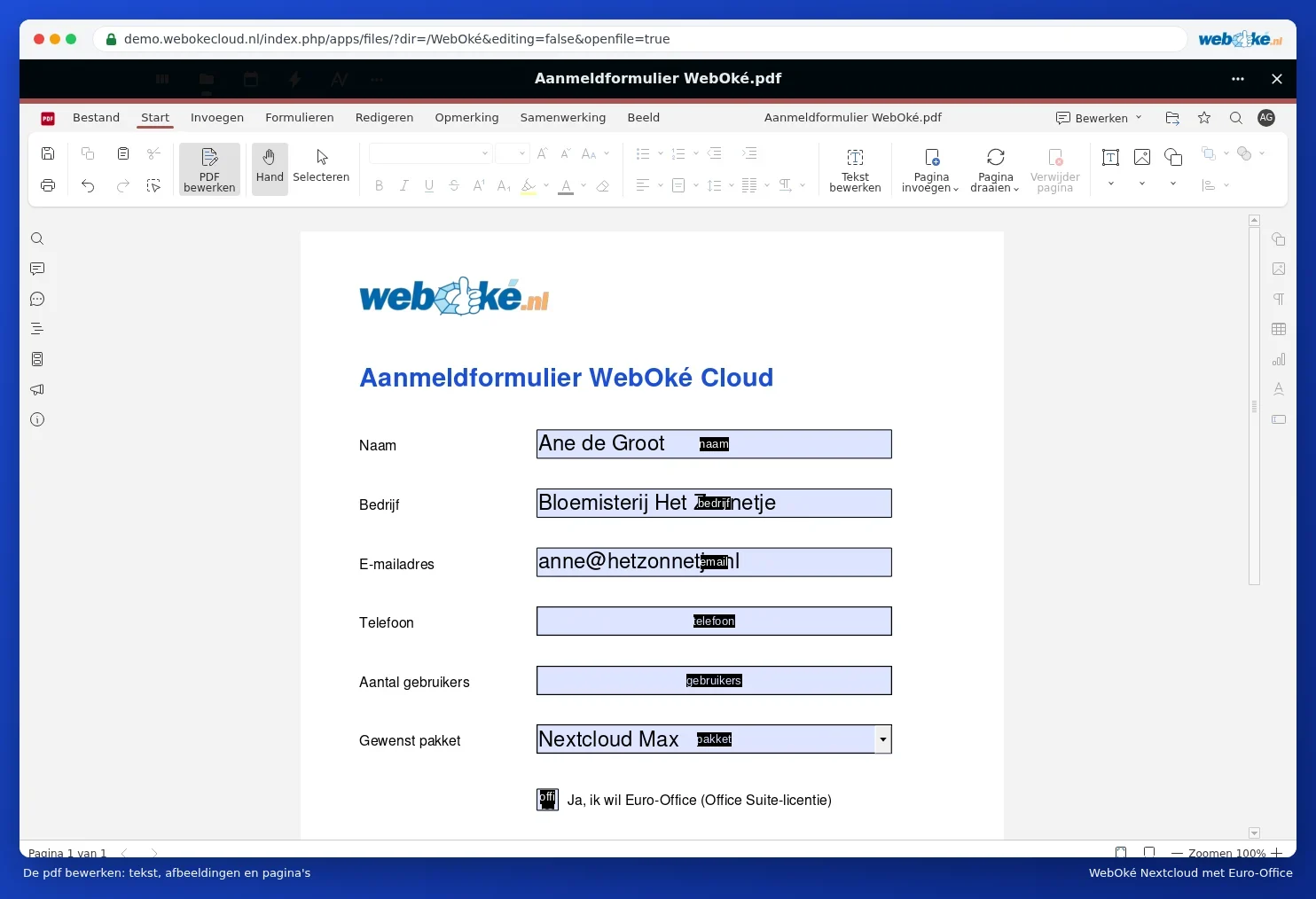
- Muutmine: PDF-faili muutmine.
- Lehekülgede pööramine, kustutamine või ühendamine: PDF-i lehekülgede pööramine, kustutamine või ühendamine.
- Tundlike andmete tõeline peitmine funktsiooniga Redact: Tundlike andmete peitmine PDF-is. Musta kasti peale joonistamisest ei piisa: tekst jääb siis ikkagi faili alles.
- PDF-i teisendamine muudetavaks Wordi failiks: PDF-i teisendamine muudetavaks Wordi failiks.