
Peatükk 3 · 3.8
Dokumendi kahe versiooni võrdlemine
Saatis keegi sulle muudetud versiooni tagasi, aga ilma jälitatud muudatusteta? Võrdlemisega näed ikkagi täpselt, mis on muutunud. Wordis on selle nimi Läbivaatus, Võrdle.
LibreOffice Writeris
- Ava uusim versioon ehk dokument, mille tagasi said.
- Vali Fail > Võrdle dokumenti....
- Vali oma vanem, algne versioon ja klõpsa avamisnuppu.
- LibreOffice lisab erinevused dokumenti jälitatud muudatustena ja avab akna Muudatuste haldamine. Juurde tulnud tekst on märgitud lisatuks, kadunud tekst kustutatuks.
- Vali iga muudatuse juures Nõustu või Hülga või korraga Nõustu kõigiga.
- Salvesta tulemus uue nimega, valides Fail > Salvesta kui....
Tähelepanu: alusta alati uusimast versioonist ja võrdle seda vanemaga. Kui teed vastupidi, on kõik juurde tulnu märgitud kustutatuks.
Euro-Office'is
- Ava oma (vanem) versioon.
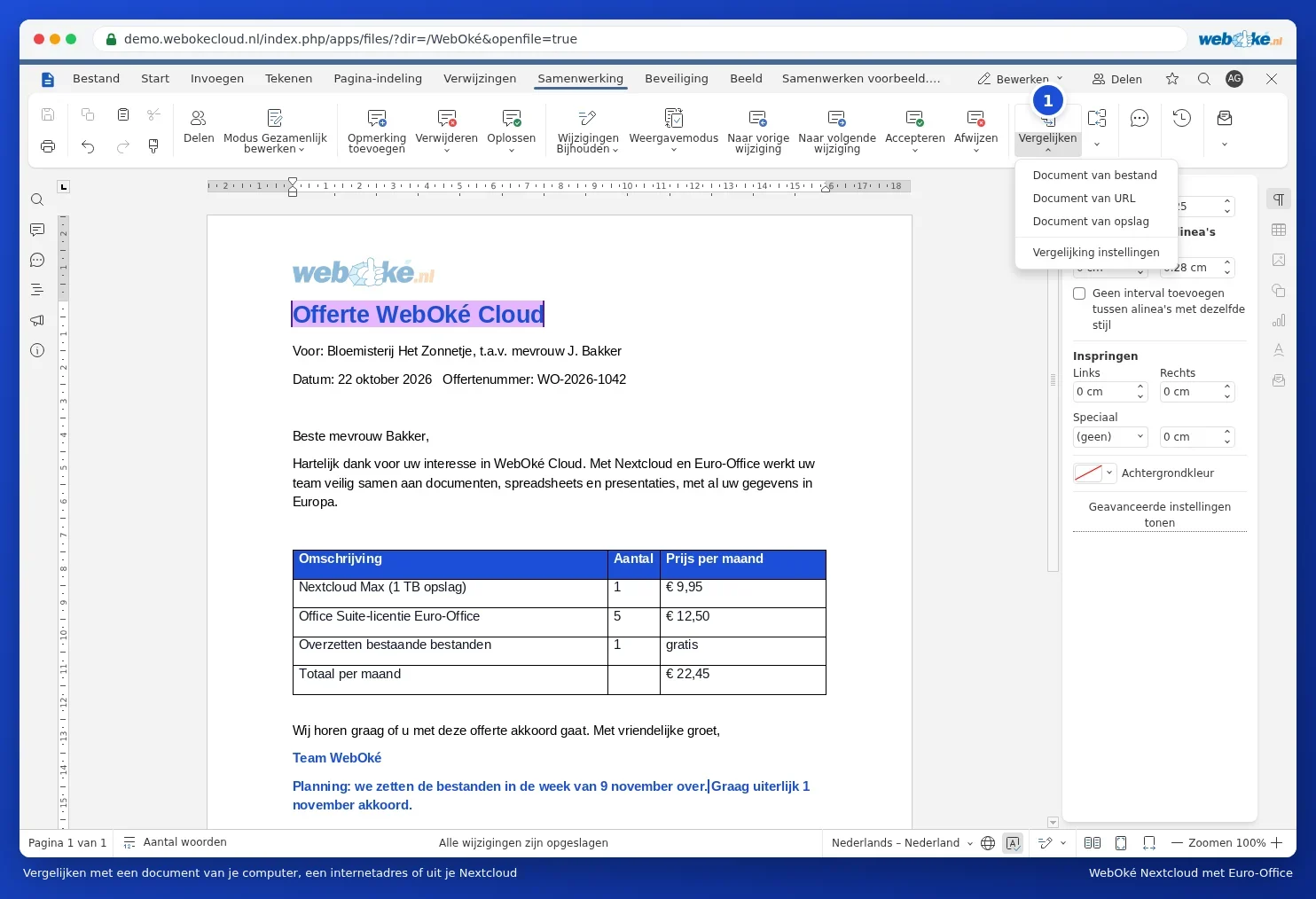
- Mine vahekaardile Collaboration ja klõpsa Compare. Vali Document from storage, et valida teine versioon oma Nextcloudist.
- Erinevused ilmuvad jälitatud muudatustena. Vali iga muudatuse juures Accept või Reject.
Loe lähemalt: Dokumentide võrdlemine ja Mis on lepingu kahe versiooni vahel muutunud.
Nõuanne: kui töötad koos teistega oma Nextcloudis, ei ole võrdlemist sageli vaja. Iga salvestatud versioon jääb alles ja saad vanema versiooni taastada. Vaata Versiooniajalugu: vanema versiooni taastamine.