
Peatükk 5 · 5.2
Sinu logo kõigil slaididel juhtslaidi abil
Soovid oma logo, firmavärvi ja jalust igale slaidile? Pane need juhtslaidile. Mis seal on, ilmub kõigile slaididele, mis seda juhtslaidi kasutavad. PowerPointis on selle nimi samuti juhtslaid.
LibreOffice Impressis
- Vali Vaade > Juhtleht. Vasakul näed nüüd slaidide asemel juhtslaide.
- Klõpsa juhtslaidil, mida su slaidid kasutavad.
- Lisa oma logo käsuga Lisamine > Pilt... ja paiguta see õigesse kohta. Siin saad muuta ka tausta ning pealkirja ja teksti vormingut.
- Klõpsa tööriistaribal nupul Sulge juhtslaidivaade või vali Vaade > Normaalvaade.
Slaidinumber, kuupäev või jalus igal slaidil: vali Lisamine > Päis ja jalus..., märgi soovitud valikud ja klõpsa nupul Rakenda kõigile.
Teise juhtslaidi valimine, näiteks mallist: Slaid > Vali juhtslaid....
Tähelepanu: kas mõnel slaidil logo puudub? Siis kasutab see slaid teist juhtslaidi. Paremklõpsa slaidipaanis sellel slaidil ja vali õige juhtslaid või vali Slaid > Vali juhtslaid....
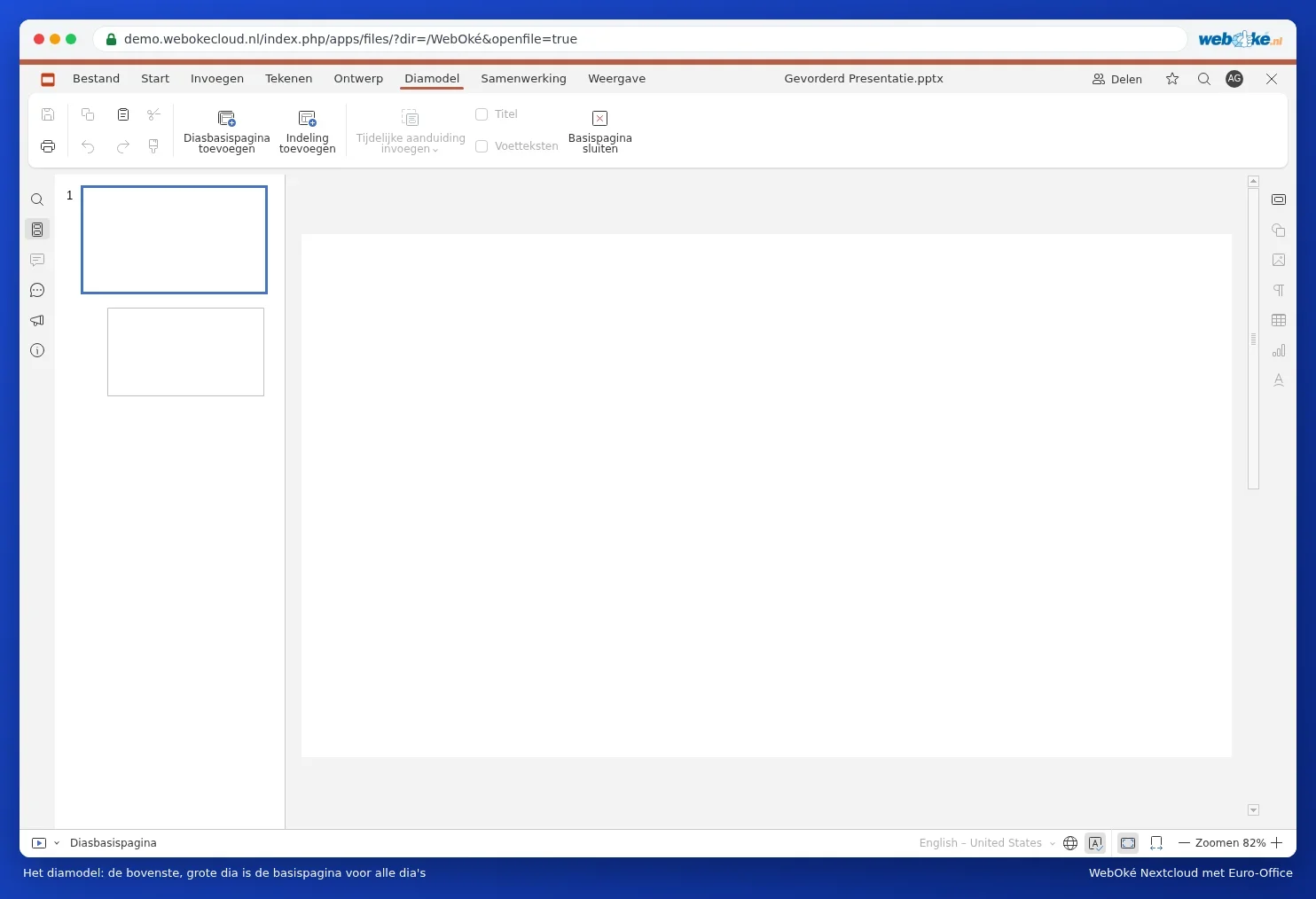
Euro-Office'is
- Ava vahekaart View ja klõpsa nupul Slide Master.
- Klõpsa vasakul kõige ülemisel ja suurimal slaidil: see on põhileht. Lisa oma logo käsuga Insert, Picture.
- Klõpsa nupul Close Master.
Loe lisaks: Logo korraga kõigile slaididele ja Paigutused ja kujundused.