
Moodul 8 · 8.3
Mõõtmine, parendamine ja lõppkontroll
Moodul 8: Pärast avaldamist · Lugemisaeg: 11 minutit
Õpieesmärk: Pärast seda õppetundi oskad valida, kuidas mõõta, mida su veebileht teeb (küpsistega või ilma), lugeda Search Console'i olulisemaid aruandeid, parandada või uuendada oma veebilehte väikeste ja kontrollitavate sammudega ning lõppkontrolliga üle vaadata, kas su veebileht on tehniliselt ja põhireeglite järgi korras.
Põhimõisted: mõõtmise eesmärk, külastajastatistika, Plausible, Google Analytics 4, Search Console, näitamised, klikid, klikkimise määr, keskmine positsioon, indekseerimine, väike samm, lõppkontroll
Kõigepealt küsimus, siis mõõtmine
Mõõtmine ilma küsimuseta annab graafikud, millega sa midagi ette ei võta. Alusta seepärast kahe või kolme küsimusega, mis on su ettevõtte jaoks olulised. Schildersbedrijf Example tahab teada:
- Kas lähikonna inimesed leiavad veebilehe, kui otsivad sõna „maaler“ koos oma asula nimega?
- Milliseid lehti külastajad loevad ja kus nad pooleli jätavad?
- Kas külastajatest tulevad hinnapäringud?
Esimesele küsimusele vastab Search Console: mis toimub Google'is enne, kui keegi klikib. Teisele vastab külastajastatistika: mis toimub sinu veebilehel. Kolmanda loed ise kokku: mitu päringut tuli vormi, telefoni ja WhatsAppi kaudu? See viimane on su kõige olulisem number.
Külastajate mõõtmine: küpsistega või ilma
AI Builderil pole oma külastajastatistikat. Teenuse ühendad menüüs Seaded > Ühendused (õppetund 7.2). Kaks levinud valikut:
| Plausible | Google Analytics 4 | |
|---|---|---|
| Mida sisestad | oma domeeninime | oma mõõtmise ID (G-...) |
| Küpsised | puuduvad | jah (_ga, _gid) |
| Kas see teenus vajab küpsisebännerit | ei, koostaja laadib selle kohe | jah, see laaditakse alles pärast nõusolekut kategooriale Statistika |
| Mida näed | külastajad, lehed, päritolu, riik, seade | palju rohkem, koos sündmuste ja sihtrühmadega |
| Täielikkus | loeb kõiki külastajaid | loeb ainult neid, kes andsid nõusoleku |
| Kulu | tasuline tellimus Plausible'is | Google'is tasuta |
Oluline erinevus numbrites: Google Analyticsiga näed ainult neid külastajaid, kes klikkisid nupul Nõustu kõigiga. Kui pooled keelduvad, näed pooli. Võrdle seepärast eelkõige suundumusi (kas läheb üles või alla?), mitte täpseid arve. Plausible'iga näed kõiki, sest see mõõdab ilma küpsisteta. Ükskõik millist teenust kasutad, nimeta see oma privaatsuspoliitikas (õppetund 7.1).
Kui sul on pakett, on sul lisaks serveristatistika DirectAdminis (nupp DirectAdmin oma veebilehe juures vaates Minu veebisaidid). See töötab ilma skripti ja küpsiseta, kuid loeb kaasa ka robotid ja seda uuendatakse kord ööpäevas. Sobib jämedaks kontrolliks, mitte lehtede täpseks võrdlemiseks.
Search Console'i lugemine
Kui oled Search Console'i ühendanud (õppetund 6.2), vaata kord kuus kolme aruannet:
- Toimivus: iga otsingupäringu ja lehe kohta näitamiste arv (kui tihti olid tulemustes), klikid, klikkimise määr (Search Console'is CTR: klikid jagatud näitamistega) ja keskmine positsioon. Otsi lehti, millel on palju näitamisi, aga vähe klikke: seal võib aidata parem pealkiri ja kirjeldus.
- Lehed (indekseerimine): millised lehed on Google'is ja millised mitte, koos põhjusega. Kui mõni oluline leht puudub, uuri välja, miks.
- URL-i kontroll: ühe aadressi kohta näed, kuidas Google seda tunneb, ja pärast suurt muudatust saad paluda see uuesti üle vaadata.
Search Console vajab aega: esimesed numbrid ilmuvad mõne päeva pärast, hea pildi saad mõne nädala pärast. Kursus „Veebis leitavaks saamine“ selgitab neid aruandeid samm-sammult.
Parendamine väikeste sammudega
Parendamine toimib kõige paremini väikeste sammudega, mida saad mõõta:
- Vali üks asi oma numbritest. Näiteks: lehel Välisvärvimistööd on 900 näitamist kuus, aga ainult 9 klikki.
- Mõtle välja üks muudatus, mis sellega sobib: pealkiri ja kirjeldus, mis ütlevad, mida inimene otsib („Välisvärvimistööd Example'is ja lähiümbruses, tasuta hinnapakkumine“).
- Vii see ellu: paneelis SEO, ise (tasuta) või tehisintellekti abil (1 muudatus), ja kliki nupul Avalda muudatused.
- Anna aega: neli kuni kaheksa nädalat. Ära muuda vahepeal samal lehel veel kolme muud asja, muidu ei tea, mis aitas.
- Vaata uuesti ja pane kirja, mida tegid ja mis juhtus.
Teisi näiteid väikestest sammudest: vähemate väljadega kontaktivorm (õppetund 7.1), selge nupp Küsi hinnapakkumist iga teenuselehe ülaosas, oma foto päris tööst meeleolupildi asemel, uus leht teenuse kohta, mida inimesed otsivad, aga mida sa veel eraldi ei kirjelda. See viimane on üks juhis vestluses (2 muudatust).
Uuendamine ilma midagi kaotamata
Mõne aasta pärast tahad ehk värskemat välimust. Selleks pole vaja uut veebilehte:
- Teise Stiili, teised värvid või kirjatüübid või menüü teise kujunduse valid vaates Firmastiil. See ei maksa midagi.
- Sektsiooni teistsugust kujundust palud vestluses („tee teenuste sektsioon kolme fotoga kaardina“); see maksab 2 muudatust.
- Tekstide ümberkirjutamine teises toonis on üks juhis.
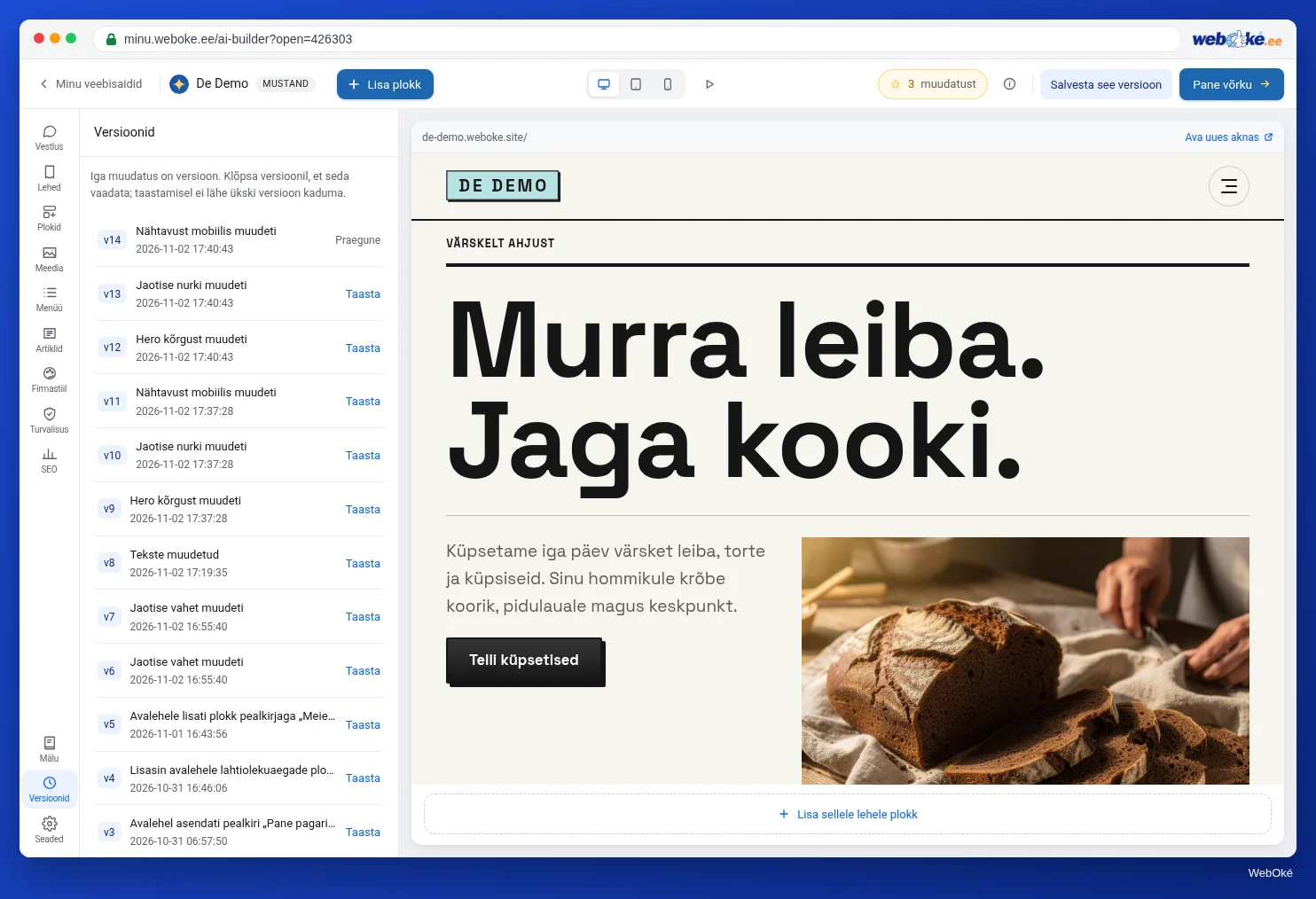
Enne suurt ümberehitust anna vaates Versioonid praegusele versioonile nimi, näiteks „Enne uuendust 2028“. Kui tulemus ei meeldi, taastad selle ühe klikiga. Täiesti uue ülesehituse ehitamine maksab 5 muudatust; paketti mahub üks veebileht, nii et mõtle eelnevalt läbi, kuhu uus veebileht tuleb.
Pärast uuendamist käi õppetunnid 7.1 kuni 7.3 uuesti läbi. Uutes sektsioonides võib jälle olla näidissisu ja uutel fotodel pole veel kirjeldust.
Lõppkontroll
Oled selle kursuse jooksul samm-sammult oma veebilehe üles ehitanud, avaldanud, leitavaks teinud ja põhireeglite järgi seadistanud. Lõppkontroll vaatab kõik korraga üle, nii nagu su veebilehte näevad külastaja ja otsingumootor. See eristab kohustuslikku (mis peab korras olema) ja soovitust (mida saab paremini teha).
Enne kontrolli alustamist tee ise need viis asja, sest neid ei saa ükski programm sinu eest teha:
- Ava oma veebileht telefonis ja käi kõik lehed läbi.
- Saada vormi kaudu testsõnum ja vaata, kas see jõuab kohale.
- Loe iga leht veel kord läbi, otsides väljamõeldud fakte ja arvustusi (õppetund 7.3).
- Ava oma veebileht privaatses aknas ja kontrolli küpsisebännerit (õppetund 7.2).
- Vaata, kas su lahtiolekuajad ja andmed on kõikjal ühesugused (õppetund 8.1).
Kokkuvõte
- Alusta kahe või kolme küsimusega; su kõige olulisem number on päringute arv, mitte külastajate arv.
- Plausible mõõdab ilma küpsisteta ja loeb kõiki; Google Analytics 4 laaditakse pärast nõusolekut ja loeb ainult neid, kes nõusoleku andsid. Nimeta oma mõõteteenus privaatsuspoliitikas.
- Search Console näitab näitamisi, klikke, klikkimise määra ja positsiooni ning seda, millised lehed on Google'is.
- Paranda ühte asja korraga, anna sellele nädalaid ja pane kirja, mida tegid; enne suurt ümberehitust anna heale versioonile nimi.
- Lõppkontroll näitab, mis peab kohustuslikult korras olema ja mida saab veel paremini teha.
Test
Ülesanne
Ülesanne A8.3: Sinu veebilehe lõppkontroll. Tee kõigepealt ise läbi selle õppetunni viis kontrolli. Seejärel sisesta oma AI Builderi veebilehe aadress (sinu tasuta aadress või oma domeen). Programm külastab su veebilehte nagu külastaja ja vaatab kokkuvõtlikult üle kõik kursuses õpitu: kas veebileht on https kaudu kättesaadav ja tuvastatakse AI Builderi veebilehena, kas menüü lehed töötavad, kas on olemas privaatsuspoliitika, millele on igalt lehelt link, kas lehel on veel näidissisu või nurksulgudes teksti, kas fotodel on kirjeldus, kas mõõtekoodi ei laadita ilma nõusolekuta ning kas su lehtedel on pealkiri ja kirjeldus. Oma domeeni puhul kontrollib see ka sertifikaati ja su ettevõtte andmeid otsingumootoritele. Tulemus näitab kohustuslikku ja soovitust eraldi. Kui osaled eksamil, saad seda kontrolli teha ka praktilise ülesandena: sel juhul paned oma eksamikatse koodi tekstina avalehele, et programm näeks, et veebileht on sinu oma.
Loe edasi
- Tasuta kursus Leitav veebis 8.1: Mõõtmine privaatsussõbraliku analüüsiga
- Tasuta kursus Leitav veebis 2.3: Toimivusaruande lugemine
- Tasuta kursus Leitav veebis 2.4: Aruanne Page indexing ja URL inspection
- Külastajate mõõtmine ilma küpsiseribata
- Tasuta kursus Leitav veebis 8.4: Lõpuülesanne: sinu leitavuse kontroll