
Moodul 4 · 4.3
Vormid, nupud ja vidinad
Moodul 4: Lehed, välimus ja funktsioonid · Lugemisaeg: 8 minutit
Õpieesmärk: Pärast seda õppetundi oskad seadistada kontaktivormi (saaja, kinnitus, tänuleht, rämpspostikontroll, uudiskiri ja saatmisviis), lisada hõljuvad nupud WhatsAppi ja kontakti jaoks ning manustada mõne teise teenuse vidina. Samuti tead, millal sobivad Oma kood ja Oma HTML.
Põhimõisted: kontaktivorm, saaja, kinnituskiri, tänuleht, captcha, topeltkinnitus, saatmisviis, hõljuv nupp, vidin, manustamiskood, nõusolek, Oma kood, Oma HTML
Kontaktivorm: kaks kohta
Sinu saidi vorm koosneb kahest osast. Vorm ise koos väljadega, mida külastaja täidab, asub lehel. Lisad selle sektsiooniga Kontakt (menüüst Plokid või Lisa sektsioon) või vestluse kaudu. Mis juhtub, kui keegi saatmisnuppu klõpsab, seadistad menüüs Seaded > Vormid. Selle paneeli seadistad alati ise; vestlus seda ei tee.
Vormil on alati väljad nimi, e-post ja sõnum. Vestluse kaudu saad lisada kõige rohkem kaheksa lisavälja: tekstiväli, valikloend (näiteks "Sees või väljas?"), e-post, telefon, pikk tekstiväli, kuupäev või number. Välja, millega faili või fotot kaasa saata, ei ole. Kui Schildersbedrijf Example tahab töö kohta fotosid saada, kirjutab ta tänuteatesse: "Saada fotod julgelt meie e-posti aadressile."
Tähtis: tasuta saidil ilma paketita on vorm nähtav, kuid hall, ja see ei saada e-kirju. Vormid hakkavad päriselt saatma alles siis, kui su sait on AI Builderi paketis. Allpool olevad seaded saad siiski juba ette valmis seada; siis hakatakse neid kohe kasutama.
Seaded > Vormid
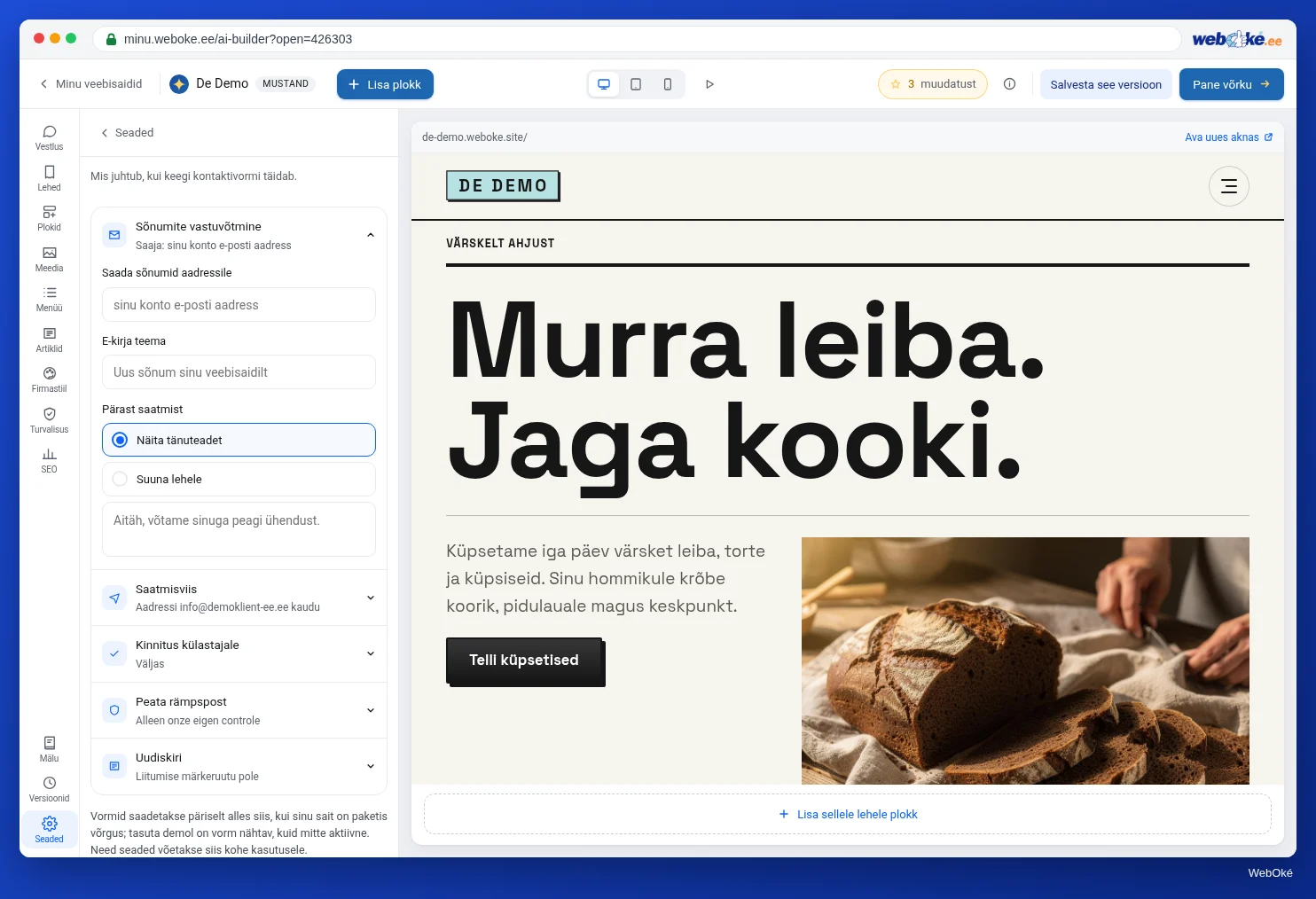
Paneelil on viis plokki.
Sõnumite vastuvõtmine. Väljale Saada sõnumid aadressile sisestad e-posti aadressi, kuhu täidetud vormid lähevad. Kui jätad selle tühjaks, lähevad need sinu WebOké konto e-posti aadressile. Täida see teadlikult. Väljal E-kirja teema valid teema (tühjana: "Uus sõnum sinu veebisaidilt"). Valikus Pärast saatmist vali Näita tänuteadet oma tekstiga või Suuna lehele: tänuleht, mille teed ise ja jätad menüüst välja (õppetund 4.1). Nii saad hiljem mõõta, kui sageli vormi saadetakse.
Saatmisviis. Kuidas e-kiri saadetakse. WebOké server töötab kohe, saatjaks on noreply@weboke.site. Soovitatav on Sinu enda e-posti aadress (SMTP): siis tuleb kiri sinu enda domeenilt ja satub harvemini rämpsposti. Valikuga Seadista see minu eest loob koostaja selle aadressi sinu domeenile. Oma e-posti aadressi all saad valida ka e-posti teenuse, näiteks Postmark, Brevo, Mailgun või SendGrid. Miks saatja nii palju loeb, saad lugeda õppetunnist 5.3.
Kinnitus külastajale. Lülita sisse Saada külastajale koopia, siis saab külastaja kinnituskirja. Sageli on see esimene sõnum, mille keegi sinult saab. Valid teema, Sinu tekst (kus {naam} tähistab külastaja nime), Allkiri ja selle, kas täidetud sõnum läheb kaasa. Koostaja paneb su teksti sinu saidi kujundusse koos logoga. Nupuga Lase AI-l see tekst kirjutada saad ettepaneku.
Rämpsposti tõkestamine. Igal vormil on alati nähtamatu kontroll: peidetud väli ja ajapiirang. See peatab suurema osa rämpspostist, ilma et külastajad midagi märkaksid. Kui saad ikka palju rämpsposti, vali lisakontroll, captcha: Cloudflare Turnstile või hCaptcha. Selleks lood selles teenuses tasuta konto ja sisestad Site key ja Secret key. Lülita captcha sisse alles siis, kui seda on vaja: iga lisasamm peletab külastajaid.
Uudiskiri. Saad lisada vormile linnukese, millega külastajad liituvad Mailchimpi, Laposta, Brevo või MailerLite'i listiga. Lisatakse ainult need, kes linnukese ise panevad. Alati topeltkinnitusega: külastaja kinnitab esmalt e-kirja kaudu. Laposta ja MailerLite'i puhul lülitad selle ise sisse selles teenuses; koostaja ütleb, kust. Ilma topeltkinnituseta saab igaüks sinu listi võõraid aadresse lisada.
Lisaks: üks külastaja saab saata kõige rohkem 5 sõnumit tunnis. Kui sul on privaatsuspoliitika, on vormi all link sellele. Vorm kogub isikuandmeid; mida selleks korraldama pead, on kirjas õppetunnis 7.1.
Lõks: testi vormi pärast iga muudatust ise, mõnelt teiselt aadressilt kui vastuvõtuaadress. Vaata ka rämpspostikausta ja kontrolli, kas kinnitus jõuab "külastajani".
Hõljuvad nupud
Menüüs Seaded > Nupud lisad nupud, mis jäävad igal lehel ekraani alaossa, paremale või vasakule (Nurk: All paremal või All vasakul).
- WhatsAppi number: rahvusvahelisel kujul, riigikoodiga ees (näiteks Madalmaade numbri puhul +31) ja ilma eesoleva 0-ta. Kui jätad selle tühjaks, WhatsAppi nuppu ei ole. Võid lisada Eeltäidetud sõnumi, näiteks "Soovin hinnapakkumist värvimistööde kohta." Nupp avab vestluse sinu numbriga.
- Hõljuv kontaktinupp: avab sinu kontaktivormi aknas. Sõnum jõuab samale aadressile kui sinu vormi sõnumid. Valid Nupu teksti.
Eelvaates on nupud veidi kõrgemal kui sinu päris saidil, et need ei jääks koostaja abinupu taha.
Pane tähele: WhatsAppi nupp lubab kiiret vastust. Kui loed WhatsAppi ainult õhtuti, vali pigem kontaktinupp.
Teiste teenuste vidinad
Vidin on tükike teisest teenusest sinu lehel: YouTube'i video, Google Mapsi kaart, Calendly broneerimiskalender, sinu Instagram, Spotify esitusloend. Paljude teenuste puhul piisab lingist; koostaja teeb mängija või vormi ise. Näiteks: YouTube, Vimeo, Spotify, Calendly, Google Maps (piisab aadressist), Google Kalender, Instagram ja TikTok (piisab sinu @nimest) ning Google Forms. Teiste teenuste puhul, nagu Salonized, Trustpilot või Bandcamp, kleebid manustamiskoodi: kooditüki, mille saad sellest teenusest veebilehele lisamiseks.
Nii teed seda: ütle vestluses koos lingiga ("pane meie teekonnakaart kontaktiploki alla, aadress Küla tn 1"), kleebi kood vestlusesse või vali menüüs Plokid sektsioon Vidin. Koostaja tunneb teenuse ära, pakub välja kõrguse ja pealkirja ning hoiatab, kui midagi ei tööta. Kui lased AI-l selle lisada, on see juhis ja kulutab muudatusi; näed eelnevalt, kui palju. Lisatud vidinat muudad eelvaates ploki nupuga Muuda koodi.
Kolm asja, mida teada:
- Vidin laaditakse alles pärast nõusolekut. Teiste teenused paigaldavad sageli küpsiseid või jälgivad külastajaid. Kui küpsiste bänner on sees, laaditakse vidin alles siis, kui külastaja annab sellist tüüpi küpsistele nõusoleku. Teenus lisatakse sinu küpsiste bännerisse automaatselt jaotisesse "Mis sinu saidil praegu töötab". Kontrolli seejärel ka oma privaatsuspoliitikat (õppetunnid 7.1 ja 7.2).
- Google Kalender peab olema avalik. Privaatset kalendrit ei näe keegi teine. Tee Google Kalendris avalikuks ainult eraldi kalender sellega, mida külastajad tohivad näha, mitte kunagi oma isiklik kalender.
- Ebaturvalist koodi ei lisata. Koodi, mis võib külastajate andmeid edasi saata, varjab oma tegevust või laadib midagi tundmatult veebilehelt, AI sinu saidile ei pane. Ta selgitab, miks.
Oma kood ja Oma HTML, üldjoontes
Edasijõudnutele on kaks kohta.
Oma kood asub menüü Seaded > Ühendused allosas: kood, mis peab olema igal lehel, Iga lehe head-osas või Iga lehe allosas. Näiteks vestlusteenuse või arvustusvidina laadimisskript. Seda koodi koostaja ei kontrolli ("Seda koodi me ei kontrolli"). Tuntud teenused peatab küpsiste bänner, kuni nõusolek on olemas. Märgi See kood on vajalik ainult koodile, mis külastajaid ei jälgi, sest siis laaditakse see kohe. Koostaja eelvaates oma koodi ei käivitata, sinu päris saidil küll. Tasuta saidil oma kood ei tööta. Mõõtmis-ID jaoks, näiteks Google Analytics, ei kasuta sa Oma koodi, vaid Ühenduste all olevat kindlat välja (õppetund 7.2).
Oma HTML on sektsioon menüüs Plokid. Kleebid sinna oma HTML-i ja soovi korral CSS-i ning muudad seda hiljem nupuga Muuda HTML-i. Värvid ja kirjad järgivad sinu firmastiili. Skriptid, iframe'id ja vormid siin ei tööta; nende jaoks kasuta vidinat.
Kasuta mõlemat ainult siis, kui muud võimalust pole: kellegi teise kood on risk kiirusele, turvalisusele ja privaatsusele.
Koostajas: nii teed seda
- Lisa oma kontaktilehele sektsioon Kontakt koos vormiga.
- Ava Seaded > Vormid. Täida Saada sõnumid aadressile.
- Vali valikus Saatmisviis oma e-posti aadress või jäta WebOké server, kuni su domeen on valmis (õppetund 5.3).
- Lülita sisse Saada külastajale koopia ja kirjuta oma tekst.
- Vali valikus Pärast saatmist tänuteade või tänuleht.
- Vajaduse korral lisa menüüs Seaded > Nupud WhatsAppi või kontaktinupp.
- Pane oma sait võrku ja saada testsõnum.
Kokkuvõte
- Vorm asub lehel; mis sellega juhtub, seadistad menüüs Seaded > Vormid.
- Täida Saada sõnumid aadressile teadlikult; vali saatjaks eelistatult oma e-posti aadress.
- Tasuta saidil vorm e-kirju ei saada; faili kaasa saata ei saa kunagi.
- Hõljuvad WhatsAppi ja kontaktinupud on menüüs Seaded > Nupud.
- Vidinad laaditakse alles pärast nõusolekut; Oma kood ja Oma HTML on edasijõudnutele.
Test
Ülesanne
Ülesanne D4.3: Sinu kontaktivorm ja vidin. Seadista oma vorm täielikult ja lisa üks vidin, mis annab päriselt midagi juurde.
Kontrollnimekiri:
- [ ] sektsioon Kontakt koos vormiga on sinu kontaktilehel;
- [ ] Saada sõnumid aadressile on täidetud aadressiga, mida loed iga päev;
- [ ] saatmisviis on valitud ja sa saad aru, miks;
- [ ] kinnitus külastajale sinu enda tekstiga;
- [ ] tänuteade või tänuleht on seadistatud;
- [ ] üks vidin on lisatud (näiteks kaart või broneerimiskalender) ja oled näinud, et see on küpsiste bänneris;
- [ ] sait on võrgus ja testsõnum saadetud (ainult paketiga; tasuta saidil kontrollid seadeid).
Küsimused:
- Millisele aadressile sinu vormisõnumid jõuavad ja millise saatmisviisiga?
- Millise vidina valisid, mida see külastajale juurde annab ja mida näeb külastaja, kes nõusolekut ei anna?
- Kas su testsõnum jõudis kohale ja kas kinnitus jõudis "külastajani" või rämpsposti?
Pärast "tehtud" näed näidisvastust: Schildersbedrijf Example saadab sõnumid aadressile info@example.com oma domeeni e-posti aadressi kaudu; vidin on Google Mapsi kaart aadressiga, mis laaditakse alles pärast nõusolekut ja muidu näitab ala nupuga nõusoleku andmiseks; testsõnum jõudis kohale, kinnitus samuti, mitte rämpsposti.
Ülesanne D4.3: Sinu kontaktivorm ja vidin
Selle ülesande teed ise, keegi ei kontrolli seda. Märgi ära, mida tegid, ja märgi ülesanne tehtuks.
Schildersbedrijf Example saadab sõnumid aadressile info@example.com oma domeeni e-posti aadressi kaudu. Vidin on Google Mapsi kaart aadressiga; ilma nõusolekuta näeb külastaja ala, millel on nupp nõusoleku andmiseks. Testsõnum ja kinnitus jõudsid kohale, mitte rämpsposti.
Su linnukesed ja märkmed jäävad ainult sellesse brauserisse, me ei saada neid kuhugi. Kui oled sisse loginud, salvestame Minu kursustes ainult info, et tegid ülesande ära.
Loe edasi
- Kontaktivorm sinu veebilehel: saada väljad e-postiga ja hoia rämpspost eemal
- Tasuta kursus E-post korda: seadistamine ja hea kohaletoimetamine 7.3: Meil sinu veebisaidilt ja vormidest
- Tasuta kursus E-post korda: seadistamine ja hea kohaletoimetamine 7.2: Nõusolek, tellimusest loobumine ja puhas aadressiloend
- Klõpsa ja vestle kasutamine (WhatsAppi abikeskus): https://faq.whatsapp.com/5913398998672934
- Create & manage a public Google calendar (Google Kalendri abi, inglise keeles): https://support.google.com/calendar/answer/37083