
Moodul 3 · 3.2
Teksti ja nuppude muutmine ise
Moodul 3: Tekstid, fotod ja sektsioonid · Lugemisaeg: 8 minutit
Õpieesmärk: Pärast seda õppetundi oskad tekste ja nuppe ise ilma tehisintellektita muuta, linke ja vormindust kasutada ning suunata iga nupu õigesse kohta: lehele, e-posti aadressile, telefoninumbrile, teisele veebilehele või sektsiooni.
Põhimõisted: Muuda, topeltklõps, vormindusriba, link, Rõhusõna, Muuda nuppu, nupu sihtkoht, mailto ja tel, ankur (sektsioon), saatmisnupp, Seadista vorm
Miks ise muuta
Kõike ei pea tegema tehisintellekti kaudu. Trükiviga, teine telefoninumber, lause, mis peab veidi teisiti olema: selle kirjutad ise kiiremini. Ise muutmine on tasuta, toimub ilma tehisintellektita ja ilma ettepanekuta. Näed kohe, mida teed, ja tehisintellekt ei muuda vahepeal midagi, mida sa ei palunud. Iga kord, kui salvestad, teeb koostaja uue versiooni ("Sinu tekst on salvestatud versioonina ..."), nii et tagasi saab alati minna (õppetund 3.5).
Rusikareegel: sisu, mida juba tead, kirjuta ise; uusi tekste või teistsugust tooni küsi tehisintellektilt. Bas Schildersbedrijf Examplest laseb tehisintellektil teenuste tekstid kirjutada, kuid oma registrikoodi, aadressi ja telefoninumbri kirjutab ta ise sisse. Nii on ta kindel, et need on õiged.
Teksti muutmine eelvaates
Liigu eelvaates hiirega üle teksti. Ilmub väike nupp Muuda. Klõpsa sellel või tee tekstil kohe topeltklõps. Tekst muutub nüüd sisestusväljaks ja kirjutad sinna nagu tekstitöötlusprogrammis.
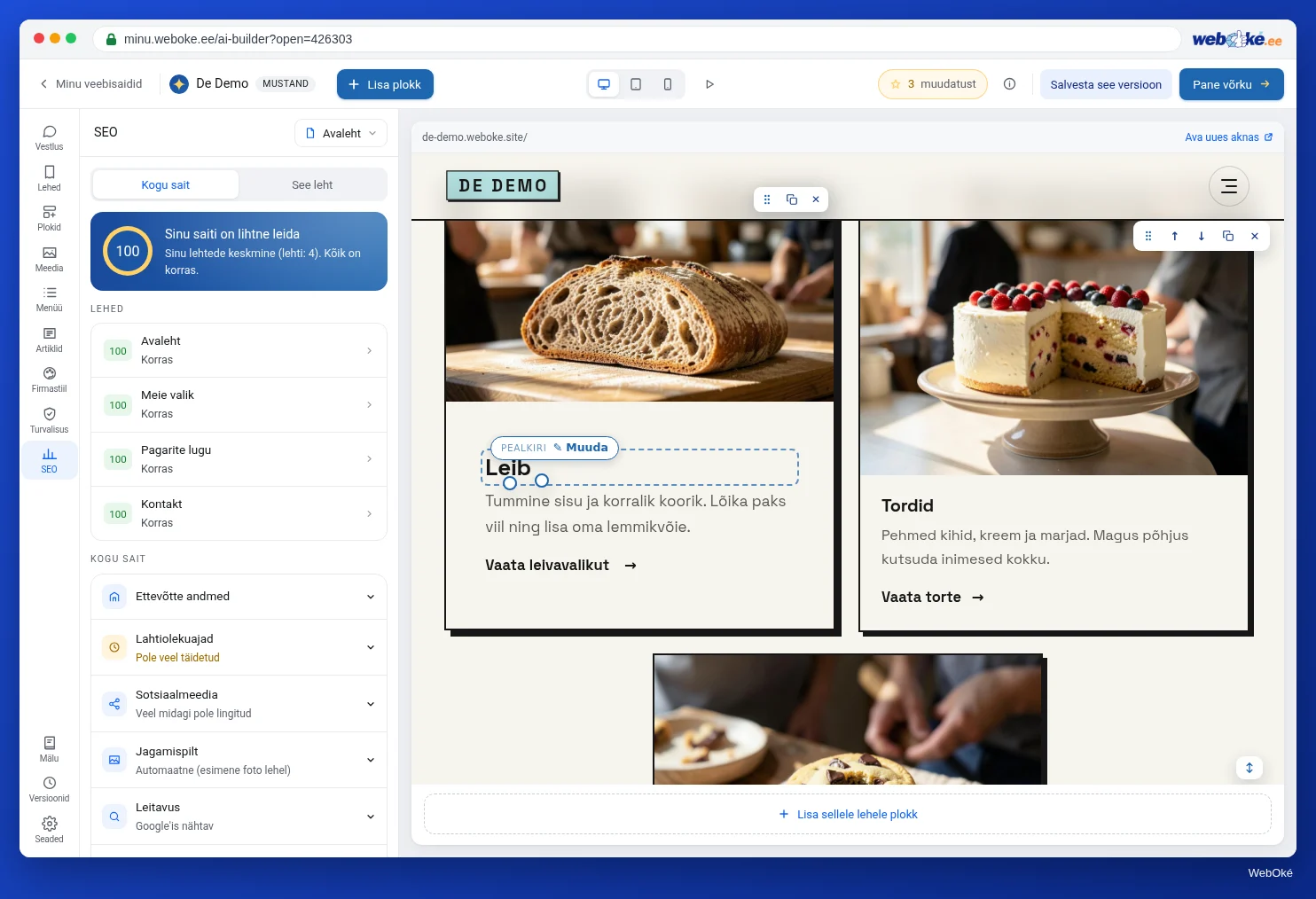
Salvestamine ja tühistamine käivad klaviatuuriga:
- Lühikeses tekstis, näiteks pealkirjas: Enter salvestab, Esc tühistab.
- Pikemas tekstis, kus on lõigud: Ctrl+Enter salvestab (Enter teeb siis uue rea), Esc tühistab.
Võid alustada ka vestlusest: vali Vali element abil tekst ja klõpsa sildi kõrval nupul Muuda teksti. Siis on nupud Salvesta ja Tühista vestluse all.
Kui näed teadet "Seda elementi ei saa otse muuta. Küsi seda vestluses.", siis on see element, mille koostaja ise koostab. Küsi muudatust siis vestluses ja näita element ära.
Vormindusriba: pealkirjad, loendid, värv ja lingid
Muutmise ajal on teksti juures tööriistariba Vormindus väikeste nuppudega; liigu hiirega nende kohale, et nime näha. Milliseid nuppe näed, sõltub teksti liigist: pealkirjas on neid vähem kui lõigus. Seal on muu hulgas:
- pikemas tekstis rea liik: Tavatekst, Vahepealkiri, Väike vahepealkiri;
- Paks, Kaldkiri, Allajoonitud, Läbikriipsutatud, Esiletõst;
- Täpploend, Nummerdatud loend, Tsitaat;
- Joondus (vasakule, keskele, paremale) ja Suurus (väiksem, tavaline, suurem, palju suurem);
- Teksti värv, sinu firmastiili värvidega (põhivärv, teine värv, teksti värv, pehme tekst, valge, tume);
- Lisa või muuda linki ja Eemalda link;
- Rõhusõna: paneb ühe kuni neli valitud sõna sinu firmastiili rõhustiili;
- Eemalda vormindus.
Klaviatuuriga jõuad tööriistaribale klahvidega Alt+F10.
Mõned nõuanded. Vali värv oma firmastiilist, mitte suvaline värv: nii jääb su sait rahulikuks ja kõik sobib kokku. Kui koostaja valib värvi, mis on taustal halvasti loetav, on see juures kirjas ("sellel taustal halvasti loetav"). Kasuta vahepealkirju teksti ülesehituse jaoks, mitte millegi suureks tegemiseks; otsingumootorid ja ekraanilugejad kasutavad seda ülesehitust (kursus „Veebis leitavaks saamine”, õppetund 3.2). Ja kasuta paksu kirja säästlikult: kui kõik on paks, ei paista enam miski silma.
Link tekstis
Vali sõnad ja klõpsa Lisa või muuda linki. Valid Sinu saidi leht või sisestad aadressi, e-posti aadressi või telefoninumbri. Koostaja tunnistab veebiaadressi (https://...), e-posti aadressi (mailto:), telefoninumbrit (tel:), rada sinu saidil (/pagina) või sektsiooni (#sectie). Kui ta aadressi ära ei tunne, ei salvesta ta linki ja ütleb seda.
Kirjuta lingi tekst nii, et inimene teab, kuhu ta jõuab. "Vaata meie hindu" on parem kui "kliki siia". See on mugavam külastajatele ja ekraanilugejat kasutavatele inimestele.
Nupud: tekst ja kuhu need viivad
Nupul on kaks asja: tekst ja sihtkoht. Liigu üle nupu ja klõpsa Muuda nuppu. Näed:
- Nupu tekst;
- Kuhu see nupp suunab?, viie valikuga.

| Valik | Mida külastaja saab | Näide Schildersbedrijf Example puhul |
|---|---|---|
| Leht | Sinu saidi leht | "Vaata meie töid" lehele Projektid |
| E-post | Uus e-kiri sellele aadressile tema e-posti programmis; töötab ka ilma paketita | "Kirjuta meile" aadressile info@example.com |
| Helistamine | Telefonis helistab külastaja kohe sellele numbrile | "Helista kohe" ettevõtte päris numbrile |
| Veebileht | Leht teisel veebilehel, näiteks sinu broneerimissüsteem või Instagram | "Broneeri aeg" ajaplaneerijasse |
| Sektsioon | Leht kerib selle sektsioonini | "Küsi pakkumist" allosas olevasse kontaktivormi |
Koostaja kontrollib, mida sisestad. E-posti aadress peab olema kehtiv, telefoninumbris peab olema vähemalt 8 numbrit ja veebiaadress peab olema päris aadress. Muuda nuppu on tasuta ja ilma tehisintellektita.
Miks see oluline on: nupp on sageli lehe tähtsaim koht. Nupp "Küsi pakkumist", mis ei vii kuhugi, maksab sulle kliente. Kui link on ilma sihtkohata, hoiatab koostaja: "See link ei vii veel kuhugi ega tööta sinu avaldatud saidil. Vali leht või aadress."
Ole valikuga Helistamine ettevaatlik: sisestusväljas on näitena 06 12345678. See on näide, mitte number. Sisesta oma number.
Vormi saatmisnupp ei ole link
Sinu kontaktivormi all olev nupp näeb välja nagu iga teine nupp, kuid teeb midagi muud: see saadab vormi ära. Kui liigud selle kohale, on seal Muuda nuppu asemel Seadista vorm. Kui sellel klõpsad, näed Vormi saatmisnupp ja millisele aadressile sõnumid saabuvad. Kui see pole veel seadistatud, on seal "sinu konto e-posti aadress". Nupuga Muuda aadressi jõuad jaotisse Seaded > Vormid. Seal seadistad aadressi ja ülejäänud vormi (õppetund 4.3 ja 5.3).
Kui tahad, et külastajad saaksid sulle ilma vormita kirjutada, lisa tavaline nupp valikuga E-post. See töötab ka tasuta saidil ilma paketita, sest külastaja kirjutab siis ise oma e-posti programmist.
Lõksud
- Telefoninumber ainult tekstis. Pane see ka nuppu või linki valikuga Helistamine, et inimesed saaksid telefonis kohe helistada.
- Nupud, mis viivad pärast lehe ümbernimetamist või eemaldamist valele lehele. Kui eemaldad lehe, eemaldab koostaja ka sellele viivad lingid ja teatab, mitu. Kontrolli pärast seda oma nuppe.
- Näidisandmete alles jätmine. Esimese versiooni e-posti aadress või number võib olla välja mõeldud (õppetund 2.4). Kirjuta oma päris andmed ise sisse.
- Värvid väljaspool firmastiili. Suvalised värvid muudavad saidi rahutuks ja vahel loetamatuks.
- Tehisintellektil juba hea asja „parandamine”. Iga tehisintellekti juhis võib muuta rohkem, kui soovid. Väikesed asjad tee ise.
Koostajas: nii teed seda
- Liigu eelvaates üle teksti ja klõpsa Muuda (või tee topeltklõps).
- Muuda teksti; kasuta pealkirjade, loendite ja linkide jaoks tööriistariba Vormindus.
- Salvesta klahviga Enter (lühike tekst) või Ctrl+Enter (pikem tekst).
- Liigu üle nupu ja klõpsa Muuda nuppu.
- Muuda Nupu tekst ja vali jaotises Kuhu see nupp suunab? sihtkoht.
- Klõpsa oma vormi saatmisnupul ja vaata Seadista vorm kaudu, kuhu sõnumid saabuvad.
Kokkuvõte
- Teksti ise muutmine on tasuta, ilma tehisintellekti ja ettepanekuta; iga salvestus on uus versioon.
- Tööriistaribaga Vormindus teed pealkirju, loendeid, firmastiili värve, rõhusõnu ja linke.
- Muuda nuppu valib sihtkoha: Leht, E-post, Helistamine, Veebileht või Sektsioon.
- Vormi saatmisnupp ei ole link; vastuvõtva aadressi seadistad jaotises Seaded > Vormid.
Test
Ülesanne
Ülesanne D3.2: Nupud, mis kuhugi viivad. Vaata läbi kõik nupud oma avalehel ja kontaktilehel ning anna igale nupule päris sihtkoht.
Kontrollnimekiri:
- [ ] iga avalehe nupp on avatud nupuga Muuda nuppu;
- [ ] igale nupule on valitud sihtkoht (Leht, E-post, Helistamine, Veebileht või Sektsioon);
- [ ] vähemalt üks nupp valikuga Helistamine või E-post sinu päris andmetega (mitte 06 12345678);
- [ ] vähemalt üks nupp valikuga Sektsioon, mis viib sama lehe sektsiooni;
- [ ] vormi saatmisnuppu vaadatud Seadista vorm kaudu ja vastuvõttev aadress kontrollitud;
- [ ] üks tekst ise muudetud ja sinna lisatud link Lisa või muuda linki kaudu;
- [ ] vaates Mobiil kontrollitud, et nupud on õigesti paigas.
Küsimused:
- Milline nupp ei viinud alguses kuhugi või viis valesse kohta, ja kuhu see nüüd viib?
- Millisele aadressile sinu vormi sõnumid saabuvad, ja kas loed seda aadressi iga päev?
- Millise lingi teksti valisid, ja miks?
Pärast "tehtud" näed näidisvastust: nupp "Küsi pakkumist" avasektsioonis ei viinud kuhugi ja kerib nüüd sektsioonini Kontakt; sõnumid saabuvad aadressile info@example.com, mida Bas loeb iga päev; lingi tekst "Vaata meie hindu" sõnade "kliki siia" asemel, sest siis teab külastaja, kuhu ta jõuab.
Ülesanne D3.2: Nupud, mis kuhugi viivad
Selle ülesande teed ise, keegi ei kontrolli seda. Märgi ära, mida tegid, ja märgi ülesanne tehtuks.
Hero-osa nupp "Küsi pakkumist" ei viinud kuhugi ja kerib nüüd sektsiooni Kontakt. Sõnumid jõuavad aadressile info@example.com, mida Bas loeb iga päev. Lingitekst "Vaata meie hindu" sõnade "kliki siin" asemel, sest siis teab külastaja, kuhu ta jõuab.
Su linnukesed ja märkmed jäävad ainult sellesse brauserisse, me ei saada neid kuhugi. Kui oled sisse loginud, salvestame Minu kursustes ainult info, et tegid ülesande ära.