
Moodul 4 · 4.1
Lehed ja menüü
Moodul 4: Lehed, välimus ja funktsioonid · Lugemisaeg: 7 minutit
Õpieesmärk: Pärast seda õppetundi oskad lehti lisada, ümber nimetada, liigutada ja kustutada, menüüd alammenüü ja oma linkidega korraldada ning tead, mis juhtub vanade aadresside, kontaktilehe ja vealehega.
Põhimõisted: leht, aadress (slug), avaleht, menüü, alammenüü, vahepealkiri, oma link, jaluse lingid, kontaktileht, veaileht (404), ümbersuunamine
Miks su veebilehe ülesehitus loeb
Külastaja otsustab mõne sekundiga, kas ta leiab, mida otsib, ja see käib menüü kaudu. Kui seal pole „Kontakt“ või kui leht kannab nime „Info“, kuigi seal on hinnad, siis ta lahkub. Ka otsingumootorid loevad su menüüd, et näha, millised lehed on olulised.
Schildersbedrijf Example alustab esimese versiooniga, mille tehisintellekt on teinud: Avaleht, Teenused, Meist ja Kontakt. Pärast ülevaatamist (õppetund 2.4) tahab maaler kahte muudatust: eraldi lehte „Tööviis“ sammudega hinnapakkumisest tööde üleandmiseni ning Teenuste alla kahte lehte sise- ja välisvärvimise jaoks. Selle teeb ta kahes paneelis: Lehed ja Menüü. Mõlemad on tasuta: lehtede ja menüü haldamine ei kuluta muudatusi.
Paneel Lehed
Paneeli avad vasakul ribal nupuga Lehed või vestluspaneeli paremas ülanurgas oleva lehevahetajaga. Näed kõiki oma veebilehe lehti. Klõpsa lehel, et see eelvaates avada ja seda muuta.
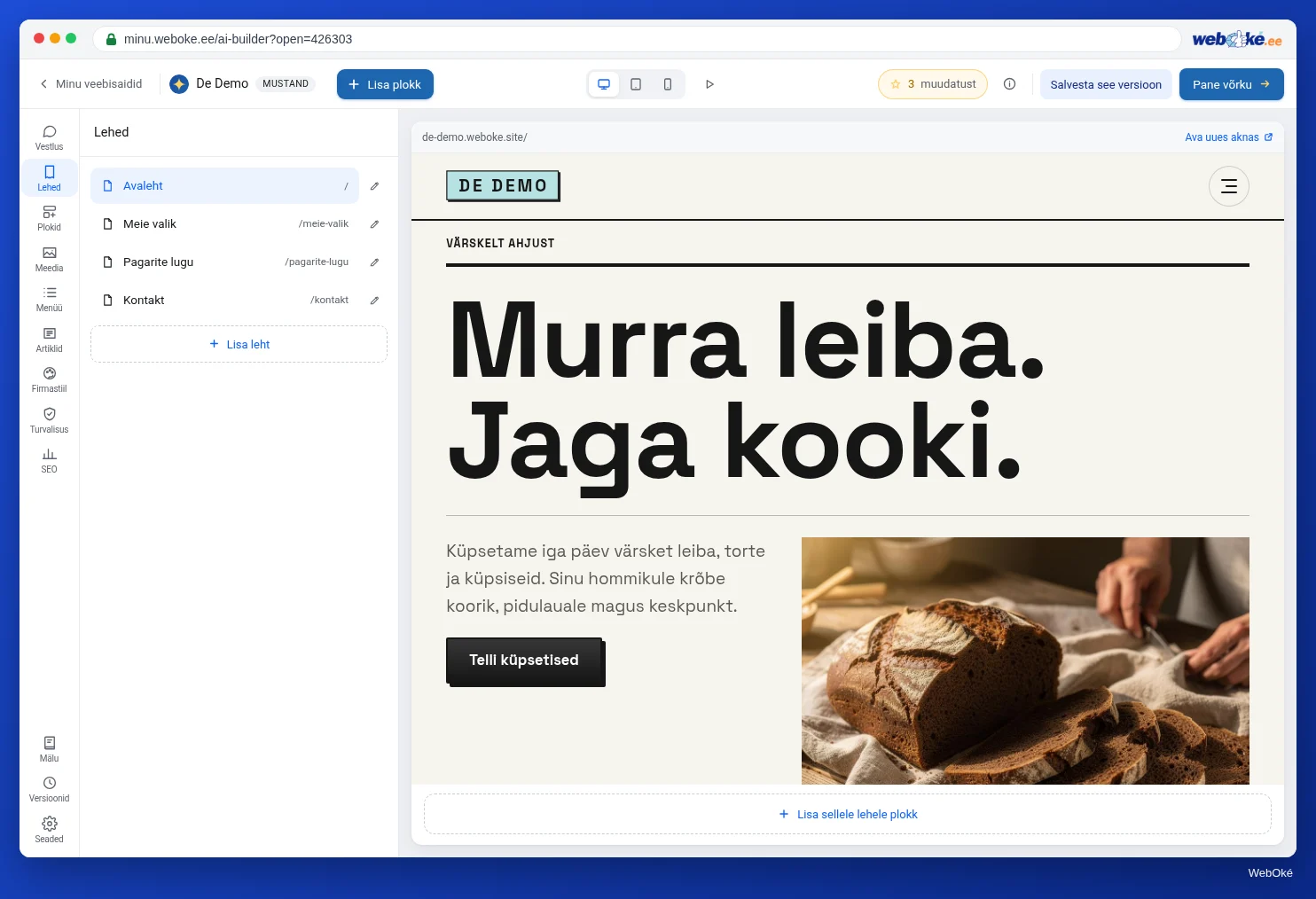
Mida sa siin teed:
- Lisa leht: annad ainult nime. Uus leht saab pealkirja ja tekstiploki abitekstiga („Kirjuta siia, millest see leht räägib.“). Seejärel palu vestluses tehisintellektil see täita või kirjuta tekst ise (õppetund 3.2). Leht lisatakse ise menüüsse, kui seal on ruumi, ja jaluse lehelinkide veergu.
- Muuda lehte: iga lehe juures muudad Nimi ja Aadress ning klõpsad Salvesta.
- Üles ja Alla: lehtede järjekord. Menüü ja jaluse lehelinkide veerg järgivad seda järjekorda.
- Kustuta: koostaja küsib enne, kas oled kindel, ja ütleb, mitu linki su veebilehel sellele lehele viitab (menüüs, jaluses või nuppudes). Need lingid eemaldab ta koos lehega, et surnud linke ei jääks. Kustutatud lehe saad tagasi tuua menüüst Versioonid (õppetund 3.5).
Avaleht on eriline: seda ei saa kustutada ega liigutada ja selle aadress on alati su veebilehe põhiaadress. Veebilehel saab olla kõige rohkem 30 lehte.
Uue lehe võid küsida ka vestluses („Tee leht Tööviis nelja sammuga hinnapakkumisest tööde üleandmiseni“). Siis teeb tehisintellekt selle kohe koos sisuga. See on juhis tehisintellektile ja maksab 2 muudatust, sest lisandub leht (õppetund 1.2). Nupuga Lisa leht on see tasuta, aga siis täidad lehe ise või eraldi juhisega.
Lõks: uue lehe abitekst on näidissisu. Kui see ununeb, on veebis kirjas „Topeltklõpsa sellel tekstil, et see ise kirjutada“. Vaata iga uus leht üle enne avaldamist.
Nimi ja aadress: mis juhtub, kui neid muudad
Igal lehel on nimi ja aadress. Nimi on see, mida külastajad näevad menüüs ja pealkirjas. Aadress (erialakeeles slug) on veebiaadressi viimane osa: aadressil www.example.com/werkwijze/ on see werkwijze. Kasuta lühikesi tavalisi sõnu sidekriipsudega, ilma suurtähtede ja kirjavahemärkideta.
Kui muudad nime, saavad vana nimega menüüpunktid ja jaluse lingid ise uue nime. Menüüpunkt, millel on oma menüü tekst, jätab selle teksti alles.
Kui muudad aadressi, töötavad su enda veebilehe lingid edasi: menüü, jalus ja nupud viitavad lehele endale, mitte vanale aadressile. Aga vana aadress kaob. Järgmisel korral, kui klõpsad Avalda, eemaldab koostaja failid, mis veebilehe juurde enam ei kuulu, nii et ümbernimetatud leht ei jäta vana aadressi alles. Ümbersuunamist (automaatset suunamist vanalt aadressilt uuele) ei tehta. Kes kasutab vana aadressi, näiteks vanas e-kirjas, Facebookis või Google'i otsingutulemustes oleva lingi kaudu, satub vealehele.
Google soovitab aadressi muutmisel vana aadressi püsivalt uuele suunata. Koostaja seda ei tee. Mida see sinu jaoks tähendab?
- Vali aadressid hoolikalt enne, kui veebilehte jagad või Google'is registreerid (õppetund 6.2).
- Kui aadress peab hiljem siiski muutuma, paranda see, mis on sinu käes: lingid e-kirja allkirjas, ettevõtte profiilis ja sotsiaalmeedia profiilides. Google leiab uue aadressi su saidikaardi kaudu, aga vana aadress võib mõnda aega veateateid anda.
- Kui sul on pakett, on su veebileht failidena sinu majutuspaketis ja seal saab ümbersuunamise teha majutuse tasemel reegliga. See jääb koostajast väljapoole ja on edasijõudnutele.
Veaileht
Iga avaldamisega teeb koostaja ise vealehe (erialakeeles 404-leht, veebiserveri antava veakoodi järgi): sinu firmastiilis, menüü ja jalusega, pealkirjaga „Seda lehte ei ole“ ja nupuga „Avalehele“. Otsingumootorid seda ei indekseeri. Vaata see korra üle: kirjuta oma veebilehe aadressi järele olematu tee, näiteks /bestaat-niet/.
Paneel Menüü
Paneelis Menüü korraldad menüüd. Lohista lehti, et järjekorda muuta. Lohista leht teise lehe peale, siis saab sellest selle alammenüü. Nii paneb Schildersbedrijf Example „Sisevärvimise“ ja „Välisvärvimise“ „Teenuste“ alla. Klõpsa Salvesta menüü, et muudatus kinnitada; seni on kirjas „Menüü on salvestamata“.
Lisaks saad:
- lisada Oma link: veebiaadressi (
https://...), telefoninumbri (tel:0612345678näitena), e-posti aadressi (mailto:...), tee oma veebilehel (/werkwijze/) või ankru sektsioonile (#offerte); - lisada Vahepealkiri: mitteklõpsatav pealkiri, mille alla lohistad punkte. Vahepealkiri, mille all pole ühtegi punkti, kaob salvestamisel;
- anda igale punktile oma Menüü tekst. Kui jätad selle tühjaks, kehtib lehe nimi;
- võtta leht nupuga Eemalda menüüst menüüst välja. Siis on see jaotises Pole menüüs: leht on olemas, aga sinna jõuab ainult see, kes teab aadressi või järgib linki.
Menüüloendis on kõige rohkem 8 punkti, alammenüüs samuti. Kui menüü on täis, ei lisata uut lehte sinna ise; näed teadet ja lisad selle ise või koondad lehed alammenüüsse.
Menüü kujunduse (riba kuju) valid mitte siin, vaid jaotises Firmastiil (õppetund 4.2). Sisu jääb samaks.
Lõks: lehed, mis menüüsse ei kuulu, näiteks privaatsuspoliitika või tänuleht pärast vormi saatmist, pane jaotisesse Pole menüüs. Link privaatsuspoliitikale kuulub aga jalusesse (õppetund 7.1).
Hea kontaktileht
Peaaegu iga veebileht vajab kontaktilehte. Külastajad ootavad seda menüü paremas servas või viimase punktina. Pane sinna:
- ettevõtte nimi, aadress (kui külastajad võivad kohale tulla), telefoninumber ja e-posti aadress;
- kontaktivorm (õppetund 4.3);
- soovi korral lahtiolekuajad või kättesaadavus ja kaart.
Koostajas teed selle sektsiooniga Kontakt (jaotisest Plokid või valijast nupu Lisa sektsioon all, õppetund 3.4). See näitab aadressi, telefoni, e-posti, lahtiolekuaegu ja soovi korral vormi. Pane tähele: esimeses versioonis on sageli näidisandmed, näiteks väljamõeldud telefoninumber. Asenda need (õppetund 2.4).
Unikaalsed pealkirjad
Kui paneelis SEO pole oma pealkirja, teeb koostaja brauseri vahekaardi ja Google'i pealkirja lehe nimest ja veebilehe nimest, näiteks „Tööviis | Schildersbedrijf Example“; avaleht saab veebilehe nime. Kaks sama nimega lehte saavad seega sama pealkirja. Anna igale lehele oma nimi; paremaid pealkirju kirjutad õppetunnis 6.1.
Koostajas: nii see käib
- Ava Lehed ja klõpsa Lisa leht. Kirjuta „Tööviis“ ja klõpsa Lisa.
- Täida leht vestluse kaudu või kirjuta ise; asenda abitekst.
- Kontrolli jaotises Muuda lehte välja Aadress (näiteks
werkwijze) ja klõpsa Salvesta. - Ava Menüü. Lohista „Tööviis“ Teenuste ja Kontakti vahele. Lohista teenuselehed „Teenuste“ peale, et tekiks alammenüü.
- Klõpsa Salvesta menüü ja vaata menüüd eelvaates, ka vaates Mobiil.
- Avalda veebileht uuesti (õppetund 5.1) ja klõpsa kõik menüülingid ise läbi.
Kokkuvõte
- Paneelis Lehed lisad lehti ning muudad nime, aadressi ja järjekorda; kustutada saab, tagasi tuua menüüst Versioonid.
- Sisemised lingid liiguvad uue aadressiga kaasa, aga vana aadress kaob ilma ümbersuunamiseta: vali aadressid enne, kui veebilehte jagad.
- Paneelis Menüü lohistad järjekorda ja alammenüüsid, lisad oma linke ja vahepealkirju ning klõpsad Salvesta menüü; loendis kõige rohkem 8 punkti.
- Vealehe teeb koostaja ise, sinu firmastiilis ja nupuga avalehele.
- Päris andmetega kontaktileht ja unikaalsed lehenimed kuuluvad iga veebilehe juurde.
Test
Ülesanne
Ülesanne A4.1: Sinu lehed ja menüü. Veendu, et su veebilehe menüüs on vähemalt kolm lehte, nende seas kontaktileht sinu päris kontaktandmetega, et igal lehel on oma nimi ja et oled veebilehe uuesti avaldanud. Seejärel sisesta oma AI Builderi veebilehe aadress (sinu tasuta aadress, näiteks schildersbedrijf-example-123.weboke.site, või sinu oma domeen). Programm avab su avalehe nagu külastaja ja kontrollib: kas menüüs on vähemalt kolm lehte, kas iga menüülink töötab (leht on olemas ega anna veateadet), kas on kontaktileht ja kas igal lehel on oma pealkiri. Iga punkti juures näed rohelist, oranži või punast. Kui valid jaotises Firmastiil menüükujunduse Minimaalne, on lehelingid ainult jaluses; kasuta selle ülesande jaoks kujundust, kus lingid on menüüribal.
Loe edasi
- Tasuta WordPressi kursus 4.3: Menüüd ja navigeerimine
- Tasuta kursus Leitav veebis 7.4: Sisemised lingid ja saidi ülesehitus
- Tasuta kursus Leitav veebis 8.3: Kolimine või uuendamine ilma leitavust kaotamata
- Site moves with URL changes (Google Search Central, inglise keeles): https://developers.google.com/search/docs/crawling-indexing/site-move-with-url-changes