
Moodul 3 · 3.3
Fotod: valimine, üleslaadimine, loomine ja õigused
Moodul 3: Tekstid, fotod ja sektsioonid · Lugemisaeg: 10 minutit
Õpieesmärk: Pärast seda õppetundi oskad asendada oma veebilehe fotosid oma fotode või AI-piltidega, hallata galeriid, lohistades muuta foto suurust ja kuju, kirjutada head foto kirjeldust (alt-teksti) ning hinnata, kas tohid fotot kasutada.
Põhimõisted: Muuda fotot, AI-pilt, Oma fotod, Meedia, Kirjeldus (alt-tekst), galerii, Halda fotosid, kuju ja fookuspunkt, autoriõigus, portreeõigus, nõusolek
Miks fotod teevad vahe sisse
Külastajad vaatavad kõigepealt pilte ja loevad alles siis. Sinu esimese versiooni fotod valis või lõi tehisintellekt või tulid need sinu vanalt veebilehelt (õppetund 2.3). See on algus. Schildersbedrijf Example omaniku Basi jaoks ütlevad tema töö päris fotod palju rohkem: värvitud trepikoda, fassaad enne ja pärast, Bas ja tema kaks töötajat tellingutel. Päris fotod muudavad sind usaldusväärseks.
Foto asendamine
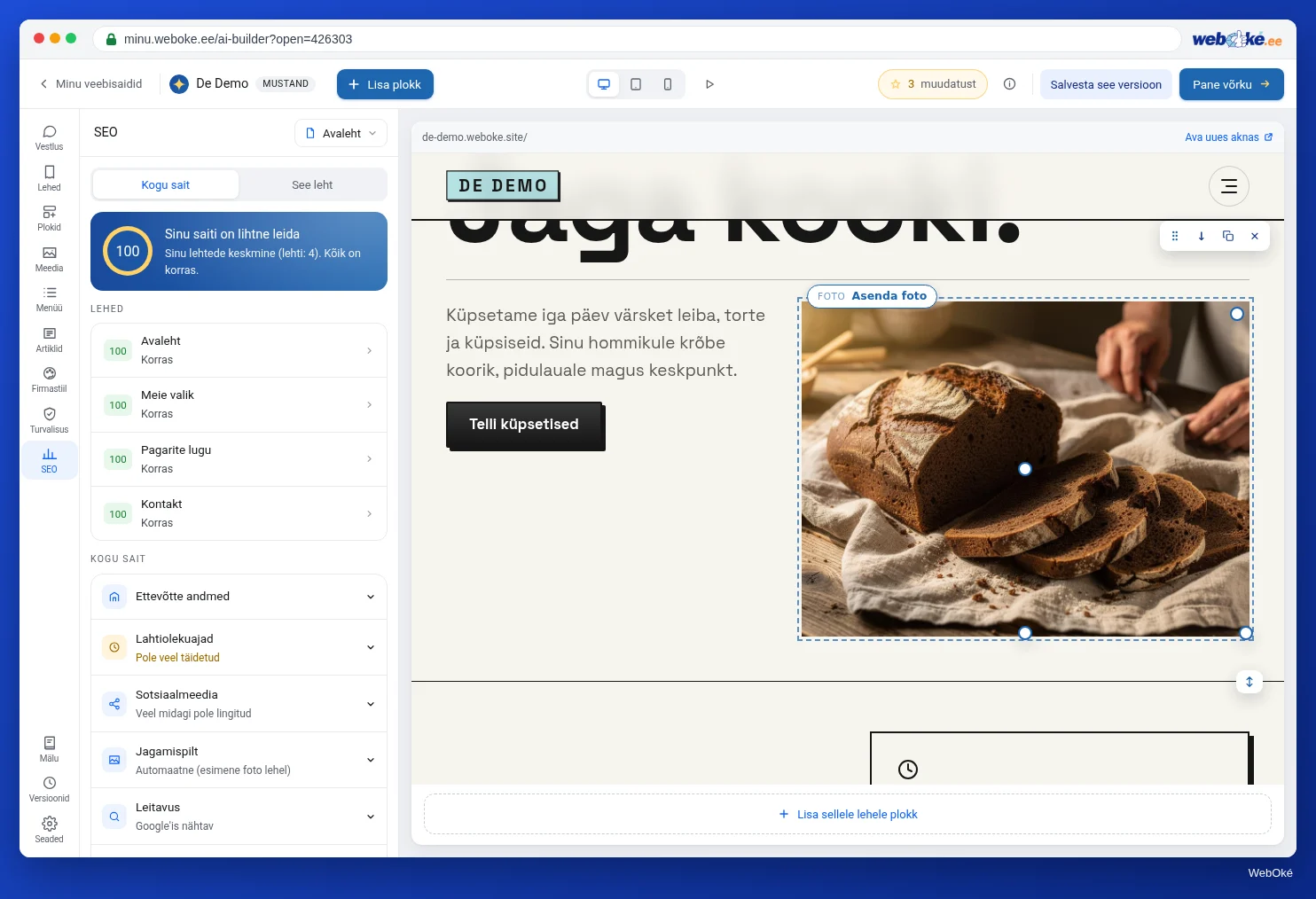
Liigu eelvaates hiirega foto kohale ja klõpsa Asenda foto. Võid ka valikuga Vali element märkida fotodega sektsiooni ja klõpsata sildi kõrval Muuda fotot. Avaneb aken Muuda fotot. Kui sektsioonis on mitu fotot, vali kõigepealt ülevalt, millist fotot soovid muuta ("Millist fotot soovid muuta?").
Aknal on kolm vahelehte:
- AI-pilt: tehisintellekt loob uue pildi. Kirjelda väljal "Kirjelda fotot, mida soovid", mis pildil olema peab, ja klõpsa Loo 2 uut varianti. Umbes poole minuti pärast näed kahte ettepanekut; nupuga Kasuta seda fotot paned ühe neist oma veebilehele. Üks ring maksab kahe variandi eest 1 muudatuse. Ülal on näha, mitu muudatust sul veel alles on.
- Oma fotod: nupuga Laadi üles oma foto paned sellele kohale oma foto. JPG, PNG või WebP, kuni 8 MB. See on tasuta.
- Stockfotod: on koostajas sildiga Varsti ega ole veel kasutatav.
Iga valitud foto on uus versioon; tagasi saad nupuga Võta tagasi või paneeli Versioonid kaudu (õppetund 3.5).
Oma foto saad lisada ka vestluse kaudu: saada see kirjaklambri abil kaasa ja kirjuta juurde, kuhu see peab minema, näiteks "see foto lehe Meist ülaossa". See on juhis tehisintellektile; tekstivälja all näed eelnevalt, mis see maksab.
Hea kirjeldus AI-pildi jaoks
Ole konkreetne: "Valges kombinesoonis maaler värvib ridaelamu puidust aknaraami, päikeseline, lähivõte" töötab paremini kui "maaler tööl". Ära küsi äratuntavaid päris inimesi ega teiste logosid.
Meedia: kõik fotod ühes kohas
Külgriba paneelis Meedia on kõik sinu veebilehe fotod. Saad filtreerida valikutega Kõik, Saidil, Kasutamata ja Logo ning ülaossa saad uusi fotosid sisse lohistada.
Klõpsa fotol ja näed:
- Kus seda kasutatakse: millisel lehel ja millises sektsioonis foto asub;
- Kirjeldus: alt-tekst (vaata allpool);
- Kasuta vestluses: valmistab ette juhise selle foto kuhugi paigutamiseks;
- Asenda: paneb uue faili igasse kohta, kus see foto on;
- Kustuta: võimalik alles siis, kui fotot pole enam kuskil veebilehel. Kui see on veel kuskil kasutusel, näitab nupp, mitmes kohas; asenda see siis kõigepealt.
Galerii
Galeriid haldad eraldi. Vali galerii valikuga Vali element ja klõpsa Halda fotosid. Näed loendit Selle galerii fotod. Lohista järjekorra muutmiseks, eemalda foto ristikesega, lisa foto nupuga Lisa foto (oma meediast või uue üleslaadimisega) ja vali Veerud arv (2, 3 või 4). Klõpsa Salvesta galerii. See ei maksa ühtegi muudatust. Galeriisse peab jääma vähemalt üks foto.
Kirjeldus: alt-tekst
Igal fotol on Kirjeldus. See on alt-tekst: lühike tekst, mida ekraanilugeja kasutajad kuulevad foto asemel ja mida otsingumootorid loevad, et aru saada, mis pildil on. Koostaja ütleb seda ise välja all: "Google'ile ja ekraanilugeja kasutajatele."
Täidad selle paneelis Meedia: klõpsa fotol, kirjuta väljale Kirjeldus, mis pildil näha on (kuni 200 tähemärki), ja klõpsa Salvesta.
Koostaja aitab omajagu kaasa:
- AI-pildi puhul võtab ta kirjelduseks sinu soovi (ilma sõnadeta "loo foto, millel").
- Oma üleslaaditud foto puhul teeb ta kirjelduse failinimest ja palub sul seda kontrollida. Foto nimega "IMG_4021.jpg" ei anna seega midagi kasulikku. Anna oma failidele kõnekas nimi, näiteks "trepikoda-valgeks-varvitud.jpg".
- Kui kirjutasid kirjelduse ise ja asendad foto, jääb sinu tekst alles koos palvega seda kontrollida: "Kontrolli selle foto kirjeldust Meedias: see võib veel kuuluda eelmise foto juurde."
Hea kirjeldus ütleb ühe lausega, mis pildil näha on: "Valgete seinte ja tumehalli käsipuuga trepikoda, mille värvis Schildersbedrijf Example". Ära alusta sõnadega "foto, millel" ja ära topi sinna märksõnade rida. Kui pilt on puhtalt kaunistus, hoia kirjeldus lühike. Õppetunnis 7.3 kontrollid ülesandega A7.3, kas kõigil sinu piltidel on kirjeldus.
Suuruse, kuju ja fookuspunkti lohistamine
Liigu eelvaates hiirega foto kohale. Ilmuvad pidemed:
- laiem või kitsam (all paremal);
- kõrgem või madalam ehk kuju (all);
- ümaramad või teravamad nurgad (üleval paremal);
- fookuspunkt: lohista see foto kõige olulisema osa peale, et see jääks nähtavale, kui fotot kärbitakse.
Topeltklõps pidemel taastab vaikimisi suuruse (fookuspunkti puhul keskkoha). Lohistamine on tasuta ja käib ilma tehisintellektita. Vaata pärast vaadet Mobiil: seal kärbitakse fotot sageli teisiti.
Kas ma tohin seda fotot kasutada?
See õppetund selgitab reegleid seisuga 10. november 2026. See ei ole õigusnõuanne. Kui kahtled oma olukorras, küsi juristilt või oma erialaliidust.
Autoriõigus. Fotol, mille keegi teeb, on automaatselt autoriõigus. Seda ei pea kuskil registreerima. Autor otsustab, kas ja kuidas teised võivad fotot kasutada, kopeerida ja näidata. Kui paned ilma loata teise inimese foto oma veebilehele, rikud tema autoriõigust ning autor võib kohtu kaudu nõuda kasutamise lõpetamist ja kahjuhüvitist. Autoriõigus kehtib rahvusvaheliselt ja ka fotodele, mille "lihtsalt internetist leidsid". Konkurendi fotot, Google'i pildiotsingust leitud fotot või fotograafi fotot ilma litsentsita sa seega ei kasuta. Avatud litsentsi, näiteks Creative Commons, puhul loe tingimusi, näiteks kas pead autori nime mainima.
Inimestega fotod. Foto, millel keegi on äratuntav, on isikuandmete kaitse üldmääruse (GDPR) mõistes isikuandmed. Kui soovid tööandjana avaldada oma töötajate fotosid, vajad selleks õiguslikku alust. Madalmaade andmekaitseasutuse Autoriteit Persoonsgegevens (AP) järgi on selleks enamasti töötaja nõusolek. Seda nõusolekut võib igal ajal ilma põhjuseta tagasi võtta; siis eemaldad foto. Ja keeldumine ei tohi töötajale kaasa tuua halbu tagajärgi. Bas küsib seega töötajatelt eelnevalt nõusolekut ja paneb selle kirja. Madalmaades kehtib lisaks autoriõiguse seadusest (Auteurswet) tulenev portreeõigus: see, kes on pildil äratuntav, võib teatud juhtudel avaldamise vastu olla. Ka kliente nende maja ees pildistad või äratuntavat majanumbrit näitad ainult nende nõusolekul.
AI-pildid. AI-pilt ei ole foto sinu tööst. Ära pane AI-pilti kaunilt värvitud majast oma veebilehele nii, nagu oleks see sinu projekt: see eksitab kliente. Kasuta AI-pilte meeleolu loomiseks ja päris fotosid oma töö ja meeskonna näitamiseks. Õppetund 7.3 räägib pildiõigusest ja AI-tekstidest lähemalt.
Lõksud
- Näidispiltide alles jätmine, mis sinu ettevõttega ei sobi, või AI-pildid, mis näevad välja nagu sinu töö.
- Mitteütleva failinimega fotode üleslaadimine: saad kasutu kirjelduse.
- Liiga suured fotod: üle 8 MB üleslaadimine ei õnnestu. Vähenda need enne.
- Ainult suurel ekraanil vaatamine: kontrolli kuju ja fookuspunkti vaates Mobiil.
- Teiste fotod ilma loa või litsentsita.
Koostajas: nii teed seda
- Liigu hiirega foto kohale ja klõpsa Asenda foto.
- Vali Oma fotod ja Laadi üles oma foto või AI-pilt konkreetse kirjeldusega ja Loo 2 uut varianti.
- Vali Kasuta seda fotot.
- Ava Meedia, klõpsa fotol ja täida Kirjeldus; klõpsa Salvesta.
- Lohista pidemeid suuruse, kuju ja fookuspunkti muutmiseks; vaata vaadet Mobiil.
- Galerii: Vali element, Halda fotosid, järjekord ja Veerud, Salvesta galerii.
Kokkuvõte
- Aknas Muuda fotot on AI-pilt (1 muudatus kahe variandi eest) ja Oma fotod (tasuta, JPG, PNG või WebP kuni 8 MB); Stockfotod tuleb varsti.
- Paneelis Meedia näed, kus iga foto asub, ja täidad Kirjeldus (alt-tekst); koostaja pakub alguse, sina kontrollid.
- Eelvaate pidemed muudavad laiust, kuju, nurki ja fookuspunkti; topeltklõps taastab vaikeväärtuse.
- Teiste fotosid ainult loa või litsentsiga; äratuntavaid inimesi ainult nende nõusolekul; AI-pilte ära esitle oma tööna.
Test
Ülesanne
Ülesanne D3.3: Sinu pildid korda. Hoolitse, et sinu veebilehe olulisemad pildid oleksid päriselt sinu omad, neil oleks hea kirjeldus ja need näeksid telefonis hästi välja.
Kontrollnimekiri:
- [ ] paneelis Meedia kõik fotod filtriga Saidil üle vaadatud;
- [ ] vähemalt kaks näidispilti asendatud oma fotodega, millel on kõnekas failinimi;
- [ ] iga avalehe foto Kirjeldus kontrollitud või kirjutatud;
- [ ] iga inimestega foto kohta kirja pandud, kes sellel on ja kas sul on nõusolek;
- [ ] iga foto kohta, mis pole sinu oma, kirja pandud, kust see pärineb ja milline litsents kehtib;
- [ ] suurima foto kuju või fookuspunkt kohandatud ja vaates Mobiil kontrollitud;
- [ ] sinu tööd meenutavad AI-pildid asendatud või paigutatud nii, et need ei jäta muljet sinu enda projektist.
Küsimused:
- Millise foto asendasid ja mida ütleb uus foto sinu ettevõtte kohta paremini?
- Kirjuta siia oma kõige olulisema foto kirjeldus (alt-tekst). Kas see ütleb ühe lausega, mis pildil näha on?
- Kas sinu veebilehel on äratuntavaid inimesi? Kuidas oled nende nõusoleku korraldanud?
Pärast valikut "tehtud" näed näidisvastust: päisealal (hero) olev AI-pilt on asendatud oma fotoga värvitud fassaadist, sest see näitab päris tööd; kirjeldus "1930. aastate maja fassaad äsja roheliseks värvitud aknaraamidega"; meeskonnafotol on Bas ja kaks töötajat, kes andsid kirjaliku nõusoleku ja teavad, et võivad selle tagasi võtta.
Ülesanne D3.3: Sinu pildid korda
Selle ülesande teed ise, keegi ei kontrolli seda. Märgi ära, mida tegid, ja märgi ülesanne tehtuks.
Hero-osa AI-pilt on asendatud oma fotoga värvitud fassaadist, sest see näitab päris tööd. Kirjeldus: "1930. aastate maja fassaad äsja roheliseks värvitud aknaraamidega". Meeskonnafotol on Bas ja kaks töötajat, kes andsid kirjaliku nõusoleku ja teavad, et võivad selle tagasi võtta.
Su linnukesed ja märkmed jäävad ainult sellesse brauserisse, me ei saada neid kuhugi. Kui oled sisse loginud, salvestame Minu kursustes ainult info, et tegid ülesande ära.
Loe edasi
- Määra iga lehekülje kohta pealkiri, kirjeldus ja alt-tekst
- Tasuta WordPressi kursus 4.4: Meedia: pildid ja alt-tekst
- Autoriõigus (Ondernemersplein, RVO, Madalmaade allikas hollandi keeles): https://ondernemersplein.overheid.nl/wetten-en-regels/auteursrecht/
- Pildimaterjal töökohal (Autoriteit Persoonsgegevens, Madalmaade allikas hollandi keeles): https://www.autoriteitpersoonsgegevens.nl/themas/internet-slimme-apparaten/beeldmateriaal/beeldmateriaal-op-de-werkplek
- An alt Decision Tree (W3C WAI, inglise keeles): https://www.w3.org/WAI/tutorials/images/decision-tree/